联想G270后盖怎么拆

粉丝1531获赞3.2万
相关视频
 04:23查看AI文稿AI文稿
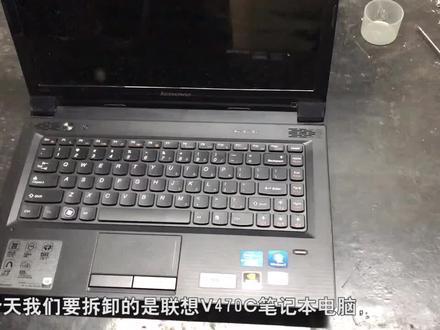
今天我们要拆卸的是联想 v 四七零 c 笔记本, 这是他的型号。 首先先卸下电池, 然后再拧一下后盖的螺丝, 后盖打开后,我们首先拧下硬盘的固定螺丝, 用硬盘拆下后,我们下面开始烙光漆, 首先拧下固定光漆的螺丝, 然后慢慢抽出弯曲, 下面我们开始捞键盘,后面有两个键盘固定螺丝,把它拧下来, 然后用小刀轻轻的撬开, 拔下排线, 下面开始拆卸上盖,从反面把螺丝全部卸下, 这里的螺丝也得拧下, 这里还有三个 键盘的下面还一个。 拔下所有的排线 上盖拿下来了。主板上有两颗螺丝, 这是一颗在风扇的旁边,还一颗。拔下平线和所有插头, 把主板往横处拽, 这就拿下来了,这就拆完了,下期再见。
323沙漠绿洲@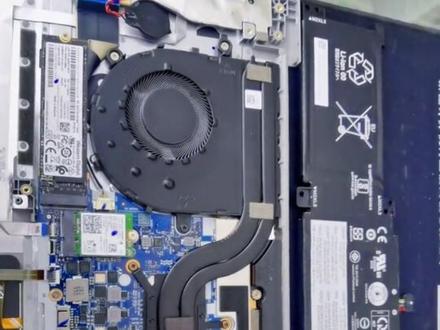 02:39查看AI文稿AI文稿
联想小心的笔记本 a 可损坏配件,等了半个多月终于到货了, cpu 风扇也积满了灰, 散热十分不好,婴儿笔记本运行会缓慢而且发烫。先给笔记本清个灰,做个全面的清理。卸下笔记本两边的轴,固定轴的螺丝,底部的螺丝已经断开, 借助钳子只好借助钳子把它拧掉。一本的屏幕就是靠这三个底座在屏幕上固定,现在将屏幕从 a 壳取下,拉掉液晶屏幕的双面胶, 小心取下液晶屏幕。接下来取掉摄像头的排线,借助酒精棉慢慢 将平线拆掉。摄像头后面有双面胶热风墙,从背面加热,取下摄像头,然后把摄像头安装到新的 a 壳中,固定好摄像头的排线, 夜钓星壳双面胶的保护贴纸。小心将液晶放入 a 壳中,插上平线,轻轻按压屏幕的四边, 将液晶与 a 壳的双面胶黏住。接下来将液晶的平线与主板连接, 先测试一下显示是否正常,测试完正常后再开始装机。 ok, 机器点亮了,一切正常,接下来开始装机。 双手同时把轴扣下,反电线归位, 将平轴固定在底壳上,盖上底壳,打上底部螺丝, 然后将 b 壳与 a 壳固定四周的卡扣按紧,用电脑屏幕专用清洁剂电脑整机擦拭干净。 就此联想小心笔记本的 a 壳更换完毕。使用笔记本的时候一定要注意笔记本的屏幕要正确的开合,避免损伤平轴的固定点。今天的视频就此完美收官,左滑本视频有您想了解的!
40小宝的妈妈 00:31查看AI文稿AI文稿
今天教大家如何更换笔记本 a b 壳。首先拆下后盖,找到排线接口,然后断开电源,拔掉所有连接线,取下旧的 a 壳。 接下来我们开始安装新的 a 壳,将屏幕安装到新 a 壳上, 确保完全贴合。最后接通电源,测试一下屏幕是否正常显示。
 02:07
02:07 05:56查看AI文稿AI文稿
现在很多电脑清灰,哪怕是官方售后,质量都差的离谱,我遇到的客户百分之九十的问题都出在这,只要你不盯着机器,基本就是被敷衍了事。开个后盖,简单吸两下风扇灰,有的甚至连硅制品都不换, 这种清灰本质就是自己骗自己,走个过场而已。这就是典型的劣币驱逐良币。现在门店卷到一百块清灰,有的五十块就敢接,但服务这东西,除了噱头, 真的就是一分钱一分货。来找我的客户,很大一部分都是被坑过的,因为基本都是花一百来块在路边店清的灰,有的甚至是质保期内在售后免费清的灰。不是说一百块的店都不行,肯定有好的,但概率太低, 你基本碰不到真正技术好,愿意把活做细的师傅,不会只做那种简单吹灰敷衍了事的低价活。你图一时便宜,其实也在无意中助长了市场里的劣币。造成这种现象的原因,我认为是很多人不思进取,还停留在老清灰模式,总想着能用就行。要知道现在的笔记本 体积越做越小,功率却越来越高,散热压力比以前大的多,还在用老一套,随便涂个硅脂,甚至就硅脂都不擦干净,不仅搞臭了整个行业,还让用户觉得清灰没用。而我们级修匠走的是完全不同的路,精细化、流程化清灰,每一步都有标准,不糊弄,不偷懒,整套流程下来要一个小时左右, 除非把清灰做透。第一步,先烤机,记录清灰前功耗、温度,拆机,把风扇、散热模组、主板、 出风口、漆片全部拆到位,把藏在深处的棉絮、灰尘、毛发彻底清出来,不是表面吸两下就完事。第二步,就硅质液晶凝胶必须擦除干净,不留残留,再重新均匀涂抹对应导热戒指,保证散热接触面积最大化,不是随便抹一点硬度。 第三步,风扇单独拆解,用超声波清洗疏通风道,再做润滑降噪处理,让风扇恢复原本转速焊静音效果。 第四步,漆片堵塞严重的,用专用工具清理,保证风道通畅,从根源解决高温降频卡顿问题。第五步,清灰完成后,再烤机测试, 记录温度变化,确认散热效果提升,再装机交付,不是装回去就完事。我们坚持流程化、标准化,就是为了让每一次清灰都真正解决问题, 而不是走形式良好的市场需要大家一起监督。所以我建议大家电脑清灰最好盯着师傅做,让他把每一步都做仔细,这样才是一套真正有用的清灰。接下来就请大家慢慢欣赏我们其修匠完整的精细化清灰全过程。 i fought him i was so mean i'm still on pain now to the skin of the teeth until i were hold on to all the pieces, i know that it's more。
310旺智来通讯 | 极修匠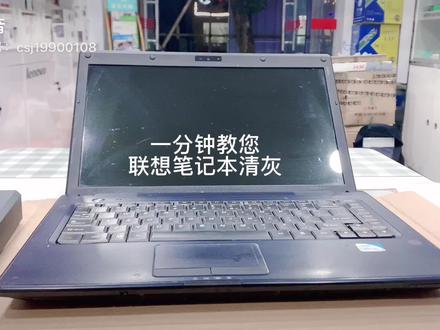 00:50查看AI文稿AI文稿
一分钟教你联想笔记本清灰!首先拔出电池,然后拆掉后盖的五颗螺丝,打开后盖,拆掉散热键的八颗螺丝,拆掉 cpu 风扇,并拔掉供电插头,然后开始清理灰尘。 我刷我刷刷刷,我吹我吹吹吹,拆掉风扇四颗小螺丝, 看是不是很脏。 清理散热组建的灰尘污垢, 均匀的涂抹硅脂,然后还原散热组件和风扇,最后还原后盖。开机测试 ok。
105远见电脑官方号 02:27查看AI文稿AI文稿
哈喽,粉丝们,今天分享联想拯救者换键盘,超级简单,一看就会。换键盘前我们先准备好撬棍,螺丝刀,还有新的键盘电脑,记得关机断电。 我们先把后盖的螺丝全部拆开,撬那个壳子的边缘,先做的事情是把电池的把电池拆掉。 开始拆键盘了啊,把绝缘膜拆下来, 绝缘膜粘的有点紧,使点巧劲,准备一个小钳子,所有的那种黑点全部用小钳子把它 夹掉。那我们看到拆完绝缘膜,看到这这里进水了,这键盘就是因为进水才坏的,我们用钳子一 键盘上有很多铆钉,你也用小夹钳把它夹掉,用烙铁把刚刚弄掉的铆钉,再用烙铁烫一下,将它固定好。 上主板之前一定要把这个绝缘纸装上去,装回去,一定要按着它原来的位置装,这个不装绝缘纸的话是会烧主板的, 我们再重新打上柜子, 键盘装好了,测试一下键盘还有其他问题没有?方姐你这边还遇到哪些问题可以在?
33贵阳小郭姐维修 03:19查看AI文稿AI文稿
今天我们来换一个笔记本的屏幕,这个是后盖,我们刚拆下来啊,有很多的灰尘,我们都需要给它清理干净,两个风扇也有很多的这种灰尘的, 看得到吧?这个里边藏匿着很多这种东西,我们都需要先给它清理干净。换屏幕是需要拆下这个后盖的,既然拆下后盖,我们都会把这个里面全面的给它清理干净,清理干净以后拆下屏幕, 拆下屏幕以后,该清理的地方也都需要给它清理干净, 这个都是应该做的,清理干净以后拆一下这个旧的屏幕,这个坏的屏幕没有用,我们直接丢掉就可以,然后把它这个上壳给它矫正一下,有轻微的变形, 然后拿出全新的屏幕,我们装机测试一下屏幕的显示,还有触摸,装到主板上,开机等待进入系统,屏幕的显示触摸都是 ok 的, 没有任何问题。 换笔记本的屏幕也是比较简单,拆下上壳就可以,动手能力强的小伙伴可以自己动手更换,然后把这个上壳机身内部给它做下全面的清理。 粘好屏幕胶,它这个两侧是有两侧胶的,粘好屏幕以后,把这个新屏幕的背面指纹给它清理干净。对位粘好屏幕 按压一下,把这个胶与屏幕充分的粘合在一起,然后粘回这个保护支架,按压到位, 装好这个卡扣, 屏幕全部装好,现在我们把这个屏幕全部给它装好,打上螺丝粘回这个绝缘贴纸。 全部搞定以后,我们把机身的内部给它全面的清理干净,装回后盖,打上所有的螺丝, 屏幕全部装好,我们需要给这个机身的外观做一个全面的清理, 前前后后左左右右,里里外外全部给它擦拭干净。从我们这里走的平板或者是手机还有笔记本我们都会做到一个全面的清理, 全部的显示没有任何问题, 这就是全部搞定了,粘回屏幕的保护膜,如果你有手机或者是平板还有笔记本需要换屏的话,可以关注我,感谢您的观看。


猜你喜欢
最新视频
- 513好好