华为p80设置动画锁屏

粉丝1.1万获赞2.6万
相关视频
 00:57
00:57 00:43查看AI文稿AI文稿
华为手机锁屏也可以进行设置了,你知道吗?跟我一起来看看吧!在锁屏界面以后长按,然后点进去,然后可以根据自己的喜欢来调节 它的样式,字体也可以根据自己的喜欢进行调节,还有它的颜色 就可以调节,然后下面还可以添加一些快捷应用。关注我了解到更多的华为使用小技巧,记得点赞关注哦!
18卖手机的淼淼子 00:31查看AI文稿AI文稿
华为手机锁屏小技巧你知道吗?我们先打开我们的锁屏界面,然后长按这个数字,要点击数字的话就可以,并且啊选择自己喜欢的时间样式了,然后这边可以选择喜欢的字体, 这里可以选择颜色,然后按返回的话点击加号,也可以选择添加常用的卡片上去按应用就完成啦。
18新松电信厅_宁宁 01:48查看AI文稿AI文稿
hello, 朋友们,华为手机的锁屏技巧你真的玩明白了吗?今天呢,拿这台 mate 八零给你们来演示一下。首先呢,我们来到锁屏界面,然后长按这个时间显示区域,就会进入这个编辑页面,我们点进去呢,你就会发现新大陆了,看到没有, 这里呢就有四个自定义的选项任你选择。首先呢,你可以选择这个时间显示的样式,你看这里有八九种样式可以任你选择。然后呢,还可以选择这个时间的字体,也是八种样式任你选择。接着呢可以更换它的颜色,随意任意颜色都是可以去选择的。然后呢,这里有个艺术签名是什么呢? 就是你可以自定义编辑,在这里可以输入六个中文,我们比如说在这里呢,就可以把你的人生座右铭或者你觉得有意思的句子给编辑进去,点击确定就可以了。但编辑完成以后呢,这里还有样式可以给你选择,你看很多样式可以随便你去更改。 ok, 我 们继续回到第一层界面这里,你看这下面还有四个空是吗?这里的四个位置是可以去添加这种常用的小主件小卡片上去的,我个人特别推荐的就是把这个扫一扫给放上去, 这时候呢,我们在这个锁屏界面的时候,只需要双击一下就可以直接打开了,这个在你生活中还是非常实用的哈。你看这里有文档扫描,表格提取,试卷还原,还有扫描身份证都是可以的看,比如我随便拿一个文档过来扫描一下,他就会帮你自动矫正,我们点击一下拍照, 你看他就会自动矫正。接着我们来到主界面,还有个小技巧,是什么呢?我们点击这个设置,然后这里呢去搜索这个快捷,你看这里有个快捷启动和手势,我们点这个轻触锁屏点一下, 我们打开这个开关以后呢,就可以在那个桌面空白区域直接双击两下就锁屏了,这个算是鸿蒙六独有的功能,你看有了这个功能以后呢,我们每次就不用再去用电源键去锁屏了,这个可以大大减少这个电源键的损耗哈。所以呢,关于华为手机的锁屏小技巧,你都学会了吗?
1880星环探索者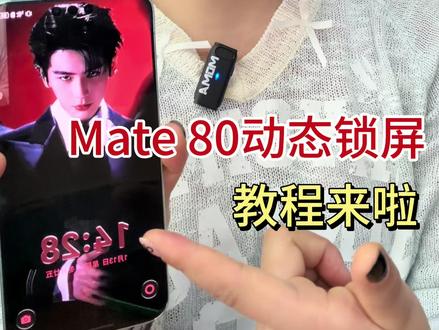 00:45查看AI文稿AI文稿
华为 mate 八零像这种动态锁屏壁纸的效果怎么做呢?接下来带大家一起操作一下。首先咱们打开图库,然后张黎赫这个原视频是已经被我设置成了一个动态图片,是已经设置好的,可以看一下它是现在是一个动态照片的一个效果。然后咱们点击右上角的四个点,点击第一个设置为壁纸, 一般大家点进来的话,左下角默认是静态的,然后这里就可以点一下,把它设置为动态,包括这里都是可以调动的。然后呢,这个桌面的图标样式啊也都是可以进行调整的。然后咱们点击应用锁屏和桌面, 这样就是设置好的效果啦,这样离合真的很帅。
39小薇聊数码 01:03查看AI文稿AI文稿
今天教大家在 mate 八零上面如何玩转 diy 我 们的锁屏界面。好,首先双指一拉左下角,选择壁纸。好,可以选择系统默认的,或者说自己的照片都可以啊,我们现在随意选择一张图片, 好好框框都可以任意调节上下调节,这是时间。然后这边也可以选择其他的, 比如说我们可以添加天气或者计算器时钟,根据个人的需求可以随意添加。好,最重要的左下角,你看我们会有一个电影运镜,点击 它会生成一个紧身的效果。好,我们现在点击应用看一下最终的效果。 确定好,现在我们锁一下屏,看一下最终效果。看啊,是不是很炫酷。


猜你喜欢
最新视频
- 2.9万科技兽