
粉丝997.1万获赞7.9亿
相关视频
 00:28查看AI文稿AI文稿
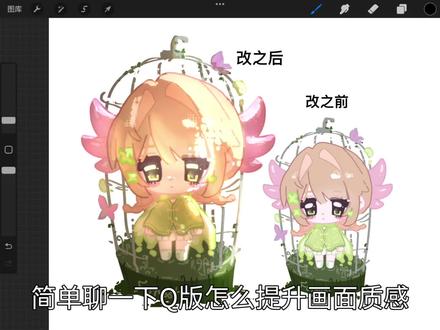
简单聊一下 q 版怎么提升画面质感,首先画一层二分,镜片叠底,明暗交界的地方压暗一点,添加一层打光,可以使油光涂层或者绿色面部用油光喷肤色会看起来更清透。 对,就这两步。顺便改了一下眼睛高光形状,画二分的时候可以选择有机理的笔刷,画完可以调节一下亮度饱和度。感谢观看。
 00:18查看AI文稿AI文稿
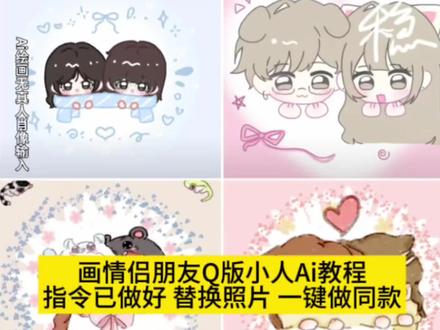
像这种或情侣朋友 q 版小人 ai 教程给宝子们找到了,接下来直接教会你们,首先点开我们的小梦,没有的可以去下一个,这是抖音旗下的,免费的,大家放心用。之后这里上传想要生成的素材图,之后这里上传我们的照片,之后这里复制我评论区的指令,之后这里升成就可以了,学会了,快去试试吧!
298只只 00:45查看AI文稿AI文稿
大学生在家做建模,今日到手六百,老是被追问的自学建模教学分享!二点零来了,普通人想要自学建模,请疯狂按照这个学习计划去执行!第一周,完全熟练掌握各种软件和工具使用,快捷键一定狠狠背下来! 第二周,熟练小物件制作,掌握小物件尺寸比例,结合案例学会布线技巧。第三周,熟练三 a 大 场景制作, 学习场景案例技巧,轻松掌握游戏场景制作。第四周,熟练二次元人物制作,掌握 q 版人物钢模雕刻以及各种笔刷使用,轻松掌握手办人物制作。第五周,熟练掌握各种材质制作。每个阶段的学习视频都打包好了,六百六十六暴走不谢!
77建模小火柴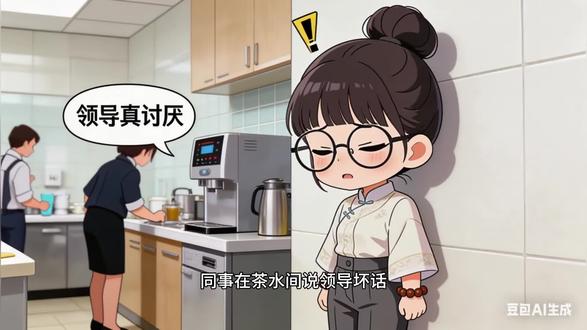 01:35查看AI文稿AI文稿
同事在茶水间说领导坏话,我该附和还是装没听见?团队里分帮结派,不站队就被孤立,怎么办?这些问题,论语早在两千五百年前就给了答案。君子和而不同什么是真正的和而不同? 不站队、不合群、不附和、不尊重。就像吃火锅,有人要麻辣,你选清汤,但依然能同舟共济。三个实操心法,亲测有效。 一、微笑法则听到同事吐槽时错误做法跟着骂,当面反驳,正确姿势,点头微笑加转移话题,最近项目确实不容易。对了,你孩子上学的事办好了吗?二、太极回应术被逼表态时,我觉得领导确实有问题。 这个问题角度很有意思,我在消化消化。三、价值锚定法每周主动做两件事, 给跨部门同事分享行业资讯,建立非公立连接,公开认可他人专业能力。比如 ppt 配色,还得看理解为什么这招管用。心理学研究显示,职场中稳定可靠、加低攻击性的人长期最受信任。就像孔子说的, 君子周而不比。你不需要选边站,只需要成为谁都想争取的中立优质资产。最后送你一句我的私藏心得, 职场不是战场,而是修道场,修的不是八面玲珑,而是内核稳定。这里是 at 如水禅心,下次教你用道德经应对焦虑型领导,记得来呦!
2道法自然 01:16查看AI文稿AI文稿
别想一步登天,能把慢功夫做好,才是高手。循序渐进春秋时期,孔子带着弟子们周游讲学。弟子子路性子急躁,总想着一步学成, 连问孔子多个深奥问题,还抱怨学习太慢。孔子温和地对他说, 学习就像登山,先踏稳脚下的石阶,再慢慢向上,若急着登顶,反倒容易摔倒。他又指着院中的禾苗, 禾苗从发芽到抽穗,一天一天长大,循序渐进,才能接触鼓励,倘若拔苗助长,只会让他枯萎。子路听后恍然大悟,从此沉下心来, 从基础学起,每日读书习礼,一点点积累知识。日子久了, 他的学问和品行都大有长进,成了孔子最优秀的弟子之一。后来,人们便用循序渐进形容,做事按照一定的步骤,慢慢深入,稳步前进。
 00:25查看AI文稿AI文稿
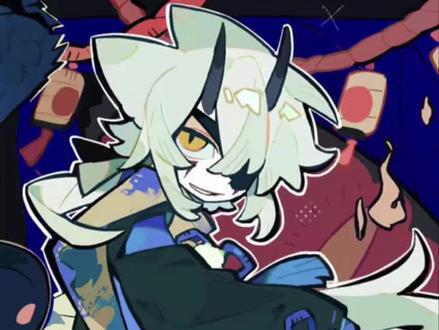
这样这样这样的组合页怎么画?来看看女神她终于出教程了!组合页不知道怎么画,画面容易太乱或太简单。不要怕,这个教程里,组合页画法技巧到上色、思路、 细节深入都给你准备好了,零基础完全看得懂的从头开始教你怎么画组合页!还在等什么?心动不如行动,也给你的 o c 和加长画一张吧!
991白亍亍 00:54查看AI文稿AI文稿
你以为的剑魔,实际上的剑魔! 专为二次元小画手量身打造的人物三 d 剑魔课来了!零基础,无门槛,用平板,一个寒假就能轻松学会!三 d 剑魔课程四大模块,二十七节直播教学课程 全程干货拉满不掺水!从 no 麦的软件基础入门,简单易上手的 q 版角色建模,到进阶的二次元正比人物建模,包含男女生角色建模、人物发型、服饰、场景等内容。 最后再到三 d 打印与涂装全流程,由十年剑魔经验的小李老师由浅入深,手把手带大家创作出属于自己的手办,零基础也能快速上手哦!还贴心整理了一些剑魔入门专属素材,一起来让自己的 o c 立起来吧!
 00:18查看AI文稿AI文稿
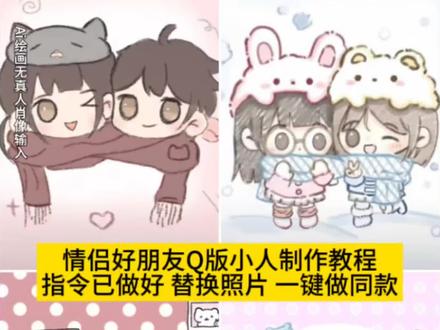
你们在找的情侣好朋友 q 版小人制作教程给宝子们找到了,接下来直接教会你们,首先点开我们的小猫,没有的可以去下一个,这是抖音旗下的,免费的,大家放心用。之后这里上传想要生成的素材图,之后这里上传我们的照片,之后这里复制我评论区的指令,之后这里生成就可以了。学会了,快去试试吧!
838Ai牛马优选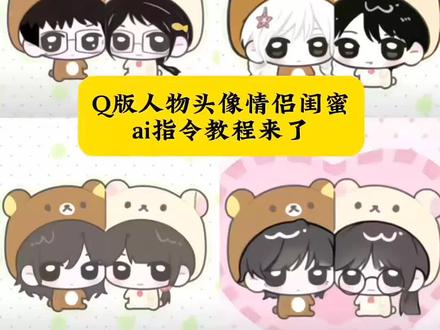 00:16查看AI文稿AI文稿
大家都在找的这个情侣闺蜜 q 版人物 ai 指令教程来了,十秒轻松学会!首先跟着我这样操作一下,然后找到老同学,即梦找到想象,在图片生成这里上传参考图和我们的照片,然后粘贴我评论区的指令,最后点生成就可以了。
33喜乐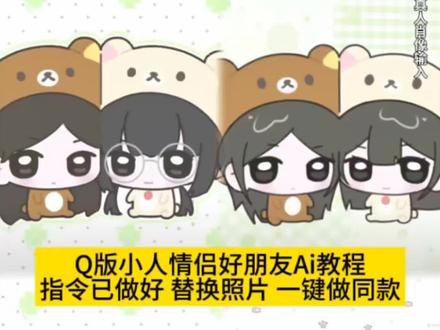 00:18查看AI文稿AI文稿
你们在找的情侣闺蜜 q 版小人 ai 教程给宝宝们找到了,接下来直接教会你们,首先点开我们的小梦,没有的可以去下一个,这是抖音旗下的,免费的,大家放心用。之后这里上传想要生成的参考图,这里上传我们的照片,这里复制我评论区的指令,之后这里生成就可以了。学会了,快去试试吧!
289Ai牛马优选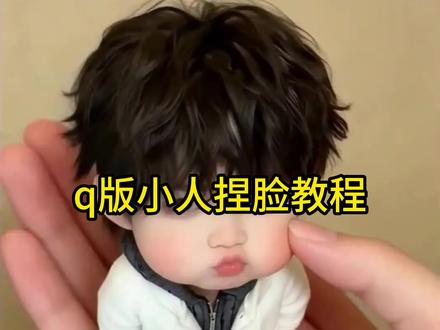 00:16查看AI文稿AI文稿
你们在找的 q 版小人捏脸的教程来了,我三秒钟教会你制作,你就搓一下这个标标,再搓一下这个,继续搓,然后轻搓这个选择要做的图片,然后搓这就可以了,来看一下效果。
8鼓捣猫柠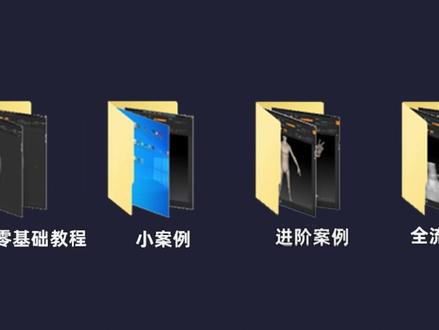 59:47查看AI文稿AI文稿
警告,本视频耗时三个月,制作整整六百集,让你从 zb 小 白到三 d 剑魔大神,这可能是目前抖音仅有的从入门到进阶的全套系统 zbrush 课程。 最后我还为大家准备了配套的 zbrush 建模学习资料,点个关注评论五五即可打包带走。哈喽同学们啊,这一课呢,我们来继续学习,会制颜色和 u i 的 一个调整。那首先呢,我们在 z b 里面啊,可以自由发挥去雕刻很多的一些东西,那我们这里可以看一下怎么去操作, 那首先呢,我们雕刻的话,它是正常这样去雕刻,对不对?那我们想要画颜色呢,非常简单,那么可以切换到绘画笔刷,按 b 键 选择 p, 那 这里有一个叫喷特啊,喷特的意思呢,就是这个绘画,那绘画的话呢,我们这样这样画呢,它没有效果,那么这里呢,需要去切换颜色,按空格可以切换我们的红色。按这里呢,你可以去切换 颜色,之后呢你可以画对不对画出对应的一些颜色。那还有呢,这个是基础的一些颜色绘画啊,你都可以这样去调,然后去画一些这种,对吧,不同的一些效果,然后去叠加不同的一些色彩啊,这个都可以去进行这个绘制, 然后这个是他的一个基础的绘画。那么绘画颜色的时候呢,我们想要吸附颜色怎么办?然后说我们这里画一个用绿色,对吧? 啊,这边呢再画一个这种偏蓝一点的颜色,我们想要吸附颜色呢,按 c 键啊,鼠标放在哪里就吸附哪里,按 c。 哎,按 c 一定要切换成英文输入法,按 c 呢,你看切,呃,吸附这种绿色,按 c 呢,吸附这种啊,这种颜色红色,吸附中间的颜色,它就是一个过渡的颜色,你看 啊,然后呢,我们想要吸附这个蓝色 r c 啊,先画一下 r c 呢,吸附这种白色也可以去画,你看 r c, 吸附中间的颜色也可以去画, 可以形成到一个过渡的一个作用。那如果说你的这个双眼皮呢,盖的比较大,那我们画一个颜色呢,你看它边缘就会比较硬啊,该拉满边缘就比较硬,你看边缘就比较硬啊, ok, 然后吸附颜色,对吧?你可以画个红色,所以他是根据我们双眼皮,一般双眼皮呢要开一点点啊,然后去做一点这种模糊边缘模糊的这种啊感觉,对吧?这样才能够形成一个相对好的一些过渡啊,这样子去进行绘制就可以了。 好,那这个就是我们的一个颜色绘制,那么还有呢,我们按空格可以看到切换到笔刷的时候呢,它会默认换到 rgb 通道, rgb 通道呢就是代表是颜色通道,还有个 m, m 是 什么意思呢?我们来看一下,我们画一下,哎,没反应对不对? 那么这个呢,我们可以看到他 m 呢是切换什么呢?切换这个材质,那我们把材质呢点一下,它里面有很多很多的材质啊,这个不一一讲解,就随便举一个例子,那比方说我换一个这种颜色,你看, 那这里的话呢,看我们换颜色,你看换这种材质,他就变成这种材质,玩 c 吸附呢,你看 c 吸附这个, 他 c 吸附的话只能吸附颜色,他不能吸附这个材质,所以说我们就画材质的时候,你需要把这个材质呢切换到这个啊模式,对吧?然后呢我再进行这个绘制,他是画你当前这个材质的颜色, 然后我们就可以画这些材质,给他变成这个默认的一些其他材质,然后还可以切换成啊其他的一个不灵材质,对不对?然后再去画,所以当你的模型变得五颜六色啊,然后材质不一样的时候,你就可以这样去做。这里还有一个命令啊,叫什么呢?叫这个, 我,呃,色彩在菜单里面,色彩里面有一个叫什么?要填充对象,填充对象呢,就是填充我们当前的这个啊颜色或者说材质。那如果说你选的是 m, 它是填充它的材质, 那么可以比方说这里有很多乱七八糟的材质,对不对?那么可以选择这个空格,点击 m 啊,切完成这个 m 就是 材质通道,选择这个色彩填充对象,它这个材质就完全正确了,对吧? 好,那我现在想要填充颜色怎么办?我填充这个啊,这种红色或者填充绿色,那么需要按空格点击什么呢?点击填充 对吧?它就变成绿色了,然后想要换成白色,按空格切换成白色啊,点击我们的色彩,点击填充。哎,它变成白色了,这就是我们的一个色彩的一个制作啊,那比方说现在我想要换成一个什么呢?换成一个这种材质,对吧?啊?比较明显的这种材质啊, 就换这种材质,它没有反应,对不对?你看,那我们再把颜色呢盖成一个这种绿色的,那现在呢,就要又要填充材质,又要填充颜色,这两个通道就换成 m r g b 啊, m r g b, 点击这个 色彩,选择填充对象,哎,你看它又变成绿色的,又变成这种金属的这种东西了,对不对啊?当然这种颜色看着比较怪异啊,我们再换回来,换成这种布丁材质 好,然后点击这个色彩,点击填充颜色也过来了啊,点击这种白色的,然后选择色彩,选择填充 啊,这样就可以了,就我们所说这个绘制颜色的一个方法啊,非常简单。再来看一下 ui 调整,那么 ui 调整呢?我们一般来说,你看我们的这个 ui 啊,它是非常非常的,对吧大的,因为它有些功能,你看它这右边这里啊,孤立这个功能,对吧?它底下这里都看不清楚, 那这里想要去调节呢,我们可以去先了解一下,那像这些 ui 的 话呢,我们想要把这个 ui 界面改小,我们需要在这个选项里面有一个界面 ui, 把这个 ui 按钮呢往左边拖,拖到最低啊,就三十八,然后你以为它会提示你 啊,下次启动时啊,启动 zb, 将 ui 将调整这个 ui 的 一个大小,那如果说我们啊进行这个什么呢啊,关闭,重新打开啊,啊,不需要保存 好的,现在我们就已经重新开启 zb, 你 看我们的这个 ui 界面,它就已经变得很小了,那很多功能呢,都能够展示展示的到啊,这是我们所说 ui 界面的一个调整,那么还可以自定义 ui 啊, 自定义 u i 呢?我们来看一下,首先选择设置啊所选项,然后选择这个 配置里面有一个叫起用自定义,那么这个怎么调呢?我们需要按住 control 加 alt 键啊,去删除一些,那我们可以看一下 control 加 alt 键啊,去点击这个啊,比方说一些不需要的命令, 就比方说向右边这点啊,怎么滚动啊?不需要,鼠标 ctrl alt 键加左,呃,加左键去拖拽,拖到这个中间这里啊,给它清,呃,给它删除掉,你看啊,删除掉,对不对?哎,删除掉, 哎,删除掉。像这些命令呢,怎么移动 ctrl alt 键啊?去,这样是呃点击它呢去移动,你看这些命令都可以移动啊,比较常用的,这个不需要,对吧? x y z 对 不对? ok, 可以 把它拖到上面来啊,这个命令呢,就可以自由的去拖拽啊,这个也不需要这个其实也不需要啊,不需要,这个是线框啊,这个可以保留, 对吧?我们就可以自己这样的啊,自己的自由的去设置这些啊,笔刷包括自自己的设置一些啊, ui 界面。同你如果说我们想要去设置某一个色彩填充,按住 control 加 alt 键, 点他,然后拖拽过来填充对象,就在这了,对吧?然后同你,我们想要去啊,用到一些其他的命令呢,都可以按住 ctrl 加 alt 键去拖拽,你看新建文档对不对?放到这来 ctrl alt 键啊,拖拽过来删除对不对?底下都可以去放啊。好,我们 调节好之后啊,我们选择启动 cd 关闭,对吧?然后点击存储配置, ok, 这样就可以了啊, 这就是我们本节课呢学到的一个这个 ui 调整和绘制颜色的一个内容啊,感谢各位同学们观看,我们下节课再见啊,那这节课呢,我们来学习一下这个对称 和镜像对称啊,默认的,我们要去使用一下,来看一下,对称的话呢,它按 x 啊,它快键是 x, 它可以进行这个对称的一个开启, 你按 x 呢,他看左边,对吧?左边他会有一个小点啊,那就可以进行同步的一个操作,那么这个命令在哪里呢?在变换里面啊,有一个叫激活对称 x 啊,你可以打开,然后这里是默认是 x 方向对称,你可以 y 轴, y 轴的话呢,你看啊,点开, 哎,这个是 x 轴方向关掉, y 轴对称呢,你看它上下的啊,它上下的,哎,这里雕的话,你看它就不一样,对吧?默认的话一般是 x 方向会多一点,然后还可以选择这个 z 轴对称, 然后 y 轴关闭掉, z 轴的话就是前后,你看前后啊,这里雕刻一下,对不对?前后的对称啊,就根据情况呢进行使用就可以了, 然后同理呢,它还可以怎样呢?变换里面它可以 x, y, z 啊,三个轴呢,都开起来,然后你可以进行这个雕刻,你看啊,它是不一样的一个效果的,对不对啊?比较臃肿的这些像效果啊,哎,不一样的一些感觉啊 啊,这个就是它的 x, y, z 啊,它的一个三个轴,一般呢就开一个轴就可以了,后面还有一个镜面对称啊,你看关闭掉,你看 镜面对像的,就相当于就是同步的往右边去雕刻,对吧?然后变化里面的默认是打开的,然后往方反的一个方向去雕刻的啊,一般是这样的啊,这个就是他的一个对称,底下呢还有一个叫镜像对称, 这样对象呢,我们点开,你看他是 x 方向,他会给你一个画一个圈啊,这个最好是在这个 y 轴啊, y 轴去演示一下啊, y 轴他可以画一下,我们可以换到这个。呃,画线笔刷啊, 比如我们画一条线,比方放小一点,这样画线,你看,哎,他可以画成这样的一个效果,对吧?有的时候你做花纹的时候,你可以这样子去做一下,对不对? 然后他这底下呢还会设置一个数量,然后改到五,对不对?他就变成五个了,他就没有那么多了,你看他变变得没那么多啊,一般来说呢,他这个要求你的物体呢?是啊,就是基本上前后左右都是对称的,你才能用啊, 如果说你前后左右不是对称的话,建议少用啊,那这里的话呢,就是他的一个镜相对称,还有个姿态对称啊,姿态对称呢,基本上是,呃,根据我们的模型啊,他的这个布线情况啊,来进行这个操作, 如果你的姿态对称呢,对吧?呃,你的模型布线呢,他是不 ok 的, 他就是有问题的啊,就不太行,所以他这个一般来说做动作的话呢,你对称啊会用的比较多啊,姿态对称 啊,那我们可以删除姿态造型,所以他是要求你的这个布线啊,是非常非常的,就是平均均匀。以及呢,他这个中间呢,必须要有条中心线啊,我们的模型这个中间他就有一条这个中心线, 是吧?他是根据你这个中心线呢来进行对称的,连默认的我们是没有开启这个对称的啊,现在呢,我们打开这个姿态对称,对吧?他会自动的哎,识别到你中间这个顶点,然后你去做动作的时候,对吧?就会比较的 ok 啊,然后我们就可以去雕刻啊,然后去进行一些操作啊,非常的简单, ok, 这就是我们所说的啊,这个姿态对称啊,姿态对称啊,这节课呢非常简单啊,就只要学习这两个就可以了, 感谢各位同学们观看,我们下一课再见。那这一课呢,我们来学习一下遮罩笔刷和提取的应用。首先就是遮罩笔刷,那么遮罩笔刷呢,作为我们 zb 里面啊非常常见的一个笔刷,以及比较常用的笔刷, 我们是用的非常非常多的,那怎么去用呢?需要按住 ctrl 键,按 ctrl 键呢,我们这里会有一个 mask 碰, mask 碰呢,你再点击它,按住 ctrl 键不放啊,点击它,它里面呢有很多很多的一些东西啊,你看有很多很多的一些不同的类型, 所以我们的这个遮罩笔刷呢,是用的非常多的。首先先看第一个啊,比较常用的,按 ctrl 键加鼠标左键去画,他可以画一些这种黑色的遮罩,他就不是颜色了,那么这种遮罩呢,我们再用一些笔刷去雕刻的时候,你看雕不动啊,完全雕不过来,对不对? 然后我们去进行移动笔刷,移动的时候你看他就只能移动啊,这个遮罩以外的地方,那么怎么去使用呢?我们非常简单,比方说有的时候我们先看一下基本的应用啊, 按 ctrl 键去画遮罩,对吧?那么按 ctrl 键呢,在外面点,他可以进行反向的去选择遮罩,然后就可以移动里面,然后外面呢移动不了,对不对?按 ctrl 键去点啊,可以切换遮罩的一个反向选择,按 ctrl 键点外面, 那么按 ctrl 键在外面去框一下呢?他是取消遮罩啊,框一下,这样框一下,比方说画一下 啊,这样子啊,先画一下啊,在外面框一下去取消,那么你可以按住 ctrl 键在外面框,当你的这个框框啊占到模型的时候,他就可以去选择一个遮罩的选区,对吧?按 ctrl 键去选择遮罩选区, ok, 然后你可以按住 ctrl 键反选,或者说 ctrl 键点一下反选,然后 ctrl 键取消,对吧?这就是我们绘画遮罩,那当我们去这样去操作的时候呢,对吧?一般来说呢,它边缘的遮罩是比较锐利的,所以我们要给他虚化,怎么虚化呢?可以按住啊, ctrl 键加鼠标左键点它, ctrl 加鼠标左键点模型啊,一直点它就会变成锐化的效果,然后按 ctrl 键点外面反选啊,在里面的这边给它锐化一下啊,那这个时候你去移动的时候,你看它就会比较的柔韧度啊,会比较高啊,会比较高,会比较合适一些。 那这个功能的话呢,命令在哪里啊?在我们的这个工具啊右边工具这里底下呢,有一个叫遮罩, 这里会发现它里面呢有一个模糊遮罩,对吧?模糊这个遮罩,然后锐化遮罩,你看感觉反选锐化遮罩,就是我们刚才框的这种感觉,对不对?然后还可以进行什么呢?模糊遮罩 啊,模糊就是锐化,刚 ctrl 键点,那我想要锐呃,想要锐化的话呢,按 ctrl 加 alt 键点给它锐化就可以了,这是它的快捷键啊,快捷键,那如果你不想用呢,你可以自用自定义给它去改一下。 好,这个是 ctrl 键啊,这配合我们的这个笔刷呢去做的,那么还有呢,就是看一下它里面呢,有很多很多的一些不同的种类。先看第一个,你看画圈 啊,画圈之后呢,按 ctrl 键松掉,按空格,可以进行这个移动啊,鼠标左键不能放啊,按空格对吧?你可以鼠标左键呢,这样去画,按 shift 键,哎,重新画一下, 好,按 ctrl 键 ctrl 键进行画这个圆形, 然后呢我按住空格进行这个拖拽啊,这个操作呢,可能就是有点绕啊,但是你要稍微慢一点点,按 ctrl 键,按空啊,松开 ctrl, 按空格,这样去进行移动啊,遮罩,然后进行反选,对不对?这就是它的一个 画圆的笔刷,然后这里呢,你可以看到这里还有一个啊,我们可以看一下,他是画这样的一个效果 啊,这这个用的不多啊,这个我觉得用的不多,就相当于这样子去啊,进行这个遮罩的一个绘画,你看他这块啊,黑色的虚线啊,黑色阴影这块就代表你要遮罩了一些模型就这意思啊,这用的比较少。然后这个这个呢是进行绘画啊,画线 啊,但这个好像我也用的不算多啊,点一下模型吹,这个应该是换线的一个这个效果啊, ok, 但我一般用,用的也不多啊,所以它这个好像有一些功能,曲线啊,类似于曲线的这个绘画,但我用的不多。然后这个 这个用的比较多啊,这个 ctrl 也画套索啊,表示我们在转想要做这个手臂,对吧?这样去转啊,这样去切切换,转到一些视角,这样去画一下啊,这样去画,这样的方式用的多一点啊。 好,然后 ctrl 键框一下取消,然后这个按 ctrl 键呢,我们来看一下,这里喷啊,这个是绘画笔刷啊,绘画笔刷 啊,然后再下一个,这个是看一下,其实跟那个知道有点类似啊,按空格可以拖拽,但他这个圆形跟这个圆形呢,就是这个要椭圆一点,这个要就是你画出来,他就是一个什么呢?就是一个标准的圆,所以如果你要标准的圆呢,你可以这样子去操作啊, 操作方法是一样的啊,按 ctrl 键换这个,这个是啊,这个也是一个矩形啊,矩形的 啊,这个这个画一个就是拖拽矩形的一个大小,按空格啊,拖拽到这,对吧?这样就可以了, 然后这里啊,你看这个有有不一样了,按 ctrl 键呢,你去画的时候,你看它可以去生成一些什么呢啊?生成一些模型啊,这里我需要稍微改一下啊,稍微改一下,请问啊,再画一下 它会生成一些模型啊,就在你的模型表面呢,就是通过遮罩生成一些这种效果,那如果说你的笔刷呢?对吧?放的比较小,我们来试一下, 放的比较小,然后我们再画一下它效,效果它就不一样啊,效果就不一样,然后按空格可以调节衰减,给它放大一点,再画一下它会控制它,这个效果不一样一些的一些感觉啊, 所以他这个呢也有,有的时候比较用,有的时候没用,然后再看下一个啊,这个呢就是做一个倒角的这个模型出来啊,这有的时候用的还比较可以,还比较好用啊。好,然后这个是这个模型测一下,然后再看这个, 这个先把颜色改的亮一点, 这个它可以设置创建出一个这种圆形,然后边缘呢,会有一些这种倒角啊,还是比较可以的好。按 control 键换到这个模式啊,换到这个模式, 它也会生成一些模型,它会有一些高度啊,有一些高度,但它这个倒角呢,就会更大一点,比如说缩小一点,放大一点,没有什么太大区别啊。 ok, 然后在这里呢,我们继续选最后一个, 它会生成一些这种类似于啊细胞的这些东西啊,这样你可以平滑,然后去操作啊,这个也用的不多,就看情况使用就可以了。然后这个就是 control 键啊,遮罩的一个应用,然后再来看一下提取, 然后按 control 键,我们给大家切完成一个默认的啊,这个是这个 printer, 表示我们想要在这个表面呢去提取一圈啊,做它的一个皮带 腰带,对不对?那我们选择子工具,子工具底下呢,有一个功能叫提取命令啊,点击提取,你看它就会有一个提取,当我们转的时候,你看它就消失了,所以提取的时候你没有点这个接受啊,它是没有效果的,那我们可以调控制它这个厚度,然后厚度改到零点零几 点击,哎,呃,这个测一下啊,把这个关掉,重新看一下,点提取,然后这个厚度就会有不一样了,对吧?而你觉得这个厚度啊,这样角度去看,把厚度 厚度感觉差不多,点击接受,它就可以生成出来一个模型,那就子工具下面呢,就会多出一个模型,就这个意思。 所以提取的话呢,一般来说做他的一些符式啊,可能会更多一点啊,就这个意思啊,那我们这一课呢,就到这里就结束啊,感谢各位同学们观看,我们下一课再见。那这一课呢,我们来学习一下多边形组,他的打组的一个认识啊, 打组的话呢,就是我们要了解一个概念啊,打组是什么意思?首先我们来看一下,那么我们可以看到他这里有一个显示布线啊,他的一个介乎加 f, 那 么这个是他默认的快捷键 打阻是什么意思呢?这种模型啊,它有一个线框也有一个颜色啊,我们来看一下,首先在右边啊,你会发现你的这个 会制多边形线框这里呢有个 shift 加 f, 点一下快键呢,就是 shift 加 f 啊, shift 加 f 可以 显示隐藏布线,现在它布线呢是这样的,对不对?然后它布线这里呢会有一个按钮啊,你看第一个按钮它可以显示线框和关闭线框, 第二个按钮显示这个颜色和不显颜色,一般呢是要显示都要显示啊,好,那这个是它的一个线框,对吧?以及呢这个颜色,那么打组是什么意思呢?我们可以看到快键的它命令呢,我们可以看到它这个底下有一个命令叫多边形组, 好,我们按住 ctrl 加 w 呢,代表我们可以更改它的一个颜色啊, 那么如果说我们想要去自己啊,去分组的话呢,可以配合什么呢?配合遮罩去做,那比方说我们按住这个 ctrl 键去遮罩, 比方说我们把这一块的遮罩出来,对吧?我们要调节这个手臂的手腕,对不对?比方说调节手臂手腕,我们把这个遮罩起来,那么我们再一次按住这个 ctrl w, 他 会再把我们的这个遮罩这里啊进行一个打组啊,非常的好用,非常的方便啊, 那有什么用呢?我们这里啊就可以进行什么进行点击这个模型进行这个操作,是吧?那我们遮罩呢还有一种用法,就是我们按住 ctrl 键按 w 啊,把这个坐标呢先调出来啊,坐标坐标按住 alt 键,对吧? 就是你按一下 w, 按 alt 键去点击模型,它可以进行啊,放在我们的这个物体的这个上面就可以了, 然后呢我们按住 ctrl 键点这个组呢,你看啊,点这个组他就可以去进行选择这个遮罩,就意思就是说我按 ctrl 键点,对吧?他就可以去选择我们需要的这些模型就可以了啊,就这意思啊,所以一般来说呢,我们配合这个打组呢,就是要配合这个遮罩啊来进行框选, 对吧?要比方说这块按 ctrl w 对 不对?它就可以进行什么,哎,按按这个 w, ctrl 键点它,你看它就可以选择,对吧?取消我再选它,它就可以选择这一块啊去呃,进行反选啊,操作点它,我就可以选这一块, 所以一般来说我们这个啊 ctrl 加 w 这个打组呢,它就是一个合并啊,把这个整个组的合并,但是配合我们的这个遮罩呢,它可以进行什么 ctrl 加 w 啊,进行打组的一个操作啊, ctrl w 啊, ctrl w, 对 吧? 这样子进行切换啊,我可以打很多很多的一些组啊,只要你遮罩足够多,对不对?而且你遮罩覆盖的一些地方呢,它可以进行,对吧?重新的分布啊,非常的好用, 你看我在这里呢,我就按住 ctrl 键,按住 w, 按 ctrl 键点它,对吧?你看这样子非常的好用啊, ok, 这个就是我们啊所了解的这个什么呢? 打组的一个认识啊,这个是一个比较好用的一个啊,秘密,那我们有的时候呢,做一些分组的话呢,是比较常用的,特别是我们要去做一些分布啊,比方说要做一些这种啊,手臂的一个布线,先控制 w 整体的给他一个组,按 ctrl 键这样去画遮罩, 通过配合这个遮罩的绘画呢,对吧?然后哎剪选这里的遮罩,你看剪选这里的遮罩,按 ctrl 加 w, 它可以把这里打一个组,然后呢按 w, ctrl 点它,对不对?那我们再用到笔刷按一啊啊,我们按 q 也行, 然后按住什么呢?按住 ctrl 键点锐化遮罩,锐化啊,虚化模糊遮罩,这样呢我就可以通过它了,哎,配合我们的这个 w, 对 吧? alt 键去点它,然后呢去移动,对吧?去旋转,可以把这个 alt 键啊,去点击这个外面的小方框,这样去移动,然后去旋转它, 这样就非常的好用啊,非常好用,你看对吧?这样去转,所以一般有的时候你去调的时候,你就可以这样子去进行操作啊,有的时候呢用这个用英文方式呢,用的也是比较的多啊,比较的多,对吧? ok, 所以 这个就是我们所了解的一个什么呢,了解的一个打组,以及呢这个配合遮罩进行使用的一个方法, ok, 然后这个就是给大家去讲解的一个啊,这个秘密非常的好用,这一课呢我们来学习一下这个显示与隐藏啊,这个用的也是非常非常的多, 那么隐藏的话呢,还是一个笔刷啊,那我们来看一下我们之前学过这个 ctrl 键遮照笔刷,然后配合打组,对吧?来给他进行打一个组,对不对?然后也可以按住这个 shift 加 f 显示 w 呢进行这个打组,那么显示与隐藏怎么做呢?就要配合我们的打组, 我们首先呢啊,来看一下它的笔刷怎么用,按 ctrl 加 shift 键,它可以有一个这个笔刷,你看这就是一个什么笔刷呢?这是一个隐藏于显示的笔刷,那么按 ctrl 加 shift 键,你看去画它会画出一个绿色的, 当我们松开啊 ctrl shift 键,你所键不要动啊,这样一直点击它,然后左一拖拽可以控制它这个形状, 只要我隐藏这个中间的位置,对吧?然后就可以隐藏掉中间的,然后他只只显示我们啊中间的,隐藏其他的部位啊,这绿色就是代表这个区域,那么按 ctrl shift 键,按住 alt 键啊,按住 alt 键,松开 ctrl 键 啊,松开 ctrl shift 键啊,按一下 alt, 你 看按按一下 alt, 它就会变成红色,红色代表我们要隐藏的地方,然后隐藏这个地方,对不对啊?隐藏这个地方对不对?非常的好用啊, ctrl shift 键 alt, ctrl shift 键 alt。 好, 那这个这个模型呢,用于啊,包括我们这个命令啊,一般用于什么情况啊?呃,首先呢应用啊,配合我们的打锁进行使用,比方说我们这里啊, 给他按 ctrl 键画一个遮罩,对吧?我要我要去专门雕这个胸部,对吧?他的这个轮廓包括细节啊, ctrl 加 w 打一个组对吧?好,按住 ctrl shift 键,点他点啊,点这个多边形组, 我们按 ctrl shift 键点他那些,呃,就是隐藏其他的一些外部的所有的一些多边形组, 按 ctrl 键点外面,它可以显示所有的,我们按 ctrl shift 键啊,点它按 ctrl shift 键进行框选,哎,可以反向的选择,对吧?反向选择它其实跟那个 ctrl 键呢,就是区别在于什么呢?在于这个命令不太一样,然后它多了一个 shift 键啊,就显示隐藏命令的可能不太一样 啊,这就是我们所说的,然后你可以配合 w ctrl 键点它遮罩,对不对?然后呢我再配合啊,这个 q 绘画笔刷, ctrl shift 键点它,哎, 进行这个操作对不对?然后你还可以这样子, ctrl shift 点它,按 ctrl 键,按住 ctrl 键点它遮罩这里面的,然后取消外面的,对不对?然后去雕刻,或者说去做的时候,你看它就不会影响到了啊,不会影响到了, ok, 这个就是我们应用的一些这个场景的一些范围啊。啊,那就按住 ctrl shift 键,对吧?可以继续去画啊,一般来说呢,你可以去按住 alt 键啊,你看这样去画画一些这个你需要隐藏的一些物体,需要隐藏的一些,这个效果对不对?都可以这样子进行操作啊, 啊?按住 ctrl shift 键加 alt, 哎,这样去操作对不对?好,这就是我们所说的这个 ctrl shift 键,它这里面呢还有一个功能啊,就是这个套索,套索的话呢,就是可以自由地这样去画形状啊,去进行隐藏啊,就这个意思, 比如说我要画一些啊,不同的一些造型去隐藏,对吧?都可以啊,这个呢你就配合什么呢?配合我们的这个命令来进行使用就可以了啊,这个也是比较的好用啊,比较好用, ok, 那 么 ctrl shift 键对吧?还可以有这个什么呢?哎,有这个命令,你看 ctrl shift 键, 对吧?他会有一个这个东西啊,但是这个这个其实也是去做一些什么呢?因为切割啊,一些东西啊,其实用的不算特别多啊,到后面去讲,所以这一刻的内容呢,就是你要把这个 ctrl 修剪啊,进行是个什么呢?进行使用,要切换到这个笔刷啊,这两个笔刷 要熟练的去掌握它,因为我们在日常的这个建模当中呢,用的非常非常的多啊,所以你需要完全的去掌握好这样的一些命运的使用方法才可以。 ok, 这是本节课掌握的一个内容啊,感谢各位同学们观看,我们下一课再见。那这一课呢,我们来学习一下这个打左笔刷和切割笔刷的应用。 那首先呢,我们可以按住 ctrl shift 键,可以发现它这里面呢有很多的一些这个啊笔刷,我们来看一下啊,来看第一个,它这个其实就是一个显示与隐藏的这种笔刷啊, 把它压缩到某一个空间,但是它不会去啊,不会去怎么样呢?你看它不会去,就是直接给它裁剪掉,给它压缩空间的一个笔刷啊,这个一般来说呢,用的不算多啊。 ok, 你 给圈圈放大一点,放这里来,对吧?你看这一块手臂跟腿的话都压缩了啊,但他其实没有什么呢,也没有删除掉,就是压缩在一起了。 好,那这个呢,按 ctrl shift 键换一个,你看他这这不一样的一些效果啊,但其实用这个用的方法呢,其实都是差不多的啊,差不多的把上面的给压缩到这里来,对,就把你头这一块给它压缩到这样的一个效果啊, 然后按考核训练,可以换成这个剪切的笔刷,这样子你可以换线啊,这种换线的就是相当于去切分他的一个笔刷啊,切分他的一个布线,切割他的一个布线啊,这样去切,这样去切,切一下, 切一下,切一下,对吧?所以如果说你去进行这个操作的话呢,对吧?你看他这个切割改布线呢,可能用这个,但又一般又很少,那么再来看一下后面这几个 啊,这些其实都是属于切割啊,按住 alt 键可以进行转弯,按 alt 键转弯,按两次 alt, 对 吧?可以转直角弯,就这样他可以把这个模型给它裁剪掉啊,这个笔刷这个有个小刀,对不对?可以把它裁剪掉啊, 这就真正的给它删除掉了看,按住 x 关闭掉,对称啊,按住 ctrl shift 键,按 alt 键,对吧?按两次 alt, 你 看转直角转弯,再按一次 alt, 对 不对?这样转弯它只有真的把你的这个模型给它切完了啊,切完了,你看它自动帮你去连接一下啊, 自动帮你去连接一下,那基本上就把你这些模型都全部给它切完了,切掉了。好,然后看你信不信。在这里的话呢,你可以看到啊,他这个的话呢,会有一个这个东西 啊,这个可以看一下,画了之后没有反应,我们看了一下打组,打组的话呢,其实是一个啊,就是分离啊,就是把你的这个多边形组呢,就在这个圆圈里面进行重新的分割,然后他中间呢会有一些这种啊连接的线段,相当于把你的这个布线呢也给他改掉了 啊,那这个的话呢,你可以换成 ctrl shift 键再切换成不同的,你看他这个只是说不同的一些类型啊啊,没有什么太多区别。 好再按 ctrl shift 键换下一个,这个也是切割他每一次框一下那个切的模型不一样啊,他这个打组的话就会特别特别多,你看特别特别多啊, 可能加 w, 但是你看加 w 你 会发现,哎,这个布线呢他就已经乱掉了,所以他这个笔刷的话呢基本上是什么呢?哎,基本上就是把你的这个布线呢也修改了啊,而不是单纯的像我们按 ctrl 加按 ctrl 加 z 按 w, 它是不是像这样的啊,就是直接把你的这个啊布线呢都给它修改了, 所以这个笔刷的话呢,你就看情况使用。还有个带剪刀的来看一下啊,带剪刀的就相当于把你这块给它删掉了啊,太狠了对吧?啊?就把你的这个模型你要不需要手臂对吧?我给他删掉啊,把它删掉就这个意思啊,删掉这块还删不掉啊? 删掉删不掉对吧? ok, 测一下。那么按 ctrl shift 啊,它这里就是有一些不同的一些类型啊,就是你删除的一些不同的类型对吧?你想要删除哪个地方都会帮你删除,然后帮你连接。 这是他的一些剪切的一些笔刷的一个作用啊,但一般我用的很少,就只是给大家去进行一些讲解啊,然后你按住 ctrl 键啊进行切啊这样去画切啊切一下对不对啊?切一下手臂就切掉了, 然后 ctrl shift 键加 alt 键反向的,但是这也没什么作用啊。好,那这里的话呢,我们可以看下一个这个,这个是方形的切啊,方形的切,你看, ok, 这个我用一般,一般也用的比较少啊,这就是它的一个切割笔刷啊,切割笔刷还要配合它的一些什么打组的一些笔刷进行使用啊。啊,这个就是我们这一课讲的一些这个内容啊,那这一课呢,我们来学习一下这个 z o measure 和 data measure 的 这个理解啊, 那 zui measure 和 data measure 呢?它有些区别啊,就是我们学习到的这个比较常用的一个布线,以及呢前期雕刻和重新布线的一个命令。那这个呢,我们来用这个演示啊,比如说我们前面期啊,在雕刻,对吧?在雕刻的过程中呢,我们需要用到什么命令呢?叫 data measure 啊, 来看一下命令在哪里命令呢?在我们的这个几何体编辑下面,就还是在这个工具啊,子工具菜单,工具菜单,然后还有这个 data mesh, 点开,这是 dy 啊,我们一般来说呢叫 data mesh 啊, dy 点一下, 那你的模型呢?你看它会变得面熟比较少,那这个是怎么去做呢?就是它的这个 data mesh 啊,它是根据什么呢?根据你的这个模型的大小,你看我们现在模型比较小,对吧?它进行这个 data mesh 的 时候它就会啊,你看它就会面熟很少,你看很面熟很少。撤回一下, 那如果说我们把这个 demo 呢给它进行什么呢?放大,比方说我们按住 alt 键,点一下这个居中啊,按 alt 键,点一下这个坐标轴,这个啊,标记点它啊,居中至网格中心。放大一点, 他是根据我们的模型的大小啊,来进行这个操作,然后模型比较大,对吧?然后再进行什么呢? data measure 啊,你看他现在面试就会多一点了,对不对?但我们正常的不是这样去进行这个操作啊,主要还是干嘛呢?没错啊,通过调节它分辨率,分辨率给他调的,你看刚才是一百调到四百点一下 啊,你看它现在面速跟我们刚才那个面速是一模一样啊,感觉差不多的,对不对?但它会有一些问题就是,呃,刚才的这个面呢,它里面的口腔是有, 对吧?像我们 demagnetize 呢,做这种啊,边缘就是它这个嘴唇有裂缝啊,有缝的时候它这里呢就不是特别好去做啊。所以呢,后续我们前面的话呢,基本上就是用 demagnetize 去起造型,然后你要练结构啊,利用一些球体去雕人人头, 那么就先用 data measure 呢,给大家稍微的啊分辨率提高一点。 data measure, 对 吧?然后在这个表面呢进行什么?哎?雕刻,对吧?然后呢,你可以利用我们的笔刷哎进行雕刻。那如果说我们像我们雕的话啊,雕的时候,雕的时候,对吧?我们雕就雕,就随便雕两笔 啊,雕了之后呢,我们按住这个什么呢啊?刚刚我们现在布线是这样的,对吧?按 ctrl 键在外面进行划一下 啊,这个一般来说用这个笔刷啊,换成这个正方形的,按 ctrl 键在外面划一下,它可以重新的不显啊,你看这块好像没用啊,我们再雕,雕的厚一点啊,雕的厚一点,雕一下,雕一下雕一下,雕的厚一点, 好,然后这人滑一下,对吧?滑一下,滑一下,比如说你现在雕的,对吧?到处都是笔触啊,到处都是笔触,对不对?那不用管它,然后这块呢,我们觉得就雕的差不多了,对吧?我想要给它重新布一下线段,然后你可以啊选择我们的这个什么呢? ctrl 键,你看现在布线是一样的啊, 我们可以截个图看一下啊,然后呢按住 ctrl 键进行这个滑行,这也布线。 所以相对于我们去雕了之后呢,我们按 ctrl 键这样去划,他可以重新的帮我们布线,他会做一些什么呢?有的时候我们做凸起,你看做凸起他这线明显不够了,对不对啊?我们就可以进行什么呢?进行一些操作, 关掉,然后这一块凸起了,对不对?然后按住这个 ctrl 键去雕一下他这块,他就可以帮我们这样的线段呢,变成这样的一个效果, 变这样的一个效果,应该变这样的一个效果,就是它的一个重新布线啊,按 ctrl 键在外面去框一下它,就可以进行啊,这个 data mesh 的 重新布线啊,这是我们所说的这个啊概念 啊,这个就是我们前期起造型啊,那造型起好之后呢,对吧?我们基本上就要干嘛呢?去做一下布线,对不对啊?布线呢该怎么做啊?去怎么去调啊?对不对啊?这个就是我们需要学习到的下一个命令,叫 zero measure。 这麦雪的话呢,你看我们布线他现在是这样的啊,基本上他的布线呢,代表麦雪有一个共性啊,就是他这个布线呢,都是啊,横向的, 横向的,然后这个像紧字型的这样的一个布线啊,这都是正方形,对吧?基本上是这样子,除非像有些结构,他比较啊,就是复杂一点,他可能是有一些这种三角形,你看这里有一些三角形,对不对? 所以啊, demarcation 呢,基本上就是就是横横竖向的这样子给你进行布线,所以前期雕刻的时候是比较 ok 的, 比较丝滑的,然后这里 demarcation 呢给它关闭掉,我们看一下 z u m a, z u m a 这底下 z u m a 呢?当我们去点击的时候,那我们可以点一下, 好,它这个上面呢,你会发现它在计算啊,计算的过程中,不要去碰它,也不要去点它,不然你这个 z b 的 话很容易去崩溃,很容易去啊丢失,或者说去丢失结构, 那你会发现 z o m s 的 布线呢,它会根据我们的结构这样去进行啊,调整,进行布线进行去走啊,我们看一下,你看它这个布线呢,肯定是乱糟糟的,你看全是三角面,对吧?那么用 z o m s 布线之后呢,你看它的这个模型呢,它这个啊非常的丝滑,非常的过度啊,过度也非常的丝滑, 那它是需要配合什么去使用呢?配合 ctrl d 啊,配合 ctrl d, ctrl d 呢,是加细分啊,就像又把它的每一个啊,这个格子呢,给它细分析,分一次就加一个面 啊,加一个面,搞错了,好,这个可以看一下,按 d, 你 看加 ctrl d 啊,你看就可以进行细分,加细分它这个面数就会变得越多。 然后这种高模的话,我们去做一些细节是比较 ok 的 啊,比如说做胸部,对吧?做大一点对不对?我们在这个有层级,什么叫层级呢?就是按住 ctrl d 啊,通过这个 ctrl d 呢增加它的一个细分,它有一层,对吧?第一级它是要面少,第二级的面多,第三级的面更多, 对吧?还可以再按 ctrl d 啊,继续加细分,这个就是我们所说有层级细分的这个高模啊,然后去去做一些细节,做一些效果就会比较好做啊,比较容易。然后这里呢你可以配合你的笔刷去调对,配合笔笔刷去调它的一些啊,这个结构啊,这些形状啊,对不对 啊?这个就是我们所说 z 仪仪仪仪仪仪仪仪仪仪仪仪仪仪仪仪仪仪仪仪仪仪仪仪仪仪仪仪仪仪仪仪仪仪仪仪仪仪仪仪仪仪仪仪仪仪仪 来进行这个操作,然后你就可以在本本上继续去雕刻呀,对吧?雕大一点点,对吧?他的一些胸部的一些弧度啊,对吧?饱满的一个效果啊,对不对?都可以这样子进行雕刻,然后去进行拓钻。 这个其实用的比较多的就是这个 data measure 和 z o measure 啊,都用的比较多,所以如果说你想要去使用的话呢,都可以去啊进行一个操作, 这样子我就可以得到一个比较饱满的一个效果,然后配合你的笔刷去把它哎胸部的调一下,对吧?太鼓了啊, ok, 所以 这个就是我们所说的这个什么呢啊? data measure 配合我们 zero measure 去进行的一个操作, data measure 呢,主要是通过它呢啊,前期做大型,然后做大型,做完之后我想要息化了,我们就需要修改布线,让它变成这个 zero measure 啊,这个这个布线呢,非常合理的这样的一个状态, 然后来进行什么呢?来进行一些啊,优化的一些效果,或者说一些细化的一些效果,从而加 ctrl 加 d 啊, ctrl 加 d 加一些系数,加到更高的系数,然后让它变成一个路线完美的一个高模,然后来再继续去进行做一些修改和一些操作啊 啊,这就是我们 dna mesh 和 z o mesh 的 一个使用方法,这两个命令呢,一般来说我们要作为一个布线转换呀,作为一些这个布线高模的一些调整啊,就用它的一种方法进行这个操作就可以了啊,非常简单。 ok, 那 这个呢就是我们所说的啊,这个啊这个模型包括我们的一个布线的一个操作啊。 ok, 感兴趣的话呢,大家都可以去啊熟练的使用一下啊,熟练使用一下 啊,这一课呢我们的内容就到这里就结束啊,感谢各位同学们观看。那这一课呢,我们来学习一下这个合并和拆分,合并和拆分呢就需要我们子工具下面呢有更多的一些模型,对吧?那这里呢我们先来了解一下怎么去啊?加入更多的模型,现在我们当前视团呢有一个模型, 那我们在子工具啊这个底下呢有一个叫创建副本,他可以复制啊当前的这个物体,然后配合 w, 然后来去移动,对吧?来去进行这个调整,复制出更多的一些人体, 然后你想要去进行进行什么呢?进行追加一些立方体怎么办?那你可以在这个右边这里啊,有一个追加,你看有一个追加他可以追加立方体,那你当前的这里呢,就得到一个比较大的一个立方体,对不对 啊?这就是追加的一个命令啊,追加跟插入其实差不多啊,就只要学习一下就可以了,那我们来看一下怎么去合并他呢?对不对?你看当我们的物体啊,你看他合并呢,他这个命令呢?比较比较比较蛋疼啊,你可以看一下 他,首先第一个啊,有一个合并子宫下面这里合并有一个向下合并,就是他这个是一层一层的吗?你看他这个是一层一层的,对不对? 它这个是一层一层的,你看它子宫就这块,这是第一层第二层,然后是这个模型,对不对啊?它是它是这个物体,合并到什么呢?把这个物体合并到这个物体上面去,我们点击这个合并向下合并,确定 好,你看它这两个物体呢,就合并到了,然后我们去操作的时候就可以啊,操作这两个物体啊,一起进行这个雕刻啊,进行操作啊,你还想合并呢?可以再向下合并啊,再向下合并,然后这里还有一个合并相似啊,点一下合并相似它是不可撤销。操作啊,你点击确定好, 他会这里进行计算啊,计算完之后我们来看一下。哎,他其实相对的,就是我们把一些相似的模型比,比方说像我们复制出来的模型给它合并掉,然后我们再来看一下啊,这里我们可以给他去创建一个副本,创建一个副本,然后给它翻过来 好,比方说选立方体,对吧?然后选择这个合并相似,点一下确定, 你看把这个两个立方体呢,还变成了一个物体啊,其实跟那个向下合并类似,对不对?好,那这里呢除此以外啊,这个就是合并相似,还有个呢就是合并可见啊,再点一下就是把我们当前这些啊,这个什么呢?这个子宫区这一块全部后面的小眼睛全部点开的这些 啊,这个模型的都给他合并,那我们点一下合并可见。哎,你会发现好像没有反应,但是我们要在这个子工具上面这里啊,你要找一下这里就会多出一个这个子工具的一个场景的一个模型, 他这里呢就会合并掉了,你看他这里是两个,然后这边是变成了一个啊,他这两个呢就不一样了啊,两个场景的,对不对?所以这就是给大家去讲解的啊,我们的一个合并的一个命令。那我们要去进行什么呢?进行这个 删除怎么办啊?删除,首先我们可以这样子啊,删除的话呢,一般来说,呃,我们直接可以点击这个模型,点击这个模型啊,给他进行选择删除,点一下点击删除他是不可撤销的,我们删了之后就撤不回来了啊, 你确定?所以删除的时候一定要选择什么呢?一定要选择你当前的这个子工具啊,比如我创建一个副本啊,比方说我们创建一个副本,对吧?我本来想删什么呢啊?本来想删这这个模型,想删这个模型,但是我删错了,对吧?删成这个模型的,那你就撤不回来了, 那你看撤不回来了,对吧?好,那我这里的话呢,对吧?他这个删除的还可以怎么用啊?就比如说我们现在这个物体是两个短一体的,首先就要使用到我们打组工具啊,选择我们的这个多边形组底下呢,有一个自动分组,点一下它会变成就是两个物体,没有连接的话,它都可以变成两个组, 那么要配合什么呢?配合隐藏的工具啊,按 ctrl 键点一下它,然后隐藏它,对不对?那这个时候呢,我们的这个子工具底下呢,有一个命令,叫什么呢?叫上,呃,叫拆分, 就是拆分合并删除的,这几个都是类似的。好,那我们看我们给大家进行这个啊拆分的,还要进行拆分, 拆分隐藏,哎,这个拆分隐藏的拆啊,这个拆分隐藏这里,你看把隐藏的模型拆分成另一个子工具,它现在不行。那为什么应该我们是有这个啊?就是有细分级别是不行的, 就我们按 ctrl d 的 那个细分级别,那我们不行,要给他关闭掉,要给他删除掉,现在就可以进去把拆分点一下,好,他现在就变成了两个物体,你看这两个物体啊,变成这两个物体, 这就是我们所说的这个拆分,配合我们的这个啊,拆分隐藏,然后配合我们的这个啊,这个打组,然后进行这个拆分,然后你就可以去删除这个模型啊,一定要记住啊,你删除的时候一定要选择,看一下是有没有选错啊,不要选择这个模型的对不对? 你选这个模型的就不行了啊,那这里的话我们选他看一下是他删除,确定啊,这样的话就搞定了,你看 好,这就是我们这一课啊,讲的一个这个删除啊,删除的一个命令啊,合并拆分以及这个隐藏啊,这个是比较好用的,都是配合去使用,会让你更加的能够掌握这个软件的命令啊。那接这一课呢,我们来学习一下这个表面照波啊, 表面照波呢,其实跟我们的那个阿尔法有点类似,但是比我们阿尔法呢更加的这个精确,更加的范围更加的大一点。那我们一起来看一下,首先我们在这个工具下面啊,在右边这个工具下面底下往下滑, 找到这个表面,然后这里呢就会有一个照波,点开他会给到我们一个这个视图啊, 这个叫什么?叫叫赵波的一些仕途啊。啊,可以可以,它这个空框架的话好像啊 不能移动,那这里的话呢,你会发现它这里会有一个什么呢?有一个这个这个图,这个模型啊,这个模型它操作方法呢,其实跟我们的这个啊 z b 的 操作方法呢是一样的啊, ctrl 下右键啊,右键啊,对吧?这是一样的一个操作方法。 当我们转的比较歪的时候呢,你可以点这个 f 啊,你看他可以点一下,他可以进行这个啊,这个垂直点一下这个,再点一下,这是他的一个用法,然后你会发现他最表面发生比较大的变化呢,就是他表面啊,会有一些这种东西, 就是密麻麻的一些凹凸凸的一些东西,这一般来说我们做一些纹理的时候可能会用到,那这种的话呢,我们来看一下啊,怎么去调整? 那首先呢第一个就是灶波比例啊,我们通过调节它你可以发现啊,放大了之后呢,这个灶波就比较稀疏,对吧?比较稀疏就不会那么的细腻啊,不会那么的细腻,就有点像那种啊,土壤的那种感觉,对不对? 然后帮我们把灶波呢给它改小的时候,你看它就变得比较细腻了,对吧?就有点像那种啊,像那种什么纹路的一些东西了,对不对? 然后再看底下这里啊,它有一个叫放大啊,放大,放大遮罩啊,这里要配合我们的这个啊,这个强度值来提高。 它这个放大的话呢,应该是放大的是那个那个阿尔法的一些东西,你看放大阿尔法的一些东西,那一般来说好像是不需要去调它的, 然后再看他的一个强度啊,这个强度调节他的一个正向和反向的一个深度啊,然后我们给他改一下,改的细腻一点 啊,改的细腻一点,然后调节强度给他拉高一点,他就会变得比较的,对吧?啊?就是哭的或者是凹下去的那种感觉会很强,然后给他往往里面凹,这个是往里面凹,往外面凸, 对吧?就这个是它的调节的一个强度啊,稍微给一点,然后这底下呢还有一个强度,你看可以控制它的一个强度啊,改,改的多一点,稍微调整一下就可以了,这是造波,对吧?造波。 然后这个调完之后呢,再继续去控制它的这个形状啊,强度给它稍微改一下, 然后底下这里呢还会有一些什么呢?你看有一些这种啊,这个范围你可以控制他的一个曲线呢,来去调,我需要哪,哪些地方要多一点,哪些地方要少一点,对吧?你看他这块可以根据你的这个曲线的一个走向啊,来进行这个调整, 有些地方要强一点,有些地方要弱一点,对吧?都可以去调, 然后这里面的话呢,主要是通过曲线来控制他这个影响的范围啊,然后你可以拖去增加曲线点,然后来去进行这个操作。主要是多去啊,用一下,然后你就能够发现他这个呢,你看有的地方凹,有的地方凸,对不对?都可以去控制, 而且它这个应该是根据你的这个贴图的一些东西去调节的,那你可以在它的左上角啊,它有个阿尔法 off 啊,就是打开可以去贴一些你的阿尔法,都可以啊,比方说我们贴一张这个阿尔法 啊,比方说像这种树叶的啊,不知道这种行不行?应该要,呃,要细腻一点的 看一下,看一下这种行不行,哎,它这种有效果啊,你看有效果 啊,这个是我创建出来的这个,或者说网上找的阿尔法,哎,这个将你加了一个阿尔法之后呢,它会有一个阿尔法的比例啊,就是这个贴图的一个 数量的多少啊?改的越小他会越细腻,然后这个遮罩,这个遮罩没什么用,然后强度,然后我,我这个是往外面凸一点,对吧?这个是往里面凹的话,他就是这个区间就会往里面啊凸一些, 这个是做墙面的这种东西,稍微可以把他这个强度再降低一点,对吧?然后这里啊,你看他可以控制他这个,对吧?这个阿尔法的一些这个效果啊,这样就可以控制,但这里面调啊,还是不会影响到我们三 d 的 一个仕图啊。 好,这个是我们的用阿尔法,然后一些图片,网络上下载的一些图片去做一些效果,那有些地方会有拉伸,对吧?然后这里调了之后呢,你看底下还有什么 y 轴偏移啊,对不对?还有些什么这个角度啊,对不对啊?角度 还有一些什么比例啊?但它拉伸的话好像没有,不是特别明显啊,不是特别明显,因为我们这个模型呢,没有 u v, 所以 它默认的是这个三 d 的 啊,三 d 的 这个模型 好,这就是它的一个效果,如果你要呃关闭掉的话,你可以点一下阿尔法,它就没有了,你看强度再改一改,那你可以控制它这个 x 方向那个偏移, y 轴偏移, z 轴偏移,然后它这里的话呢,还有一些角度啊,你看还有一些旋转角度,还有这些角度啊,比例对不对?稍微再改一改,改的细腻一点,对吧?所以你都可以随意的去调啊,随便调,随便玩,对不对? 好好调了之后呢,你看它这个就会有一些这种拉丝的,对吧?那你可以比例呢,再给它改的稍微稀疏一点,然后可以稍微的再给它调一下这个 y 轴的比例,对不对?调一下,你看 这个都可以去啊,进行这个多操作,然后又来控制它的一些纹理的一些走向啊,那这个呢,是它的一个什么?它的一个基础的一些啊,这个数值,然后我们点击确定 啊,但现在呢,他其实啊还不在这个表面啊,还不在这个表面,为什么呢?因为我们造波的话呢,没有点击这个应用网格,所以他还是在这个造波的这个这里啊,我们想要编辑呢,可以打开后面的编辑点确定,那么想应用的话呢啊,你需要点击什么呢?点击应用网格,点一下 现在,现在这个就是我们真实的这个表面的一个效果,大家,效果呢?不太不太好,对不对?为什么?因为我们测一下,那么他是因为我们的面数啊,面数太少了,我们现在多少个面,我们可以看一下 啊,鼠标放在这里可以看到我们现在是一百万面啊,可能太少了,他展示效果没有他这个造薄那么的精细,那我们就需要按住 ctrl d 多加一点积分, ctrl d 多加一点积分, 但是你加细纹之后,你看也就是差不多一千多万,对吧?就是你的机子可能会卡啊,但我建议大家呢,慎重是使用啊,特别做高模的时候,对吧?慎重使用,然后这个时候呢,你就可以点击英文歌 啊,他这里就会比较慢,但这里呢,你看他自然是出来的效果就有了,对不对?这就是你模型表面的一个啊,最真实的效果,你可以按 shift 键平滑,对吧?平滑啊,这个就可以继续后续的操作啊, 但是这个面太多的话就会很卡啊。但这节课呢就是给大家去讲解的这个造波的应用啊,只要你不点应用网格,它表面它就没有这种效果啊。 ok, 感谢各位同学们观看啊,那我们下节课呢,再见,那这节课呢,我们来学习一下这个 im 笔刷的一个应用啊, im 笔刷呢,它是一个插入笔刷,那我们这里呢,可以打开一个这个球体的一个项目文件,然后这里呢我们可以发现按一下 b 线, 然后按一下,哎,他这里呢只要是 i m 开头的都是属于这种插入笔刷的一个类型, 主要是我们用这种啊基本的一些方块,那我们直接啊鼠标左键这样去拖拽呢,他就可以去啊进行这个插入, 就插入到我们的这个表面啊,然后来进行这个操作,然后有的时候呢,我们去做的时候啊,比方说我们可以选择一些很多的一些图案,这样可以放在我们的一个啊模型的表面,那你会发现啊脱出来之后呢,它这个本质呢就变成了一个黑色的一个遮罩的情况, 所以我们啊在拖完之后呢,还可以对于这个物体呢进行一个操作,然后进行一些编辑,那么可以按住那个 shift 加 f, 可以 看到它的这个线框,它的多平行组的话呢,它是进行分开的,所以呢这里我们啊进行操作的时候,对吧就可以进行一些这个选择, 那如果说我们啊确定好之后,可以按 ctrl 键划掉,但是当我们想要去选择啊这个球体进行编辑呢,我们可以按住啊这个 w 把这个坐标啊这个坐标给他调节出来,就这个坐标,那么按住 alt 键点击我们的球体, 他就可以去选择他,那么也可以按住 ctrl 键啊点击这个球体去选择他,那当我们去啊这样去操作的时候呢,对吧?你会发现啊就可以选择到这个球体, 那我们也可以按 ctrl 键去点它,然后进行反向的这样子进行选择,快速的形成这个遮罩和一些选区来进行一些对应的操作, 那同理啊,我们这里呢,对吧想要去进行一些这个呃这个其他的内容的操作呢,我们可以按住 b i, 然后这里呢还有一些很多的一些不同的啊种类的笔刷,然后些啊这种人头,包括一些啊腿啊这些造型啊,然后我们插入一个这种怪物的啊,这种底下的这个身体,对不对 啊?但是这里的话呢啊,我们要记得这里可以要进行切换成笔刷的模式,然后再选择它进行插入,我们可以按 x 关闭掉对称,对吧?这样去插入 超之后呢,你会发现他其实还会有一些这种操作啊,那么鼠标左键拖出来之后,然后再去进行啊,这个往回拖出来的话呢,他就会变得比较细啊,往后面拖出来还是正常的一个放大的一个效果, 所以这个茶润呢,你要啊,就比方说我要这么大就行了,对吧?你想再大一点,再拖,你往回拖的话,就变得啊不一样的一些这个缩放啊,所以它是不一样的,那这里呢你可以去拖拽一些,对吧更多的造型,然后呢去改造摆到我们的这个形体这里来就可以了, 这样呢我们可以拓展出很多很多一些啊,不同的一些形状,然后呢再配合我们的笔刷来进行一些操作,它这里面呢有很多的一些 i m 笔刷来进行一个使用,那么你可以开 x 开对称,同样的进行一些这个操作,可以做出一些啊 稀奇古怪的一些这个造型,对不对?那这个呢就是我们的一个 i m b 霜的一个啊使用的一个方法,那么他的一个用法的话呢,基本上就是你需要什么样的一个类型,或者说一些大型的时候,我们就可以进行这个使用啊? 那同理啊,如果说我们想要去进行这个,呃,这个整体啊,把它线框合并在一起,那我们就需要用到这个 dna, 像我们之前学过的这个 dna 线 d y, 把 d y 打开,然后呢按 ctrl 键这样去啊,在外面这样框一下,他可以把我们的这些面呢,你看进行一些合并,那同理我再一起给他们做一些这个不同的一些造型啊,都是可以的,他有枪线啊,还有一些螺丝钉啊,包括很多很多一些形状。 那这里呢你就可以啊,利用他呢来进行这个拖拽,对吧?然后呢我再缩小一点,然后这里的话呢就可以摆在这个前面来,对吧? 这样呢我再按 ctrl 键他就可以进行合并了,那这里呢我们可以试一下反方向拖拽,那么当我们选择这个物体啊,按住 alt 键去拖拽的时候,你会发现,哎,他会有一个这个啊这个形状, 然后呢我们可以按住 ctrl 键啊,再按 ctrl 键可以把它呢去啊做一个这种布尔的一个啊差级的音算,可以给他减选掉。 比如说像后面我们再来一次啊,比如说球体拖,按住 alt 键然后拖转,对吧?它就会有一个这种形状,然后形状呢我们可以拖出来一点, 然后呢再 ctrl 键 ctrl 键这样去拖,它就可以去做一些凹,凹下去的一些效果啊,这就是我们所说的这个 im 笔刷,大家可以进行这个使用,有很多的一些啊,这种笔刷 im 的 这个类型。好,那这个就是我们啊了解的一个内容,感谢各位同学们的观看。
149每日学建模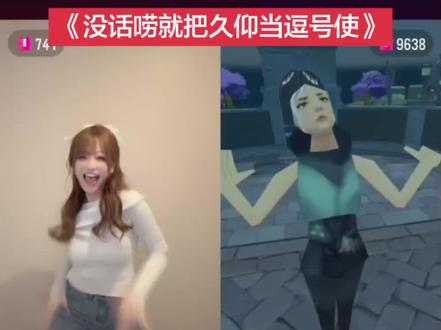 10:18查看AI文稿AI文稿
哎你好。哎你好我们是不是见过 哦我们上次随机连到了哈哈哈哈啊哈哈。呃还记得吧。嗯有点不太记得了 但是我看到哈哈哈。哎呀哎呀久仰久仰久仰久仰久仰娃娃啊久仰久仰久仰我记得的我记得的啊我也记得。哎呀久仰久仰小好啊久仰久仰娃娃啊久仰久仰久仰久仰久仰久仰。呃 啊哈哈久仰久仰久仰久仰久仰久仰。最近搁哪发财呢。最近最近还是打野呢。你这你也出来打野了。对呀对呀随机连连吗哈哈很巧了很巧了哈哈哈哈久仰久仰久仰久仰久仰啊你吃饭了吗。 啊我今天吃了啊。我也吃了啊你吃的啥呀。嗯我吃的饭呗。哈哈哈哈哈哈哈哈哈哈哈哈哈哈啊呃你是哪里人啊娃娃。 我是中国的哦啊哈哈哈你也是是吧我也是哈哈哈好巧好巧好巧。你与我先谈两心。 你又唱错了错了又错了。那你换首歌 点歌哈哈哈哈。哎呀我太欣赏你了心而赏之啊简直可以这么形容 哈哈哈哈哈哈。哎呀哈哈哈哈啊久仰久仰久仰久仰久仰久仰久仰久仰久仰久仰久仰 哈哈哈哈。哎你是做什么工作来着啊我啊我是我是做主播的你哈哈哈。哦你想起来了。问过问过哈哈哈。啊 啊要不我们下次下次再聊吧告辞告辞告辞告辞。行下次见 哈哈哈哈哈哈。哎呀哎呀你 哎呀久仰久仰久仰久仰久仰久仰久仰久仰久仰久仰久仰久仰久仰久仰。又见面了。哈哈哈真是我觉得这次咱们点个互关吧。哦可以的我早就给你点上关注了 啊哈哈哈哈。哎呀呀谢谢谢谢谢谢谢谢久仰久仰久仰久仰久仰。一点就给你点上了哈哈久仰久仰久仰久仰久仰久仰久仰久仰久仰久仰。哎呀呀呀呀久仰久仰。话说你到底是什么主播呀 啊我是一个舞蹈主播。舞蹈主播吗?嗯我我我我这边有人说你有癖好。你喜欢闻别人屁股啊。不是谁说了怎么给我有 不会的。不信你就转一下身。我不转身我刷到你的切片了哈哈哈哈。竟然想骗我。欺人骗之你不信。你真没有你不信你转一下试试。 你去哎哎哎你干啥呢你啊香香的哈哈哈哈扭眼扭眼扭眼扭眼。我杀到你的切片了我杀你了啊哈哈扭眼扭眼扭眼。昨天好像被塞进马桶里了是吧。 哎呀你说啥呢哈哈哈啥叫塞进马桶里哦我看到了好像是他们欺负我哦很可怜呢哈哈哈哈哈哈哈哈哈哈啊九样九样九样九样哈哈哈啊 哈哈哈哈那你一般就是打野然后不打 pk 是 吧。我不会打我就连连人找找朋友啥的。哦行可以,主要是先交朋友啊朋友多了之后呢就有人跟我打 pk 了。就是多个朋友多条路嘛。 对对对哈哈哈哈啊哈哈。久仰久仰久仰久仰久仰久仰久仰久仰久仰哈哈。 哎你今年几岁了啊。我二十七岁你呢。哈哈哈我二十 哦我年轻时候犯个错都能把你生出来了呀哈哈哈哈久仰久仰久仰久仰久仰久仰。哎你说啥哦。没事没事啊哈哈久仰久 哈哈哈哈哈哈哈哈哈。哎你这喝的什么饮料呀。藕茶派。哎没打没给钱没给钱。啊啊啊牛呀牛呀牛呀牛呀牛呀哈哈哈。嗯 今天怎么没打游戏啊。哦我就我刚打过你怎么知道我没打游戏我打游戏了。哦是吗?啊对你玩游戏吗?哦我一般不咋玩游戏玩的话就玩一些比较呃弱智的游戏。嗯比如什么游戏? 哎我说出来不会被骂那我现在说出来的话就是一些啊哈哈哈哈。啊久仰久仰久仰久仰久仰久仰。呃 哎哎你玩过 qq 飞车吗?啊玩过玩过。哦你玩过蛋仔派对吗?啊没玩过哦我一般就是玩这些人比较多一点啊你一般玩啥呀? 嗯我无畏弃约安然后 r 点 e 点那个什么的游戏哦就是给我那个塞马桶的游戏。哦哦很好玩的我看我看 啊哈哈久仰久仰久仰久仰久仰了久仰了久仰了久仰了。那你是玩完游戏之后你就会随机打会野是吧。嗯没有,主要是兄弟们想看啥我播点啥。哦行 他们说你会跳舞啊。是的我是舞蹈主播哈哈哈哈你不也会吗哈哈哈哈是呀是呀是呀哈哈哈 那我们啊啊咋了啊没事久仰久仰久仰久仰久仰久仰久仰。你真是舞蹈主播吗啊我真是舞蹈主播。 你干嘛呢啊没有啊,我在欣赏音乐啊。哦 嗯,我们要来打舞蹈局吗?呃什么是舞蹈局?呃就是呃比如说你来一个舞蹈我来一个舞蹈我们舞蹈以舞蹈的方式以艺术的方式交流一下。哎呀我不是很会跳啊。哦是吗对呀。哦 咦你咋不跳啊你不是舞蹈主播吗?啊不是我的 bgm 不是 这个啊啊不好意思哈哈哈。哎呀,那你的 bgm 是 什么呢?呃,我的 bgm 是 那个火力全开,你有看到过吗?呃我不知道 哦,你不会跳火力全开啊啊我一般是。嗯跳火力全开或者是团播比较多一点啊。嗯,你想看吗?啊我不要,我问一下你们想看吗? 啊久仰久仰久仰久仰久仰久仰久仰啊哈哈哈。啊 啊跳一个吧那啊啊行,可以哎,那如果我跳一个话一会能给我。呃你能给我送一个吗?就是刀骂刀骂那种。行,可以,那我先来了。啊啊全网最权威火力全开认准小好直播间。哎,等会再来一个 啊,我平时玩点这种舞蹈的 啊啊行,哎呀,佩服佩服久仰久仰久仰久仰久仰久仰久仰久仰。你的刀把刀把以后能来一个吗?哎刀把刀把刀把刀把刀把捏捏捏捏捏捏捏捏捏捏捏。 啊哈哈哈久仰久仰久仰久仰久仰久仰。佩服佩服啊哈哈哈。彼此彼此彼此彼此彼此彼此。 那要不我们就先聊到这了,我们下次再连行,可以了。行,再见,拜拜。嗯,拜拜。
19.0万饿了自己画饼吃🐶


猜你喜欢
- 1039一秒睡咯