大疆action6怎么更新动图
hello, 大家好, x 六的固件又有新升级,然后更新之后它就会出现实况图,首先我们给它连上,再连上之后首页这里有一个固件更新,我下载 好,然后这边就会显示升级成功,这里升级成功,然后我们点进去,然后切换到 照片,这里就有一个实况了。好了,估计也升级就到这里结束了,记得点赞和收藏哦。

粉丝514获赞3027
相关视频
 00:59查看AI文稿AI文稿
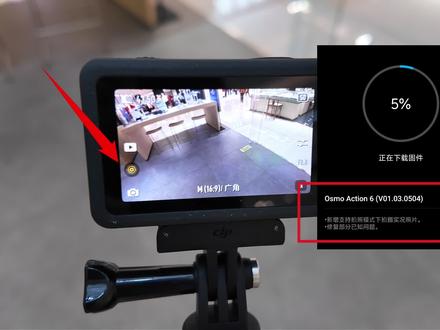
现在大疆的 action 六支持拍摄照片的 live 图了,那么首先我们需要把 action 六的固件更新好,更新完成之后,我们可以切换到拍照模式, 在拍照模式的界面下面会有一个小按钮,多了一个小图标, live 图的图标,点击 live 图的图标会提示开启实况照片。好的,那我们就切换到实片照片的模式,这个时候实况照片 它这个 live 图的小图标就会变成黄色,代表我们已经开启了。好, 我们可以拍摄一张照片,拍完了之后查看相册 好,就发现这张照片已经是 live 图的模式可以动了,快去试试吧。
 00:25查看AI文稿AI文稿
大张 x 六可以直接拍摄 live 图了,我们连接 ac 六和 dji mini 后在 mini 内更新部件,更新完成后,打开 x 六拍摄模式,选择拍照左下角有个 live 图图标,点击图标变成黄色以后就可以拍摄 live 图了。 拍摄完成以后,我们可以在相册长按屏幕,或者点击左下角图标查看 live 图,大家赶快更新起来吧!
 00:32查看AI文稿AI文稿
好消息,好消息!家人们, action 六固件大升级,升级之后我就不需要从视频里去截取实况了,我可以直接拍实况图给大家演示一下, 这里有一个实况,大家看到没有?有一个实况,然后我点开,哎,我点一下,我直接就可以拍实况照片了,家人们,快去升级呀。
 00:25查看AI文稿AI文稿
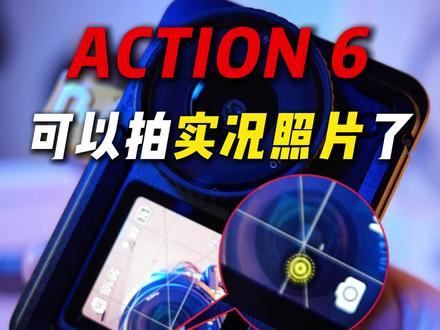
这次大家 x 六固件更新可以支持拍摄实况照片呢?首先我们切换成拍照, 在屏幕左下角这个位置有打开实况的按键,我们点击,这样就可以打开实况照片了, 大家赶紧去试试吧!
 01:32查看AI文稿AI文稿
哈喽,大家 x 六可以拍实况图片了,把最新的固件升级到零五零四这个版本后呢,在拍照的这个界面,大家可以看到就多了一个这个实况的一个小图标,我们 点一下它,这个时候呢要注意目前这个实况照片呢是不支持 l 档这个模式的,它只能支持 m 档,无论你是十六比九还是四比三,点击开启 这个时候你就会发现这个实况图标的这个标志呢,他变黄亮起来了,咱们就可以拍了,直接摁一下看不见,我们看一下效果, 点一下这个实况图片,他这个实况图片呢是带声音的实况照片呢,也是支持这个最新的胶片引调的,我们也可以在这个里面选这个 喜欢的胶片饮料,选好以后直接开拍就 ok 了。 x 六能直接拍摄实况照片,以后呢我们就不需要像之前那样拍一段视频,然后到 dj mmo 里面去截取实况照片了,直接可以调用我们的这个 拍摄的照片,通过这个 live 三拼的功能呢,就可以拼一个我开头这样的一个动图,三连拼的一个视频以及下一步, ok, 这里就导出就 ok 了,你们说的大家赶快升级吧,拜拜。
31徐巍同学 01:19查看AI文稿AI文稿
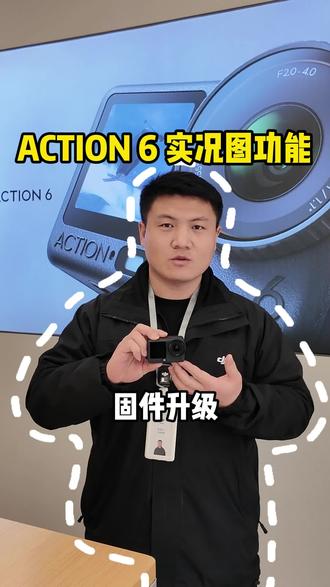
action 六新升级了拍摄实况照片的功能,不知道大家有没有发现,那如果没有进行升级的朋友也可以跟着我们一起操作一下。首先我们打开 dji memo, 然后打开我们的 action 六, 那我们首先需要把 dji memo 和 action 六进行连接, 那如果说我们连接上之后,一般会在首页上会给我们弹出歌星固件,那如果我们歌星完固件之后发现它这个呃设备里依然看不到实况照片这个图标就是在这里面 就这个图标这个那我们也可以在我的里面打开关于 dji memo, 然后我们需要检查一下 memo 是 否升级的最新的应用版本 啊,升级完之后就是我们这个设备和 dji memo 统一,都升级完之后我们就可以嗯出现实况的图标了。
 00:18查看AI文稿AI文稿
大疆二十六可以直接拍实况照片了,以后再也不用从视频里进行截取。首先把我们二十六的固件版本更新到一点零三,更新完成后,在我们拍摄界面左侧或一个白色的实况图标,点击图标后,等图标变成黄色,代表我们已经开启实况照片模式。关注我,带你玩转大疆!
 00:59查看AI文稿AI文稿
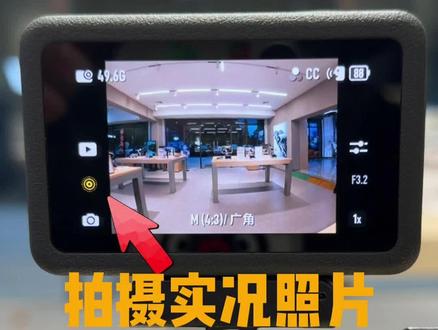
大家好,呃,给大家展示一下我们 x 六的话,最近新上了一个新的功能哈,就是在我们这个拍照的一个模式下,呃,新增了直接可以拍摄实况照片,在这有一个小圆圈,然后你在这个拍照,不用说后期剪辑了,直接拍摄就可以,也可以在上面直接看你的实况的效果。 然后怎么让去更新呢?打开我们手机的这个,打开我们手机 dj 秘方软件啊,弹出你的设备来, 然后把我们的这个设备开机啊,然后点连接点,加入 点这个首页,首页他会有在左上角会有提示你固件更新,然后你直接更新就行。如果您第一遍更新的话,他会提示你的左下方有一个修复部分,已知问题 没有,上面没有说那个,呃,固件更新完之后再更新一遍就出来了。
 00:42查看AI文稿AI文稿
大疆 x 六也能实时拍照?今天一个视频教会你,首先打开我们手机上的 d g m m 连接我们的 x 六, 连接好后返回 m m 的 主页,主页上方会提示有部件更新,点击进入,点击下方安装等待。升级过程中 x 六上也会显示升级, 升级完成后切换拍照模式,屏幕左下角会出现实时拍照的按钮,点击打开即可。赶紧把你的相机升级吧!
 00:47查看AI文稿AI文稿
大家好,这里是平顶山市建设路大江专卖店,我们今天来讲解一下 action 六的最新固件实况照片直拍教程。首先我们打开我们的 dji memo, 检测到有可用固件升级,我们看到我们的 action 六,然后连接我们的设备进行一个升级。 好了,已经升级完毕了,我们就看一下,我们打开拍照模式,然后有一个实况照片的按钮,我们把它开启。之后呢我们拍张照片看一下。 好的,我们回看一下素材,点击左下角,这现在实况照片就已经拍摄好了,会更加方便了。
 00:27查看AI文稿AI文稿
大疆 x 六又迎来了它全新的升级,用手机 dji 咪某连接设备检查固件,在拍摄相片的同时记录 live 图片,左边就会 live 图片的开关,我们点开它进行拍照,出来的图片直接就是 live 的, 可以搭配滤镜一起使用。现在用它拍照也能让相片动起来了,赶紧升级试试看吧,手机也可以直接观看。
 01:45查看AI文稿AI文稿
首先连上我们的 dji emoji, 然后在这里更新固件,把最新的固件版本更新,等待更新。 在我们固件更新好之后,就会在这个拍照模式里面拍照,这个地方会显示一个动图的标识, 然后点击打开,点开这个动图的标识就可以开启动图了。正常拍动图的话就是这样,按一下它会转,稍微等一下, 拍完之后就可以看到动图了,长按看动图播放。 其次导出实况图,如果是苹果手机的话,它这边显示直接会是一个实况的照片,然后就可以直接导出来。 最后安卓实况照片的导出就需要连上 dji mimo 这个软件,连接上这个软件连接好之后, 在相册里面会有一个三秒视频,这个其实就是刚才的那个实况照片,然后我们点进去它是一个三秒的视频,如果是要倒在我们手机上显示实况的话,还是需要一帧画面, 选择我们要显示的一帧再导出来,这个时候导出来的就是一个实况的照片,相册里面就会显示出来一个动态照片。
 00:46查看AI文稿AI文稿
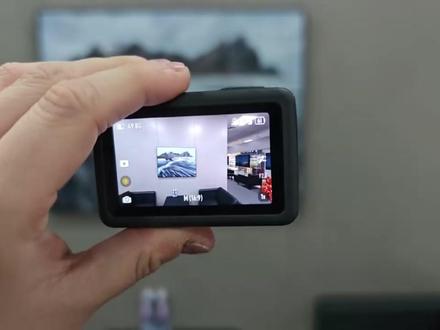
朋友们,咱们的 x 六更新了一个非常有意思的固件,就是咱们的一个拍照模式,能直接导出实况了。话不多说,我们直接把它更新了给大家看一下,把我们的一个 x 开机,开机之后连接上我们的手机,把固件给它升级一下就可以了。 好,我们现在更新完成了,可以看到我们这里有一个实况的小图标,我们把它打开实况照片开,然后我们随便拍一张照片。 好,我们已经拍摄完成了。好的,把我们的一个手机连接上我们的 x 六,先进入图库,我们看一下是否拍成实况照片了, 这是我们刚刚拍摄的,我们在这里可以看到一个实况,我们导出的话它就是咱们的一个实况图了。
 00:35查看AI文稿AI文稿
hello, 各位朋友们大家好,今天给大家介绍咱们 action 六的最新部件啊,这次主要更新了一个照片,可以拍实况照片了。咱们更新好部件之后啊,点开照片,在左下角会有这个实况的开关,然后咱们可以自由选择开或关, 然后大家可以看一下效果啊,拍张照片。 ok, 然后在回放当中就可以看到了。 好的,咱们今天就到这,有什么问题欢迎大家在评论区留言,各位拜拜。
 01:19查看AI文稿AI文稿
哈喽,各位大家好,这个阿克星六呢?阿克星六已经是可以更新之后可以实况照片了,我们来试一下跟着我的步骤,手机连接上之后呢,现在是已经连接上之后,他会弹出来一个更新固件,我们点击更新固件看一下。 然后现在是已经有说新增拍照模式下拍摄实况照片。啊,这边我们这边升级成功了啊,我们看一下 升级成功连接连接的前提是要把你手机的那个 wifi 和蓝牙都要打开啊,这边就连接上了, 手机也可以实时控制好,我们试一下他的现在的一个拍照模式,拍照看在这里这里有一个小圆圈,这个就是他的一个实况,你看 开启这样我就可以拍实况照片了, 查看一下哦。可以了,有兴趣的伙伴也可以试一下把你的机器更新一下,记得关注点赞哦。
7比蓝大疆 00:28查看AI文稿AI文稿
大疆 action 六最新固件版本来啦!首先我们打开我们的 action 六和我们的 dji memo, 连接上我们的机器之后点击左上角,然后更新我们的最新固件, 然后看我们的 a 声六的左下角有一个实况的标志,我们把它打开,我们就可以拍实况照片啦。
 00:28查看AI文稿AI文稿
大象 x 六又又又升级啦!新增拍照模式下支持实况照片, 现在切换到拍照模式就可以看到 live 图的选项,打开之后就可以直接拍摄啦!
 00:32查看AI文稿AI文稿
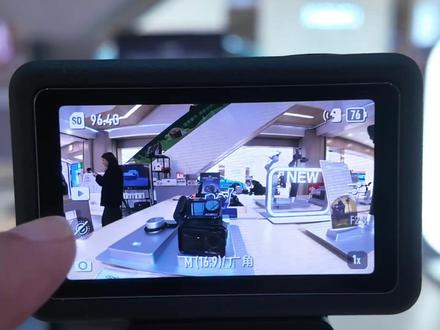
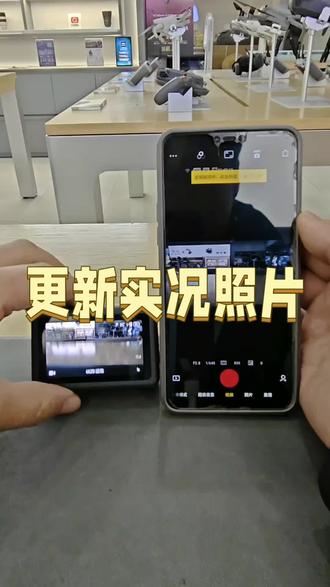
先给相机升个级吧, 让我们来看看操作界面吧!点击屏幕录制按钮就可以开始拍摄了, 旋转一下屏幕,可以切换横屏竖屏模式。 商场里的娃娃机真不错啊,还有大江的门店呢!
 00:33查看AI文稿AI文稿
大家 action 六固件升级,现在可以直接拍实况动图了,不需要再在视频里边截取,先升级固件,固件更新之后,然后选择我们的拍照模式,然后左下角实况, 然后开启就可以直接拍摄实况照片了。大家快升级起来吧,记得关注再走哦!
 00:36查看AI文稿AI文稿
哈喽,告诉大家一个好消息,我们的 x 六啊支持一个类似图的一个拍摄,我们只需要在应用商店把我们的 dji 眉毛更新到最新版本,然后连接相机,将相机的固件升至最新版, 然后就可以直接拍摄类似图。我们可以看到这里有一个图标,这时候我们可以按一下照片,按一下这个拍摄按键, 哈喽哈喽哈喽哈喽哈喽哈喽。然后拍完之后我们可以直接在在这个相册这里,然后可以点一下这个,按一下这个拍摄按键,哈喽哈啊,就可以获得一张动图。
猜你喜欢
- 4879王者慢慢