桌面机器人三脚开关怎么接

粉丝1154获赞2204
相关视频
 00:44查看AI文稿AI文稿
我是小周,你的桌面机器人,请用小周唤醒我。小周,我在呢,有什么可以效劳的?前进大小姐驾到,通通闪开,后退,倒车 请注意!倒车请注意!左转,我要左转啦右转,我要右转啦! 前进大小姐驾到,通通闪开,左转,我要左转了!后退,倒车请注意!倒车请注意!退下吧。得嘞,咱们回见。
1006创客周先森 04:45查看AI文稿AI文稿
用一杯奶茶钱制作一个可以在桌面上探索的小型机器人,不用复杂工具,不用专业知识,跟着我的步骤抄作业,保证你也能做出来。它不仅自带三种设置好的移动模式,还可以用手机网页手动控制。这么一款成本低、颜值高的可爱机器人,哪怕只是摆在桌面上都能让人心情变好。 接下来用三分钟时间一起来学习一下。好,下面教程开始。首先画出外壳的框架,这个框架要能放入所有的元气件,懒得设计的同学可以直接抄作业。 然后准备一盘一毫米的首饰专用铜线,根据图纸形状折出外框,连接处用焊锡收口。同样的尺寸制作两 二点六厘米长的铜丝,剪出八个备用,这个长度就是机器人身体的宽度。从两个外框的拐角处焊接,把外框组合到一起,焊好之后就能得到一个这样的框架。接着准备两根五点五厘米长的铜丝作为外框的横向支撑, 用两个涡轮涡感的 n 二零电机提供动力,这种电机的转轴和机身呈九十度角,后期安装轮子会很方便。 准备一块 esp 三二 c 三开发板,从充电口位置焊接到框架尾部,零点九六寸的显示屏自带引脚剪断,电烙铁加热后取下, 因为框架尺寸提前计算过,所以直接塞入用胶水固定就可以。 接下来连接显示屏和开发板之间的线路,老规矩我会把电路图和材料清单放在视频结尾,根据引脚名称焊接铜线就可以。准备好电机驱动模块,一个只要一块四毛钱,还包邮。 根据开发板引脚的间距,在驱动板上焊上同样间距的铜丝,这样把铜丝焊好之后,就不用再额外固定驱动板了。 继续根据电路图连接驱动板和电机的线路。 接下来准备安装充电模块和电池充电模块一样是从充电口处焊接固定到框架顶部, 电池负极直接焊到外框上,正极用单独一根线连接充电模块,下面继续焊接三角微型开关。 所有焊接工作完成后进行充电测试,此时指示灯正常亮起,就可以准备烧入固件了。 用数据线连接开发板和电脑,把粉丝群内准备好的固件进行上传。看到机器人眼睛亮起,就代表烧录成功了, 但此时的机器人还不会移动。接下来就是给他装上轮子,用两个六十四尺的钢制齿轮当做车轮,大概几块钱一个。因为齿轮内径是五毫米,转轴直径只有三毫米,所以这里需要剪两节笔芯用来增加内径。 现在所有步骤都已完成,你的专属机器人已经可以动起来。 操控它的方法也很简单,手机 wifi 连接开发版后会自动跳转到操控页面,你可以手动控制它的移动或让它按预设的模式行动。三种预设分别是会自主探索的好奇模式、只进行小幅的动作的摆动模式和完全静止只显示屏幕的睡眠模式。 这么一个低成本、易操作、颜值高,还能自主探索和手动控制的小机器人,你确定不自己做一个吗?材料清单、电路图、物件包和详细的图文教程都分享在粉丝群了,只要愿意动手尝试,你会发现做起来真的并不难。 喜欢这个教程的话,恳请您给个三连,下次还能找到我,感谢你能看到,最后我们下期再见。
27.6万千秋我不见 01:25查看AI文稿AI文稿
很多朋友对烧录固件有些担忧,其实不用怕,现在我手把手教会你们,先把数据线插上主控板的 type c 插口,能亮灯,说明线路和板子没问题。 打开我给大家的共享文件。烧录固件就是机器人工作的核心文件, 烧录软件就是用来烧录机器人固件的,把文件解压到当前目录, 打开以后找到里边的点 h yes 文件,双击打开这个软件,此时弹出一个芯片型号,选择窗口,选择我们的 esp 三二 c 三,然后点击 ok。 这时候进入到烧录界面,先勾选第一行的选择框,然后点击后边三个点, 选择要烧录的固件,后边的框中填写零乘零,下边的 com, 选择串口即可。 最后点击 start 开始烧录,等下方的进度条执行完毕,烧录状态显示完成即可。最后拔掉数据线,打开开关, 成功开机,屏幕点亮说明烧录, ok, 大家还有什么疑问或者需要解答的,可以评论区留言或者粉丝群畅聊。
2434创客周先森 01:30查看AI文稿AI文稿
近期很多朋友遇到了烧录问题,在此总结上述一些比较典型问题, 一、插入数据线一直响,遇到这个问题请按住主板上的 boot 再插入数据线。二、找不到串口的兄弟,先安装共享盘中的 usb 转串口 c h 三四零驱动,双击 exe 文件直接下一步,下一步就可以了。 三、遇到安装报异常的,首先确认插入数据线以后,红色指示灯是否亮起, 如果没有亮灯,请检查线路连接模块损坏或者供电异常,则不会亮灯。 烧录的时候记得勾选选择框后边的地址,记得填好零乘零,不要修改其他信息,选择除 com 一 以外的其他串口,因为 com 一 一般是电脑自带的,点击 start 以后静等烧录完成即可。 稍路结束以后重新插拔数据线,然后打开手机无线连接,找到 wifi 名称为 joshienson, 这是机器人自带的热点连接即可, 随后手机会自动弹出控制页面,不需要任何 app。 五、连接问题,模块本身 wifi 性能差异,可以焊接一个铜棒充当天线。大家如果还有任何问题,都可以在评论区或者粉丝群发出来。
521创客周先森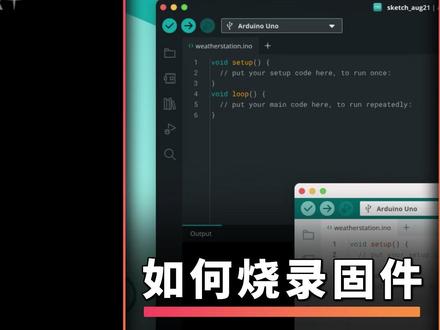 02:20查看AI文稿AI文稿
很多同学在制作桌面机器人过程中遇到了烧录问题,本期用三分钟时间教会你如何把固件烧录到 esp 三二开发版中。首先第一步,下载软件,打开 arduino 官网,在产品中找到 arduino ide, 选择系统版本, win 十及以上直接选第一个版本。 下载完成后打开安装包,注意安装路径不能包含中文。第二步,安装 esp 三二支持包启动软件。先在文档中找到开发版管理器网址,复制粘贴到管理器网址来,有了这串网址才能在线安装支持包。 然后在左侧的开发版管理器中搜索 esp 三二选择安装第二个,注意后缀。 很多同学在这一步总是安装不上,那是因为你的电脑不能连接到外网,如果你没有办法出国的话,可以离线安装支持包, 在教程文档中手动下载支持包下载后解压,按住键盘 windows 键加二键,输入这串代码,即可找到支持包目录。把下载好的文件夹内所有文件复制过去,重启软件,再点击安装,即可完成安装。 第三步,烧录固件用数据线连接电脑和开发板,注意是数据线,只有充电功能的线是不行的。打开下载好的固件,点击工具栏开发板,找到你所用的 esp 三二型号, 再点击工具栏端口选项,选择所用端口后就能烧录。先点击软件左上角的验证按钮,如果缺少库文件,软件会报错。在软件左侧的库管理中搜索对应库,缺少哪个就安装哪个,直到验证通过 没有错误之后就可以点击上传按钮,稍等片刻,看到上传完成就表示烧录成功。如果上传时卡住,尝试按住开发版 boot 键不松开,短按一下 rst 键,再松开 boot 键启动烧录模式。 或者按住 boot 键不松开,在软件里点击上传,看到进度条后再松手。烧录最大的难点是 esp 三二知识包的安装,因为国内网络很容易安装失败,很多同学到这一步就被劝退了。其实只要成功安装一次 后的固件,烧录就会变得非常快。总是出现报错的同学也不要气馁,把错误代码复制喂给豆包,一般都能给出解决方案。以上就是教程全部内容了,结合我分享的教程文档一起看,相信你也能解决这些小困难,我们下期再见!
1.3万千秋我不见 00:38查看AI文稿AI文稿
经过多次的调整修复,终于完成了。一代机器人的制作过程中遇到了几个问题,第一个就是电池没作用,不插电不动,原来是 type c 充电模块连接错了。第二个问题就是电机很难焊接到框架上,因为不上芯,索性就用热熔胶固定。第三个问题就是焊接的时候注意 不要让两个焊接点连在一起,很容易短路。有次电机驱动模块就非常烫,找了好久才发现问题,大家都遇到了什么问题?
39风味茄子 00:44查看AI文稿AI文稿
你好,曼波。你好,小毛,来一首最伟大的曼波。
416小天天 01:33查看AI文稿AI文稿
大家好呀,我是云曦,这是我的第五个 diy 项目了,这期我们一起来看看复刻这个项目过程中我踩了哪些坑,希望给复刻的小伙伴们一些有用的建议。第一个问题,铜丝怎么变直的?这里我们用到的是电动手转,通过电动手转卡紧一头,另一头用钳子捏紧,然后因为我忘了明智的物理原理,铜丝就瞬间变直了。 这个问题注意电路一定不要短路。我在复刻这个项目的时候,我发现因为整个框架都是铜的,所以在接入电池的时候就很容易短路, 轻则电池发烫,严重的话电池会烧毁报废。在这一步大家一定要注意安全。我的建议是电池在安装的时候,两端一定要贴上胶带做隔离,在安装好之后确认不会碰触任何铜框的时候,再选择性撕掉隔离胶带。第三个问题,轮子怎么装?其实我复刻了的时候看了很多的视频,看很多的教程, 从来没有人提过中性笔的笔芯,它直接是安装不上的,因为它的孔径太细了,我的建议是找个三毫米的钻头对中性笔笔芯扩下孔,这样基本上就很顺滑的装上去了,而且很牢固,就在轮子的缝隙处补一些五零二胶就可以了。第一个问题, wifi 为什么老是断?由于按照原来的设计, c 三 mini 的 天线,尤其那个红色的头天线, 它离开关很近,然后你在安装开关的时候就需要注意一下,在天线的附近尽量不要布置任何的金属,不然会干扰 wifi 信号。第五个问题,不要强迫自己一定要用同接线,在和色地方选择和色的方法才是 diy 的 精髓。有些高手可以全程同线接线, 而且不短路,但我们不一定行,和色地方用和色跳线也是可以的。我们最终的目标其实是把东西做出来,有时候就姑且放过自己好了。说这么多,这就是我第五个项目,发现了一些问题还有经验,欢迎大家和我一起 diy, 一 起学习。记得点赞、关注、收藏哦!我是云曦,我们下期见!
1623云曦小白爱电子DIY 01:58查看AI文稿AI文稿
更简单的固件销路方法,它来了,不会使用这个 i do you know i d e 进行销路的同学们也有福了,经过我一晚上的学习,我也是知道了如何把这个 i know 文件变成 b 文件,然后我们就可以使用这个 flash download two 进行销路了。 现在我讲解一下销路的具体步骤,就是到时候你们在网盘下载的时候,会看见这个销路工具的压缩包,然后你把它解压,解压之后打开会是这样一个界面,然后打开这个 exe 文件,在这里边选择 esp 三二 c 三这一个,点击, ok。 这些都是我之前尝试留下的痕迹,删掉,删掉,全部删掉,这个也删掉,这些都删掉,全都删掉,删掉。嗯,这就是你们打开以后的样子。然后点击这三个小点,找到这个 merged 并后缀的文件, 选择它点击打开,到时候我只会把这一个文件传到网盘上,你们直接用就可以了。然后这边输入零乘零 这个城市 x 小 写字母 x, 然后连接下你的开发板,连接开发板要先按住不的键不放手,然后插入已经连接电脑的数据线,记住一定是数据线才可以,不能随便拿一根充电线。 数据线 usb 先接电脑,这里会有一个开发版端口,可能是 com 三,也可能是 com 四,然后下边选择十一万五千两百上面的方框,点上对勾,点击开始导入,等这个条条全都变成绿色显示商录完成之后就可以了。 这时候开发版还是没有动静,但是不要慌,直接拔掉这个 usb, 然后重新再上电,然后我们就会发现这个表情出现了,说明已经烧录成功了,所有的固件和工具我都上传到网盘中去了,这次为了省事,不用一一回复私信,我创建了一个粉丝群, 有兴趣的同学可以加我的粉丝群,就可以直接在群公告中获取网盘链接了。好的,就是这样了。
231极客狐尼克 05:48查看AI文稿AI文稿
全网最详细的 sparkbot 桌面机器人的教程来了,这个机器人只有手掌大小,却运动灵活,还能玩二零四八游戏,敲木鱼、摇骰子,还接入了小智 ai。 在 这个视频里,我将完整的带你走一遍手搓流程,也会帮你避开一些比较隐秘的坑, 提高复刻的成功率。如果你能完全学会并能灵活运用这些知识,你将可以手搓任何形式的 ai 机器人,新一代 ai 机器人大神将从此崛起!视频较场,欢迎各位小伙伴点赞收藏,再慢慢看。让我们开始吧!开始吧!第一部分,获取项目复刻资源 sparkbot 的 复刻资源主要来源于以下几个地方,第一,立创开源商城搜索 sparkbot 项目,大家可以在这个界面里找到 sparkbot 的 主要项目资料。 第二,源码资源,打开这个网址,我们就能找到 sparkbot 的 源码,源码在手,天下我有,大家可以根据自己的需求做各种 diy 实验了。 第三, sparkbot 的 第三方网站,在这个网站里我们也能找到一些复刻材料,大家可以自行探索。以上三个地址就是我当时复刻 sparkbot 的 主要研读的网站,如果你也想复刻,也建议你多看几遍。第二部分,物料采购 sparkbot 的 物料主要分三部分,一、三 d 打印的外壳,这个内容大家如果有三 d 打印机,就可以自己打印 s t、 l 模型文件可以在立创开元商城的项目资料中找到,如果不想自己打印,某宝或者某鱼中都可以买到。 二、电路板 sparkboard 的 电路板比较复杂,主要包括主板和坦克板,两块板子都是由三到四块板子拼接而成,大家如果想多做几个 sparkboard, 或者想深度体验一下复刻的全流程,就可以在佳立创上下单, 最少五片起订。如果只想做一个玩玩,就可以直接在某宝上买一套电路板三元器件。元器件分两类,一类在某宝上买,一类在佳丽创上可直接购买。大家可以参考我的这个文档,上面都写清楚了分别在哪里购买。 有了以上内容,我们的物料就基本集齐了,接下来就可以动手干活了, nice 第三部分,焊接 sparkboard 的 头部主板正反面都有元气件,而且电阻电容非常小,只有几毫米,焊接难度稍微有点大。我们可以借助钢网涂锡上回流焊机的方式焊接,有 q f n 芯片的一面,另一面手工用热风枪吹就可以了。 先将钢网对好芯片的位置少量多次涂锡,锡一多就容易连焊,涂好后将元气件摆放在对应的位置上。回流焊机焊接。 其中焊接 q f n 芯片的难度比较大。 q f n 是 消费电子中常见的一种芯片,它可以用更小的体积实现某个复杂的功能, 因其引角隐藏在芯片下方,在焊接中无法直接观察是否连焊,焊接难度相对较大。经过我无数次失败的经验积累后 发现,先给 q f n 芯片焊盘直吸加热,熔吸过程中用吸吸带去掉多余吸高,放上芯片,左右轻触芯片,确认可通过焊锡张力拉回即完成。并没有通过这种方法可以显著提高焊接 q f n 芯片的成功率。分享给大家。 其他的部分就比较容易按照流程在佳立创原理图中打开辅助焊接助手,根据元气件提示,一个个耐心焊接就可以了。 第四部分,联通性检查将所有的芯片都焊接上以后,开始进行联通性测试,这是非常关键的一点,可以检测出虚焊和连焊短路等情况, 避免烧板子导致前功尽弃,提高硬件焊接成功率。这里还有一个小技巧,我们这个板子太小了, 有的芯片两个引脚尖的距离太近,而万用表的指征又比较粗,容易测不准,那我们就可以打开板子的 pcb 原理图, 在 pcb 板上将鼠标放到相应的待测量的引角上,出现高亮的部分,就是和这个引角直接相连的所有点位,接着任意选择两个方便探测表笔接触的点位进行测量就可以了。连通信中尤其要注意 vcc 和 gnd 的 测量, 如果电源和 d 短接,直接就短路了,有炸板的风险,非常危险。第五部分,组装。所有的芯片都焊接好以后,就可以开始组装了。 先插上 fpc 触摸板,这个模块可以实现敲木鱼的功能。接着安装摄像头,再插上麦克风模组,然后给它烧录程序。编一好的部件大家可以在这里找到,如果想要自己编一或者进行代码修改,可以在这里找到原码。 接着安装坦克的叉速电机,焊接,磁吸充电,再将坦克的主控板连接,接着烧录坦克的程序, 这样基本就已经完成百分之九十了。一鼓作气把轮子履带都安装上,一个会前后左右自由移动,能玩二零四八游戏,摇色子,还可以对话小智 ai 的 sparkboard 机器人就手搓成功了,小智,很高兴见到你。 以上的流程是完整顺畅的手搓流程,但是我在焊接的过程中踩了无数个坑,失败了无数次,过程比较艰难,大家可以往前翻翻我的往期视频。 好了,以上就是关于复刻 sparkbot 的 全部信息了,如果以上内容对你有帮助,欢迎各位小伙伴点赞转发。
148马良AI工坊 05:02
05:02 01:07查看AI文稿AI文稿
在抖音刷到一个 diy 桌面机器人,感觉非常帅,自己也想做一个,然后就在网上买配件,快递终于到了一大堆,说干就干, 终于出据成型了,装上电池和电机驱动成功点亮, 继续焊上屏幕和驱动板连接线,零件一点一点全部制作完成。接下来准备商录程序, 商录完成,成功运行,机器人终于睁眼了,成功复刻两台机器人,成就感满满, 可以给小朋友玩了。 来一组特写, 真帅啊!
34龙飞


