英伟达显示旧版设置

粉丝1.3万获赞6.3万
相关视频
 01:28查看AI文稿AI文稿
看不清人打不到人, ok, 今天来讲二零二六最新显卡设置,第一步是将英伟达驱动升级到最新版本,依次选择图形,全区设置模型,预设。超级分辨率这里三零系显卡选择 k, 四零系显卡选择 l。 五零系显卡选择 m, 四零和五零系显卡这里可以选择真生成,进行额外的补帧。光线重建,这里选择推荐应用户返回上一栏菜单。 d n t 模式,这里选择超高监视器技术选择 g sync, 这里主要用于修正画面撕裂问题。电源管理模式选择最高性能 u 型,然后选择显示旧版设置。括号偏移这里选择锁定,这里的作用是快速转动画面,使避免画面模糊的情况产生。纹理过滤选择质量下面是游戏画面设置,咱们先打开垂直同步,然后起用英伟达的 reflex, 这时我们再点击应用,我们再将垂直同步关闭并点击应用,这样的选择目标值,我们选择八十, 七十和九十,会引发游戏崩溃的情况。超级分辨率,这里我们选择英伟达也是得益于新版本显卡驱动的更新,这里就可以不再使用 a 卡的 fsr 技术, ok 第二个选择性能模式,提升清晰度,这里建议先拉满, 如果感觉噪点太多,就每次下调零点二下面这里纹理过滤十六叉,其他全低。第二页后期处理质量超高,其他全低,然后关闭 gpu 积分。最后在系统设置的图像设置里,我们将样件加速打开,这样可以避免画面频闪的情况发生。其他局设置可以参考旧视频。
1167讨囍(猎杀对决) 01:32查看AI文稿AI文稿
老铁们还是有很多粉丝不知道怎么验证,大力水手四点五今天怎么开启和验证,给你讲明白,最近找到了一个工具,用起来超方便。大家好,这里是老六玩电脑,话不多说, 直接上干货。先讲一下大力水手四点五开启的前提条件,第一,显卡是二零系以上的 n 卡,幺零系和幺六系就不用折腾了。第二,你更新了最新的驱动,只要是五九幺点七四之后的版本都可以。第三,英伟达 app 也更 进到最新的十一点零点六版本,并且到设置里面关于抢先体验误伤。第四,游戏要支持关追,如果说游戏不支持也白搭,我们之前讲过的验证方法是英伟达自带的数据显示功能,有的老铁打不开这个面板,那么有没有其他的办法呢?那 肯定是有的,我们装完最新的驱动和 app, 经常会遇到 app 打不开,那么这个工具可以完美解决。打开后的界面是这样的,点这个选择对应的游戏,我是三角洲之后往下拉 d l s s 这里把功能开起来之后,选择我们要开的门。 行我这个二零系显卡,选个勾模型试试这几项,调完之后点一下应用,再去把配置文件设置个只读,如果后面要调设置,别忘了改为正常验证方法。可以用这个 d l s s 指示器运行之后,注意里面显示的参数是幺零二四,就是 打开了我们运行游戏看看显示出来没有,指示器显示在左下角,勾模型已经显示出来了,这样就是开启成功了,如果开启之后觉得不满意,可以把配置文件改回正常之后恢复默认设置。这里是老六玩电脑想要工具的加粉丝群公告咨询。
19老六玩电脑 01:01查看AI文稿AI文稿
这玩意你们谁用默认的啊?就这玩意默认更改恢复默认设置。这个这玩意控制面板啊,英文啥控制面板?这个默认。这玩意谁整的啊?谁整的这玩意谁默认啊?什么什么什么?这玩意显示 gpu 啊,还有什么覆盖游戏和程序设置的说话模式啊。 这玩意一般都默认啊。这玩意还有这玩意这玩意也都默认。卧槽,哎,不对,这个默认好像是之前用这个由三 d 那 个应用设置决定,这个 得恢复默认。得恢复默认啊。恢复默认,恢复默认。这玩意就一默认使用,嘎嘎得劲啊。基本上别的不用调,调完之后也不得劲。你就不用调就行,到时候进游戏开机器完了在游戏出来就嘎嘎得劲。就这个玩意,这玩意搁幕下就默认就默认,全都默认。 分辨率默认。这调整桌面颜色这玩意也默认。游戏该调调该调调啊。这玩意你得默认,能默认最好默认吧。这玩意瞎捅摸捅摸捅摸,他妈捅摸,不对劲了,他妈真数也不对,不得劲啊,壳了,我要开壳了。
 04:11查看AI文稿AI文稿
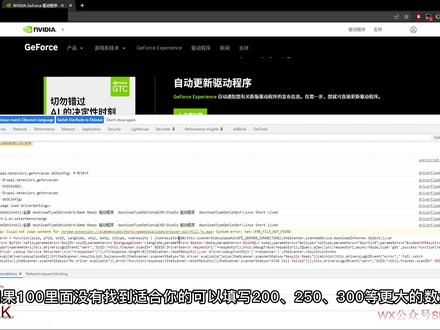
嗨,各位观众老爷好,我是 s k。 今天视频内容是下载 an 卡旧版本驱动方法,以及解决 an 卡显卡控制面板闪退问题, 来给大家解决英伟答一些使用和难题。好,我们先来看就版本下载方法,这里有两种方法,我们来看第一种方法,方法一是获取下载地址之后去修改版本号。案例,这里给的版本比较旧,版本号的话就修改为你们需要的版本号即可。这里格式也给到大家了, notebook 是笔记本版本, desktop 是台式版本,如果你需要 d c h 版本,则在 walk 全面加 d c h 即可。接下来我们继续往下看。方法二是从官网上获取版 版本,我们先去打开官网,这里我提前选好规格的驱动,然后我们复制这段代码,这段代码我将发布在视频笔记,大家可以去笔记里面查看。按 f 十二打开开发者模式,找到 comso 选项,点击在这光标上粘贴刚刚复制的代码进来,这里说下 number resolves 是显示数量,我这边暂时填写一百个,如果一百里面没有找到适合你的,可以填写两百,两百,五十,三百等更大的数量。填写好之后就按回车,回车按完之后就点开始搜索, 这时候等待加载出来就好了。结果出来了,这里有一百个版本驱动,这里我就不一一展示了,驱动呢,我也提前下载好了,我们接着往下看。解决 n 卡显卡控制面板闪退问题,这里给的解决方法是非常简单,由于需要重新复现该问题, 这里我打算重装一下显卡驱动。现在我先打开显卡控制面板,版本是四百五十六点三八,然后我这里点下程序设置,加载是正常的。 接下来我们开始安装显卡驱动,这里遇到一个问题,这就是显卡驱动版本,前面说过显卡版本问题,有台式,有笔记本,有 d c h 的版本, 这里显示无法继续安装是因为我选的版本是 d c h, 而我原本驱动是非 d c h, 所以在安装的时候出现这个也是比较正常的情况,大家在安装过程出问题可以考虑一下。除此之外还有一个就是卸载不干净,导致在安装过程中突然中断安装,这情况呢一般大多数是没卸载干净程序导致的。 回到现在的问题,由于显卡重装导致 o b s 录制断开,不过安装过程也没必要看,等待安装完成即可。这里安装完毕了,接下来我们来打开控制面板,打开是否看着正常,这时候我们点击程序设置,进来之后就一直加载, 不知道大家有没有看到控制面板在加载不了的时候就闪退了,这里我再次打开演示,大家看到了吧,还是闪退了?我们回到文章这里,之所以闪退是因为这两个文件属于配置,之前版本的 配置文件,因无法与当前安装版本导致冲突闪退,所以找到这目录删除这两个文件,就可以解决这闪退问题。这目录地址我也会发布在视频笔记,大家可以去查看笔记。 因为这问题也导致好多人找各种方法来解决,比如重装驱动,找各种驱动软件重装等等,最后也有把系统重装一遍,来解决这闪退的问题,今天我就给大家完美解决这问题 好了,本次视频内容到此结束,感谢大家的观看,喜欢就给视频三连吧,有什么不明白的地方可以到视频下方评论或者私信给我。哎呀!
 00:39查看AI文稿AI文稿
今天碰到的这台电脑,显示效果灰蒙蒙的,和眼睛上有眼屎一样,看不清楚,想让它变清晰非常简单。在桌面上点击鼠标右键,选择英伟达控制面板,再点击更改分辨率,把这个菜单下拉,选择使用英伟达颜色设置, 继续下拉,把输出动态范围有限改成完全点击应用, 再点击调整视频颜色设置菜单下拉,把这个调整到通过英伟达设置,点击这个高级,把这个动态范围设置有限调成完全点击应用,看看效果是不是特别明显。
598数码老王 01:07查看AI文稿AI文稿
今天来看一下用 n 卡,也就是 nvidia 显卡的一个小设置,希望在游戏里帮助你提高视觉体验。在你的桌面鼠标右键找到 nvidia 控制面板, 找到更改分辨率,选择你的显示器,然后下面就是你的显示器分辨率,鼠标拉到下面,找到使用 nvidia 颜色设置, 这里一般是改成三十二位,然后是输出动态范围改成完全,然后应用 之后下面的调整视频颜色一样的操作,找到显示器改成通过 nvidia 设置把动态范围改成完全。 那么如果之前没有更改过,通过这次更改设置,你们应该明显能感觉到,无论是你的电脑画面还有游戏画面,其中的颜色都是比之前会更加鲜艳,画质也会略微有所提升。下期见!拜拜!
1686李游游 00:34查看AI文稿AI文稿
大家好,今天给大家带来最新的英伟达五九一点七四驱动,更新版本后英伟达自带的 ds 功能,这样就不需要再额外下载指示器了。需要注意的是,此功能仅五百九十一点七四驱动跟最新的 app 才可以使用,二十系三十系的话没 f p 八的话 是不推荐更新的,你可以使用旧版的方法,我主页视频发布,那我们开始教程。首先 l t 加 r 打开页面,然后勾选在浮窗中显示统计数据, 统计数据试图这里选择 d l s s, 这样右上角就会出现你设置的是什么模型了。那本期视频到此结束,加纳。
1147Hikari 00:59查看AI文稿AI文稿
许多玩家在更新了英伟达驱动后,出现了游戏黑屏、卡顿掉针的情况,我来教你如何解决。出现这样的情况一般是由于新驱动并不适合你当前的配置,需要回滚驱动或者更新操作系统。 将来教你如何回滚驱动。首先右键此电脑,点击管理,选中设备管理器,点击显示适配器,选择需要更改的显卡驱动,点击驱动程序,再点回退驱动程序,点击确定即可。注意,回滚驱动可能无法立马回到最适配的驱动版本上,可能需要多回退几次,建议回退一次。开游戏进行测试。 玩游戏需要加速,我选择迅游,迅游可以免费加速英伟达快的一匹,用加速枪点击口令兑换,输入直径开美即可,白标五天加速时长。 普通系统,由于现在 win 十一的系统与大多数驱动版本并不具有良好的兼容性,建议如果在更新系统后出现了卡顿吊针,可以重装系统。现在的 win 十系统较为稳定,如果出现黑屏,也有可能是显卡与集成显卡混用,建议切换为独显直连即可。以上就是本期视频的全部内容,记得一键三连么么哒!
1976爱打枪的红龙(无畏契约) 01:12查看AI文稿AI文稿
为什么你的显示器颜色灰蒙蒙呢?其实是你的英伟达控制面板没有设置好,今天教给大家。首先我们鼠标右击空白界面,找到英伟达控制面板点开,点开之后会有这样的一个程序框,首先我们找到呃分辨率, 更改分辨率这个选项,我们向下划拉,这边会有一个使用英伟达颜色设置,我们选择使用英伟达 颜色设置,在这边大家可以看到输出动态范围,我们把它改为完全啊完全,然后在右下角会有个应用,我们点应用就可以了,在这啊,这是第一步,第二步的话我们是调整视频颜色设置,点开 这里面会有一个,我们点开第二个选项,通过英伟达设置第二个选项,点开之后这边会有颜色和高级,我们首先点颜色啊,大家可以看到这个亮度进行调节啊, 左边回答的,然后我们点高级,在高级里面我们它默认是有限,我们选择完全,然后我们点右下角的应用就可以了。
106朱虎


猜你喜欢
最新视频
- 1413曼波科技