一半一半拼图怎么拼
最近超火的一半一半的教程来了,首先导入自己图片到醒图,接着选择调节的构图,把比例改成四比三后导出备用,之后返回这张照片,这次把比例调节成二比三后将框挪到最左边,然后保存, 然后重复步骤把另外一半的图片裁剪好,最后在抖音发布两张做好的图片就搞定了,期待你的反图。

粉丝1.5万获赞140.8万
相关视频
 00:16查看AI文稿AI文稿
大家在找的这种一半一半无缝拼图制作教程来了,首先打开醒图,导入一张四比三的照片,然后选择调节里面的构图,选择二比三的比例,先往左移动到底,然后保存,重复操作,往右移动到底,保存,然后直接去抖音发布就可以了。学会了,快来试试吧!
7332Rod 00:18查看AI文稿AI文稿
大家在找的这种一半一半无缝拼图制作教程来了,首先找到这个图标,复制这个步骤,接着打开醒图,导入一张四比三的照片,然后选择调节里面的构图,选择二比三的比例,先往左移动到底,然后保存,重复操作,往右移动到底,保存,然后直接去抖音发布就可以了。学会了,快来试试吧!
1.1万魔法披风 00:39查看AI文稿AI文稿
你们要的一半的一半照片去做,教程来了,方法很简单,跟着我操作都能学会。首先打开这个 p 图工具,导入一张我们的照片,接着找到下面调节,选择构图,把比例调成四比三, 再略微调整一下画面大小,然后导出备用。再把做好的四比三胶片导入进来,点击调节构图,选择比例二比三,再把胶片大小拉到最左边,导出备用。再按照同样的方法导入四比三胶片,调整最右边的图片, 导出备用。最后我们打开抖音,上传做好的两个图片,接着添加一半的一半音乐就完成了,你学会了吗?
740love99(P图版)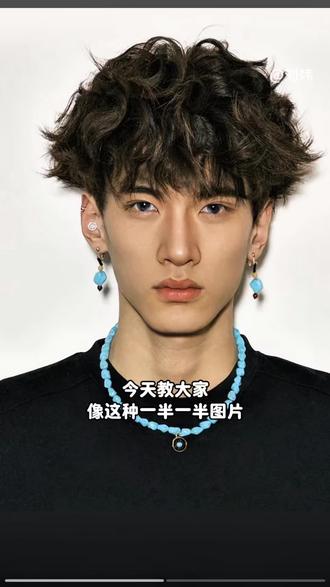 00:25查看AI文稿AI文稿
今天教大家像这种一半一半图片是怎么无缝衔接的。首先把照片导入醒图调节里面,找到构图比例,调整为四比三,先导出备用,再返回继续选择构图比例,选二比三,然后拖动到最左边导出备用,重新导入刚刚裁好的四比三图片, 接着依旧打开构图,选择二比三以后拉到最右边,回到抖音上传两张照片,这样就是无缝衔接的一半一半拼图了。
20奶糖冰淇淋 00:25查看AI文稿AI文稿
今天教大家像这种一半一半图片是怎么无缝衔接的。首先把照片导入醒图调节里面,找到构图比例,调整为四比三,先导出备用,再返回继续选择构图比例,选二比三,然后拖动到最左边导出备用,重新导入刚刚裁好的四比三图片, 接着依旧打开构图,选择二比三以后拉到最右边,回到抖音上传两张照片,这样就是无缝衔接的一半一半拼图了。
21.1万懒羊羊大王 00:26查看AI文稿AI文稿
今天教同学们像这种一半一半图片无缝衔接怎么弄的。首先把照片导入醒图调节里面,找到构图比例,调整为四比三,先导出备用,再返回继续选择构图比例,选二比三,然后拖动到最左边,导出备用,重新导入刚刚裁好的四比三图片, 接着依旧打开构图,选择二比三以后拉到最右边,回到抖音上传两张照片,这样就是无缝衔接的一半一半拼图了,你学会了吗?
 00:23查看AI文稿AI文稿
最近超火的一半一半的教程来了,首先导入自己图片到醒图,接着选择调节的构图,把比例改成四比三后导出备用,之后返回这张照片,这次把比例调节成二比三后将框挪到最左边,然后保存, 然后重复步骤把另外一半的图片裁剪好,最后在抖音发布两张做好的图片就搞定了,期待你的反图。
2阳洋 00:40查看AI文稿AI文稿
发这样的图片,配上一半一半这首 bgm 也太火了。那不论是这种正常版的,还是这种超像版的,其实做法都很简单,首先我们把照片导入到老朋友小省,找到调节里的构图,选三比二比例,调整好位置,打勾号以后再次调节构图, 选三比四比例,滑到最右边,然 后导出抽象版的,就是把做好的一半图片再用旋转里的水平翻转一下导出,这样两张图片就有了,直接去发就可以了,完全没黑线,真的无缝衔接呐。
 00:23查看AI文稿AI文稿
教大家制作这种抽象版我的一半一半拼图教程,还不会的家人看过来。首先打开醒图,导入要制作的照片,点调节,再点构图, 调节一下对半的位置,然后导出,接着返回,再点构图,点旋转水平翻转一下,这样就可以了,导出就可以去抖音发布了。学会了,快去试试吧!
12YuYu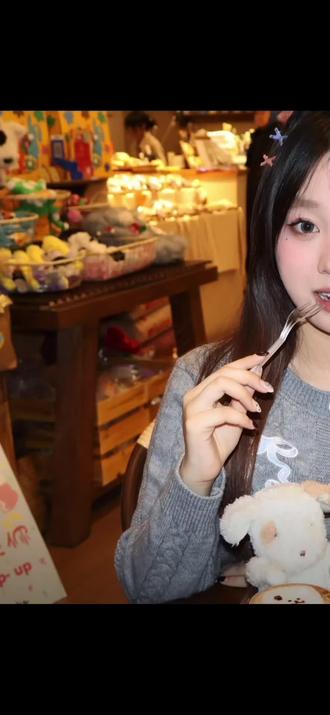 00:25查看AI文稿AI文稿
今天教大家像这种一半一半图片是怎么无缝衔接的。首先把照片导入醒图调节里面,找到构图 比例,调整为四比三,先导出备用,再返回继续选择构图比例,选二比三,然后拖动到最左边导出备用,重新导入刚刚裁好的四比三图片,接着依旧打开构图,选择二比三以后拉到最右边,回到抖音上传两张照片,这样就是无缝衔接的一半一半拼图了。
 00:30查看AI文稿AI文稿
主播今天教大家制作这种非常丝滑的半张脸拼图教程,这种拼出来是没有黑线的,是完整的一张脸,但是很多网友做出来的一半一半都翻车了,看着太抽象了。下面主播教大家一个简单版的一半一半教程。首先我们导入一张自己的帅照,找到调节里的构图 比例选择四比三,裁剪好,导出备用。再次导入四比三的照片,选择调节里的构图,这次比例选择二比三,裁剪出另外半张脸,导出保存做好后直接发抖音就可以了,我们可以看一下这个效果非常不错哦。
69佛系少女 00:27查看AI文稿AI文稿
主包今天来教大家一半一半图片怎么拼图啊,按照主包操作就可以保证没有中间那条黑线的啊。首先我们打开我们的老朋友醒图案,在这里先导入一张图片啊,一般来说我们的图片都是九比十六 g 多啊, 所以我们先把图片在调节这里的构图裁剪成四比三大小,我们点击导出保存,然后再导入这张照片同样操作,但是这次的比例选的是二比三,将这个框拖到最左边保存,同理,拖到最右边保存就好了啊,这要发布的时候就没有黑线了啊,学会的快去试试吧!
1305晓可

猜你喜欢
- 7616IUA蕉蕉