exness可以更换服务器吗

粉丝1267获赞54
相关视频
 03:29查看AI文稿AI文稿
欢迎观看新的 xnest 教程视频。今天我们将一起了解一款基于浏览器开发的交易解决方案, xnest 网页交易终端。该终端可以通过您的个人专区打开使用。请注意,要想使用 xnest 网页交易终端,您需要持有 m t five 交易账户、真实账户或模拟账户均可。首先, 请登录您的个人专区,并在自己所选的 mpfive 账户上点击交易,然后选择屏幕上弹出的 xnest 网页交易终端选项。 xnest 网页交易终端分为三大区域, 主菜单、交易品种、选项卡、交易功能。让我们一起解药,了解一下这些区域及其功能。主菜单中可以看到各种弹窗和导航部件,让用户可以更轻松的管理交易账户。 关注列表会显示交易品种列以及他们当前的报价账户。订单列出的是您交易账户中所有的未结订单和挂单历史记录,列出的是通过您的交易账户完成的已结订单或其他交易。 meta trader 终端会提供下载和打开 meta trader 交易终端的链接。点击客服可以打开 x n s 助理,这是一款人工智能聊天机器人,可以全天候为您提供服务。 点击退出即可退出您的 x n s 网页交易终端。下面我们将一起了解一下交易品种选项卡区域。在此区域,您可以设置自己想看到的图标,还包括一百种指标和五十种绘图工具供您使用。 要想打开新的图标,只需点击加号图标并搜索需要的交易品种即可。您也可以通过移动选项卡 来排列并浏览您所需要的交易品种所对应的图标。要想关闭图标,请将鼠标放在选项卡上方,然后点击叉图标,即可立即关闭该选项卡。您还可以在此区域对图标的时间、周期和类型 进行个性化定制。如需添加指标,只需点击您想要添加到图标的指标即可。您可以同时使用多个指标。如需移除指标,请打开指标的设置选项,然后点击移除。您也可以使用绘图工具对自己的图标进行个性化定制。 如需重置任何绘图痕迹,请点击垃圾箱图标进行移除。我们要讲解的最后一个 x n s 网页交易终端区域是交易功能区域。点击交易账户,下拉菜单,调出账户的完整信息。 点击网格图标查看 x n s 产品,仅需点击任意一款产品即可浏览对应的网站。点击入境按钮后,您将回到个人专区,开始对该交易账户进行入境。本区域可用的交易选项的功能包括, 设置订单量手术,为自己的订单设置止盈止损偏好、非必选 一键开立买入和卖出订单。如果您还有任何未结订单,可以点击平仓平仓订单。 现在我们已经了解了 x n s 网页交易终端的各项功能,还不赶快试试。 x n s 网页交易终端仅供 m t 五账户使用,真实账户或模拟账户均可该选择成为 x n s 的 客户。
 01:48
01:48 00:52查看AI文稿AI文稿
最近呢,一插针也很多,晚上吐槽声不断。今天呢,咱们就来聊聊他有个明显的问题,容易卡盘一卡呢,就跟暂停一样,盘面一动不动,想开餐平餐都没法操作, 交易呢直接受影响,前一阵寒气波动特别大,结果他直接卡盘两三个小时,全程停摆。咱们做交易的最怕遇到这种情况, 眼角正呢,看着行情变冷,却没法及时操作,只能呢被动,看着太闹心了。而且这事真不是第一次发生了,算是老问题了。平台好不好用,本来就是因人而异, 你觉得顺手呢,可能继续用,但对咱们大多数人来说,交易环境的稳定性太关键了,正规靠谱的平台其实不少,没必要在容易出问题的台子上耗着。你们有没有遇到过平台卡盘的糟心事?一起来聊聊吧!
15交易员橙子 02:13
02:13 01:23查看AI文稿AI文稿
欢迎收看新的 x n s 教程视频,今天我们将为您展示如何使用 x n s 投资计算器。 x n s 投资计算器便携应用可以根据您设置的任何参数,如账户类型和交易品种,帮助您计算交易。 如想使用 x n s 投资计算器,请前往 x n s 网站,点击工具选择投资计算器, 选择您的账户类型和品种,确定订单大小,手术 设置杠杆以及账户货币。如果一个品种的保证金要求是固定的,就不可对杠杆设置进行修改。设置好全部参数后, 点击计算,计算器将为您计算保证金开立当前交易所需的金额,该金额将以账户货币为单位。多投隔夜利息,多投订单隔夜持仓获得的获需支付的利息空投隔夜利息空投订单隔夜持仓获得的获需支付的利息 点值每一点的变化所代表的利润或亏损金额。使用投资计算器就是如此简单。感谢您选择成为 xnest 的 客户 可以根据您。
4回归自然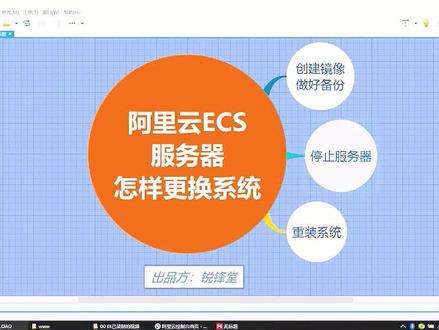 04:42查看AI文稿AI文稿
今天给大家带来一个客人,是什么呢?就是阿里云的 e c s 服务器怎样更换系统?嗯,像我现在有个阿里云的那个服务器嘛,他的系统是比较老的,呃,使用的是 linux snos 那个六点八,所以说呢系统是比较老,这个时候我想把它升级一下, 哎,因为老系统它毕竟还存在着一些安安全性的问题嘛,所以升级下系统,哎,对我们整个服务器来说啊,安全性上面还是有所提升的,有提升的,所以说我们今天来演示一下阿里云服务器该怎样去呃更新我们的,嗯,那个服务器的系统 好,我们首先第一步是吧?第一步我们的创建镜像是吧?我们要备份一下,如果说我们呃跟呃更新系统失败的话,我们还可以返回到我们的备份当中,用 镜像可以返回我们的备份了,所以说我们必须首先要创立镜像,呃,创立镜像,创立镜像。我们呃怎么进呢?就是我们从这里面进入二零后台以后,我们点击这个地方有一个呃服务器是吧?用服务器 c ecr 好,进去以后, 进去以后,然后点击这个云浮现在点击这个一对吧,然后点他就进入了我们这个无限列表的无限列表以后,然后我们点击这个管理, 他就进入到这个呃这个服务器的状态里面啊,服务器详情里面,然后我们点击这个旁边的这里有个本本实力是吧? 呃本实力的快照我们点进去,点进去以后他这里面他有个快照吧,就是呃创建快照,这个时候我们就点击他,点击他以后你就可以创建,是吧?创建这里我们就不一样,知道吧?你这里面呃,他会点,首先点击云盘属性,这个地方你要 选择你的你你的那个,呃服务器的那个盘硬盘,是吧?然后选择他以后选他以后,然后这地方你要创建你的快道名称,是吧?哎,别的都不需要选择,然后直接点创建就可以了,我这里刚才已经创建,所以说不,呃,不再做演示了 啊,然后啊,我们这个弄好了以后呢?然后我们第二步啊,第二步就是我们要停止服务器,也就说你在重装服务器之前,服务器啊,服务器这个系统之前的话呢,我们必须要把这个电脑给停止掉,是吧?也就是系统的那个服务器我们要先停止, 就相当于我们在我们自己的呃,笔记本电脑或者是台式电脑上安装系统一样,我们首先要让我们的那个原来运行的系统停止下来呀,是吧?所以说我们这里面是停止复兴,其实他这个停止复兴不是真正意义上的关机啊,他停止这个停止复兴和我们电脑关机他是有区别的,你电脑关机以后你怎么安装啊?对吧?呃,必须等,于是这 这个停止等于是相当于一个重启的样子,重启样子只是停,只是机器还在运行,但是呢他系统已经停止了,就这个意思,知道吧?好,我们停止一下。怎么停止呢? 怎么听着我们走到这个本实力银盘的,也就是走到他啊?啊,不对,走到那个实力详情里,详情页面详情页面他这里有一个这个停止,有个重启,有个这个东西吧,我们点击停止就可以了。点这个停止啊,我们点击停止,他这里点击停止以后他会提升。呃 点击以后他这里提示一下你,你呃这个要通过那个手机验证是吧?他必须要通过验手机手机那个呃验证码你才能够正式正式。那个呃重启他这也是阿里尼的一个安全措施吧?一个安全措施。 好,我们点击他这个是 就正式开始重启了,重启以后他这里面是这样个状态是这样个状态啊?这个重启速度快啊。啊?快与慢,这个根据你自己的电脑主机啊,就啊就是那个服务器主机啊。服务器主机到底配置怎么样?他的启动速度会怎么样 啊?我我他可能需要一段时间了,像我的这个二零配置比较老啊,比较老,所以说他可能的话,呃他可能要花花上一一两分钟时间才能够重启成功。重启成功,你可以稍微等一下,稍微等一下我们再 呃再做下一步啊,我们再暂停一下,好吧?这个已经停止了是吧?就是主机他现在他就呼吸已经停止了,停止了以后,呃花了好几分钟啊,这说明我这个主机停止还是比较慢的,有的主机可能停止快的,这个时候我们就可以进入到下一步,是吧?下一步我们就是重装系统的,重 系统怎么办?怎么装?怎么装?我们这里面返回到我们前一个页面是吧?这点击这个这个按钮,或者是或者是点击这个按钮是吧?点击这个按钮进入到我们主机里面来进入到我们主机主机列表啊,就是服务器列表进到这个地方,这个界面,是吧?这个界面 这个时候我们这里边有一个更多,是吧?这地方有个更多,更多,我们点击他,点击他以后下来以后他这里有个硬盘一个镜像,是吧?硬盘一个镜像,这里面的话他有一个更换操作系统。哎?我们点击他就可以了,我们点击他,嗯。
55娟子💋💋


