盖瑞解毒笔的画法
哈喽,大家好,我是杨阿姨了,我们这一课来讲解一下盖瑞解读。首先我们 e 去到前视图,然后直接导入进来一张我们的参考图, s 把参考图放大,然后 r 给它稍微转正一点, g 给它移动到中心的一个位置,我们主要是参考它的一个头部啊。 shift a 加一个 立方体,然后加好立方体之后, tab 去到编辑模式下, ctrl 加 r 加一条中线, else 加 g 开头线三选中面,然后选中这边的面 x 进行删除面,删完了面之后我们只做一半啊,做完了这一半之后,然后另外一半我们去给到镜像就好了。 tab 回到物体模式下, ctrl 加二,增加一个细分,呃,拉开侧边栏去到这里,我们可以直接去给它应用掉, 应用完了之后啊,我们可以去给它 s 去进行一个放大,选中它 s 去进行一个放大, x 给它去到侧边。 好,这个做好了之后, s x 还可以去到这边一点。好,这个做好之后再去到编辑模式下,我们一选择点下这些,就是要开始调点和增加一些线啊,我们首先是选中上面的这些面啊,我们直接 s 直接给它缩小,然后 g 给它移动到左边, s 再缩小一点, g 移动到左边,移动完之后这边的距离比较大,我们 ctrl 加二加一条环切,然后 s 给它缩小,缩到这个地方来,然后这边的点我们可以框选,然后 g 你也可以手动去给他打平啊,我这里手动就不打平,我直接去调点开透显啊,一定要开透显。然后我们得到的一个造型就是一个差不多这样的一个造型。好就做完之后 ctrl 加 r, 我 们可以在这里再增加一条环切线,然后滚轮把它放大。一选择点模式,选择这边的两个点或者三个点都可以啊,我们去 给他稍微的移动一下,稍微的移动一下,然后去检查一下侧边啊,一定要确保我们的正侧面他不太会有太大的问题,选中上面的,我们可以再给他缩小一点点, 然后这往上移,然后二选择边模式下按住 alt shift, 这这划移,这样的话就差不多吧,我们需要一个这样的一个造型好,这样的一个造型做好了,然后我们这个地方啊,可以一选择点,然后去调整这些点去 大概去把它放到眼球的一个位置,要确保没有什么太大问题啊,这个点去去 看一下,好确保没有侧边,没有什么太大问题。之后啊,然后我们可以选中,比如说我们选中三选中面,关掉透显,选中这几个面啊,然后 x 直接进行面删除,删除完了之后我们可以再去调点啊,比如说这个地方的点,我们可以使劲划一下, 让它变成一个球形就可以了,然后去看一下有没有什么太大问题。好,没有问题了之后啊,按住二选择边,这一圈不是被我们 打开了吗?打开了之后,然后我们这个地方就可以 e s 去给它缩放,然后我们直接给它 g y 给它朝后移,然后 e s 缩放, g y 向后移, e s 缩放, g y 向后移。好,移到差不多的时候,我们就可以 f 直接给它一个填充就好了,填充给它一个填充就好了,如果你觉得就是它不够平整的话,我们可以二选择边,然后选择这双边,但其实无所谓啊,给他打平 s y 零给他打平, 就是我们的眼睛眼眶啊。好,我们可以回到物体模式下,然后 ctrl 加 r 加一个细分,就可以看到他这个眼眶就出来,然后右键自动平衡,这个是我们上面的这个部分啊,然后我们来看一下下面的这个嘴巴这个部分,嘴巴这个部分的话就是需要去调节我们的一个嘴型啊,但是我们不需要他这么夸张,我们差不多有一个这个弧度就行了,所以我们可以去一去到点模式下,然后 g g g g 大 概的去给他做出这个弧度就好了,然后我们开一下透显看一下,这个可以再往下一点 g g 看一下拖鞋。好,差不多这里,然后我们这里可以再往上一点继续。好,差不多到这里之后呢,我们可以按住二选择边啊,按住 ctrl, 然后选择这四条边,我们直接 ctrl 加 b 给一个倒角。 好,给完倒角之后直接 x 去进行面的删除,删除完面之后我们这个地方他会有一个五边面啊,尽量不要有五边面。所以我们 k 用切割选择这条这个点,然后到他中间回车, k 选择这个点,到这个地方回车。好,做好之后一选择点,我们可以继续去给他稍微的移动一下,把这个布线给他, 尽量我们在做的时候不要有三角面或者是多边面的出现。好,做好了之后呢,我们就做嘴巴的一个内部的一个造型,嘴巴内部的话我就简单的做一下二选择边,按住压头 shift, 然后我们给他也可以用眼球的那种做法,我们可以 e s 去给他先缩小,好,缩小之后呢,然后 g y 给他往后啊, g y 往后你要看一下这个地方啊,稍微 g y 往后 差不多了,然后我们去到侧边啊,去到侧边可以把它放大啊,这样可以把它放大,但是我们尽量的就是简单化一点他啊,简单化一点他,所以我里面就是尽量做一个简单的封口就好了。但其实我们这个地方是应该做一个类似于口腔的一个形状, e s g y, 然后 g 往下 r 要转一下,差不多是这样子,然后我们直接给他封口,做简单一点啊, 好,这样的话我们这个地方就做好,做好之后你会发现就是我们这一条边啊,嘴巴这条边他是往里收的,这个是不对,这个地方我们 alt 按住 shift shift 和 alt 一 圈圈边检查一下,没有问题了之后 s x 零, 这样就没有什么太大问题了,这样就没有什么太大问题。然后我们后面的地方就可以接着去调点啊,比如说这个地方我们可以开头选一一选择点,呃,整个的可以把 a 全选,然后 g x 给他往左边去移一点点。好,移完了之后我们可以大致的去给他往左边去移一点点。好,移完了之后我们可以大致的去对一下。 好,这样的话呢,我们去你要做完了之后,尽量你要去看一下后面有没有什么太大问题啊,比如说后面的这个点有点看不太清,我就可以去把它往上移一点。 好,这个做完了之后我们可以在嘴巴这里加一圈的黄切啊, ctrl 加 r 加一圈黄切好,加完了之后呢,因为我们前面就是我们鼻子的这个地方啊,三选中面,选中这里,然后鼻子他其实是往上的,所以我们 g 往上一点,然后可以一一选择点,先把这两个点往上移,我们的鼻子是要朝前的好,做好了之后呢,然后你这个地方可以加边,也可以不加,我这就不加边了。然后我们三选中面,选中这个面挨内叉, s 缩小一点,然后 e 直接往后挤,有点像小恐龙的那种感觉啊,但是这个好像有点大, s 缩小一点,然后往这边去移一点,然后一往下挤, 这样我们的那个鼻腔就做完了,这个参考图呢,我们就可以,呃,暂且把它去关掉啊,回到物体模式下,然后选中这个参考图 h k 的 隐藏好,我们直接去来调整它就好了,然后我们二切换到边,选择这一圈的边,同样的 s x 零 打平,然后给他 g x 给他往这边去挪一点点好。做完了之后啊,做完了之后,我们拉开侧边来我们这个地方添加深层镜像啊,深层镜像,然后这个镜像是这样子的,我们要给他放到我们的细分上面啊,一定要放到细分的上面,不然他中间的这个点就会有问题啊,衔接点就会有问题,然后 a 全选,我们 g x 往中间去移, 给他留一个小小的缝啊,你看其实现在这个造型也有点像骑小青蛙啊,然后把它合并打开 好,这样就可以好。这个地方有一个问题,就是我们,呃,之前的那个,我们把这个关一下,之前的这个鼻,鼻子的这个面啊,还有点斜了,所以我们我们挤出的时候三个旋转面给它转一下,稍微的调整一下。 你们挤的时候尽量的去进行一个锁边啊,我这个地方是因为没有锁边的原因,所以它是一个斜的状态,缩小一点。好,这个时候我们回到这里,然后再去把镜像给打开啊, 这样一个蛇的头的一个造型就做完了。呃,你们如果还想调的话,我可以建议你们去到我们的雕刻模式,然后这一剪可以稍微的,比如说我们 f 把画笔放大一点, 然后再去,这样可以稍微这样去调型啊,但这里我就不。呃,把下面稍微调一下,稍微的给他拉一下,拉完了之后,然后我们去到编辑模式下,你看一下我们下面这个点,可能这个点太过于靠里了,所以我们近往下, 你给它稍微往下一点。好,我们这个头就做完了,我们这个头就做完了。做完之后是不是在 a 加一个经纬球,然后我们 r 就是 给他转到正面啊,然后 s 缩小, g 给他移动, g 给他移动,差不多移动到这里啊,然后我们可以往前, g 往前一点, s 缩小一点点。好,差不多是这样的一个球啊,这样的一个球,然后右键自动平滑,自动平滑完了之后呢,同样的给他一个深沉镜像 吸取一下。我们这个地方你可以在雕刻模式下去把左右啊,我把这边的 x 轴对称打开,然后左右两边去推一推, 看他这个造型更像啊。好,这个做完了之后呢,然后我们下面来做的话就是我们的那个蛇身,蛇身的话是 shift 加 a, 然后我这里是开了一个编辑这里,然后偏好设置这里啊 插件,我这里是开了一个,就是呃取呃曲线的一个额外的一个曲线啊,所以你们可以自己去开一下这个地方,联网就可以找到了。然后我这个地方 shift 加 a, 加一个曲线, 然后这个地方啊有一个阿基米德这个,然后它是一条圈啊,然后我们圈数可以把它改成两条。呃,高度可以稍微给一点点。好,给好了之后,然后 a 全选 s, 给它放大一点, g 向下移, 放到这个地方来,直接去到侧边来几何数据这里,我们圆形直接开到大一点,开到这里。好,这样的话我去到顶式图啊,然后给它稍微的转一下就好了。 转到这个地方来,然后我的这个地方啊,这个深度开大一点,开大一点,勾开我们的填充封盖,好,这个我们就 ok 了,就是这个蛇身我们就 ok, 自己自己可以往下移一点点啊,往下移一点点,好,然后 shift a, 我 们加一个柱体啊,圆柱柱体自己自己向下移。我们的那个舌的牙齿和舌头还没有做啊, s z, 我们先做笔身, s g g 朝下。好,这个时候我们可以去把我们的空物体啊,你可以按 alt 加 h 打开也行,那我这里就直接用手动打开啊, s g 给他压一点好, g g 向上移。好, s 缩小一点, s 再缩小一点。 好,差不多这么大,那么我们这个时候我们这个尾巴就肯定大了,所以缩小根据它的需求去缩小 g g 向下移,然后我们笔可以再放大一点, 去到编辑模式下 ctrl 加 r, 多增加几段啊。好,增加完了之后,我们开透显,选中一,选择点模式选中这些点啊,我们打开我们的衰减,呃,可以 s, 好, 衰减完了之后,然后我们可以 g g 朝下移,然后 s 缩小,大概的造型比较像他就可以了。 g g, 因为你看我这个找的参考图,实际上不在正中间。 好,这个做完了之后呢?然后我们可以 ctrl 去到物体模式下 ctrl 加二啊,加一个环切线,呃,加一个表面细分,然后加好了之后关掉透显去看一下,你会发现这里是有问题的啊这个地方。所以我们 ctrl 加 r, 首先 去给它卡一条线啊,去给它卡一条线,三选中面,哎,内插好,这样就差不多差不多了之后去到浅视图了,我们环选三,选中面, else 加 shift 啊,选中这两个,然后我们 else 加一沿法向挤出面啊,挤出了之后 ctrl 加 r, 把上面这个孤立一下,我们孤立一下, ctrl 加 r 卡边,然后 ctrl 加 r, ctrl 加 r, 如果上面你想卡边也是可以这样卡的,但是上面一般情况下呢?呃,看不见,这是孤立啊,你看,看不见其实就不用卡边了。好,我们回到物体模式下 h 去把这个隐藏啊,设置加 a, 然后加一个柱体啊 r 就是 转到正面,然后 s 缩小, g 去到侧边, g 往前引, g, 好, 放到这个位置,然后我们这个笔头还可以 s z 给它放大一点,然后 g z 向下移一点,去到编辑模式下 a 全选 s z, 可以 把它打开一点,然后去到几何数据,把我们的深度给它开大一点。 好, ok 了之后,然后回到物体模式, g z 向下移。好,这个百分之八十就做完,然后只剩下舌头和我们的那个舌头和牙齿。啊,牙齿很好做啊, shift a 加一个,加一个我们的锥体就好了,然后需要测 r 一 百八十度,然后 s y 给他压 s x 给他压 s z y 好, 然后我们 g z 向下移, g y 向前移, s 缩小它,然后 g x 把它放到你想要放到的位置就可以了,牙齿 差不多是这里,然后你你可以直接复制 shift 加 d, 复制一个啊, g x 放到对应的另外一边。好,这个牙齿做完了之后就是做舌头,舌头其实也挺好做。舌头我这个地方用的是 shift a, 我 直接用的面片去做的,你们也可以去用立方体啊,我这里用的是面片, shift a 加一个面片 r 九十,小侧面啊, r 九十, 然后 g y 向前移, s 缩小, g z 向下移, 好, g y 向这里去移,放到对应的位置,然后去到编辑模式下, ctrl 加 r, 加一条中线啊,加一条中线,然后 ctrl 加 r, 你 可以加三条环切,然后这个时候 a 全选 s z 给它放大一点。好, g 往前移, 我们先调节啊,先调节,首先他的舌头中间是有一个像你的,所以我们选中最下面这个点,自己向上移 好。选好了之后,然后二选择这两条边我们可以开衰减啊,然后去给他移动。好,调的差不多了之后啊,第一选择点,因为舌头他没有那么规整的,所以我会稍微的给他打乱一点好。调好了之后去到物体模式下,我们这个地方首先去增加一个实体化, 好,加好了实体化之后再生成加表面细分,给个二啊,右键自动平化好,给完表面细分之后你会发现就是我们这个地方他没有那么明显,所以你要 ctrl 加二去给他加一条边啊,加一条边 一选择点好,然后 a 全选,我们可能往里 好,这样的话我们舌头就做的差不多,这个舌头你可以自己根据自己的需求再去摆放一下,我这里就不掩饰摆放了,然后可以稍微歪一点,我每次做的舌头都不太一样。这些做完了之后我们就直接上颜色,颜色其实很好上啊,我们首先去到这边选择最后一个,然后我们关掉场景世界,选择第一个 hdr, 然后来到我们的渲染引擎这里,改为 psycho gpu 计算啊。 呃,蔡照波域值改为零点一,最大彩样,你可变可不变啊。色彩管理这里改为 fillmake 好, 改好了之后啊,然后我们去到。呃,我们可以直接我在下方去上材质啊,你们也可以直接在右边着色,编辑器好,选中任意的一个,比如说选中我们下方的这个,点击新建,然后我这里就直接给颜色了, 给一个深一点的这种呃,盖瑞的一个颜色,然后操作可以降低啊,因为它是塑料笔吗?它是塑料笔,然后调好了之后啊,我们直接选中它,按住 shift 键 ctrl 加 l 关免材质。 或者是还有一种就是我们选择头头的材质,其实和那个笔的材质是一样的,直接选中它就好了。好,选完了之后,然后我们再选中这个地方啊,直接还是选中我们这个材质,但是我们需要去到后面去把这个呃点一下这个新材质这里去点一下,然后我们选择一个黄色,好,舌头也是同样的 断开他,然后给到一个红色,然后舌头这个地方我们就没有必要那个那么高了啊,这两个地方呢,你可给可不给啊?就是牙齿的这个地方你可以给也可以不给,因为牙齿的这个地方他就是呃,本来就是白色的嘛,我们可以再把这两个牙齿稍微缩小一点, 摆近一点,这样会稍微可爱一点。好,这个做完了之后啊,我们选择眼睛,主要是眼睛这个材质它稍微的稍微有一点点复杂,我们点新建,点完新建之后选择圆形化, b、 s、 d, f, ctrl 加 t, 然后这个时候就会有一个呃图像纹理,我们直接点新建啊,点新建,呃,点完了之后,然后我们去到我们的 纹理绘制这个地方,我们直接 x 啊,他没有显示,我们可以切换到我们的材质,材质预览,然后选择他先给他油漆桶,然后白色给他铺一下,铺完了之后,然后来到我们的正面啊,我们选择画笔,这个画笔呢就是我们实心的一个画笔啊, f 缩小一点 x 把它变成黑色, 然后涂一下就好了,就点一下就好了,为什么呢?就是我们这个地方点一下之后,他就会有一个实心的一个圆圈,然后我们点这里点保存所有图像,等他保存,然后我们切回我们的这个地方啊, 他就会有了,有了之后呢,我们回到物体模式下,我们眼球他的一个超度是非常低的啊,他会还会有反光,那么我们这个盖瑞的这个笔啊,就基本上就做完了,你们就可以自己去做一下这个笔啊。
粉丝2035获赞1.4万
相关视频
 00:59查看AI文稿AI文稿
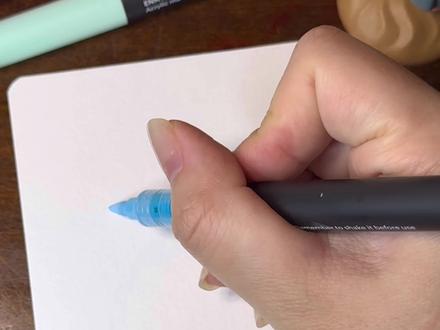
m 会写吧,括号会画吧,连接起来涂满色块。 w 会写吧,浅色涂涂涂画两只黄色大眼睛粉色画两个圆形 w 加弧线是嘴巴,黑色笔画圆形加上鼻孔 白色小尖牙旁边再画一个缩小版头涂涂涂两根弧线叠起来小长方形会画吧,白色画两个,红色画嘴巴,用黑色笔勾一下两个头,嘴巴和眼睛的线。 小尖牙黄色画小圆,浅蓝色画根波浪线继续涂涂涂深蓝色画外部斜着的 c 两根弧线叠起来,画上肚皮纹理。黑色笔勾勾线, 用深蓝色加花纹。拿着解读笔的盖瑞完成,你学会了吗?
333九月老师爱画画 00:45
00:45 01:06查看AI文稿AI文稿
宝贝上次画的盖瑞解冻笔忘画了,给他添上跟我来。先写个三弧线连起来,再写个小的三,两个 u 涂满一个小六,一个大大的六, 两个椭圆弧线连起来,涂满蓝色,画波浪线,再涂满两个圆,画眼睛, 点两个点写丝滑的 w, 画牙齿,解读笔的嘴巴,给戴瑞画围巾,画条纹, 写几个三装饰,画星星。戴瑞完成还想看什么?
4372暖暖姐妹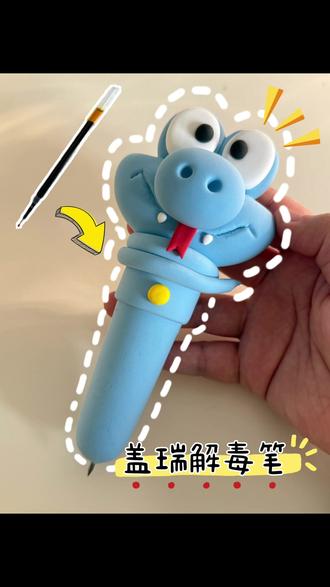 00:39
00:39 00:48查看AI文稿AI文稿
说件让我们羡慕的事情,该追的是铅笔我有啦,还是超大立体的,你们想不想拥有同款呢?接下来一起来看制作方法吧!纸板上画上小蛇头像,牙齿、舌头、鼻子刻下来,再准备撕掉纸皮的纸板, 全部涂上颜色,头部翻过来像这样围边鼻子,后面贴上舌头和牙齿。撕掉皮的纸板,把它卷成圆筒,上面围一层深色的,再围上两条浅色的 半圆,卷成圆锥做笔尖,完成,就像这样粘贴头部,这样盖瑞同款小铅笔就做好了,颜值还不错吧,大家也快快动手做起来吧!
37何小喵 02:17查看AI文稿AI文稿
大家好,小宝。呃,这是我昨天和前天做的一个作品,也是现在很流行的盖瑞洁笔笔,已经做了两天了。这一为什么昨天不拍视频?是因为我昨天做完以后都很晚了,要赶紧整理书包以后睡觉。 就你又迟到今天来拍了。我们来介绍一下啊,你看这玩意,尤其是个大家看大家看啊,这个碗也可以按的,这是解冻笔的针点这边这是他的这个头, 这玩意这是我折的,这玩意真的是折磨人这东西真的是折磨人,粘的时候我那个白胶水死活的粘是粘不上去,我只能用这个双面胶,我只能用这个透明胶给它粘住,然后再贴上去,在后面用这个绑起来,这样很牢固。 然后呢,这下面的话就是折起来的,不用说了,里面是纸巾。嗯,纸巾看一下。啊,来,妈妈中毒了啊,来来解毒。他要扎心的啊,还要扎我的,没事,我来拍。不用不用,那就你扎自己的心, 要按下按钮才能扎。嗯,你知道这个还有笔头笔芯不给别人看一下吗?笔芯, 这个卷,这个是我用卷纸来卷好以后再用白胶水粘上去的,这后面你看这后面有一个锯齿,这都是剪锯齿,我剪出来的。嗯,厉害,真的是挺难 的,是你目前做手工来讲这个算难度,算排可以排第几?排第五排第五啊,还有比他更难的是吧?比他更难的话可能算是我上次那个立体力。 那还有的话,你知道这只解读笔是谁拿着是谁 是谁是是谁的吗?啊?他的他的,而这个拿着这只解读笔的人的。 这只动物的牙,第二只为什么只剩一只牙齿呢?打在评论区,那今天的介绍就拜拜就结束了,拜拜。拜拜。
15猪小妹


![【超轻粘土教程】盖瑞解毒笔!超轻粘土手工教程
“请对准心脏扎下去”抗毒血清解毒笔你也能拥有!
疯狂动物城里,你最喜欢哪个呢?
视频教程在此,欢迎交作业[萌萌哒R]#粘土 #疯狂动物城2 #手工 #粘土教程 #解毒笔](https://p3-pc-sign.douyinpic.com/image-cut-tos-priv/a3f6f243d56d9bfdbf16730370833ef5~tplv-dy-resize-origshort-autoq-75:330.jpeg?lk3s=138a59ce&x-expires=2085944400&x-signature=1aVJrmwoo%2Bv3A9F49mWpIfyu2rw%3D&from=327834062&s=PackSourceEnum_AWEME_DETAIL&se=false&sc=cover&biz_tag=pcweb_cover&l=20260209051044ADCD08044181A8E9054A)


