希沃一体机怎么制作电子板报

粉丝3.6万获赞7.3万
相关视频
 07:27查看AI文稿AI文稿
各位老师大家好,我是西沃张张,很开心今天能和大家一起分享一体机及智慧黑板的基础操作。 请老师们看到大屏上的这张图片,他所对应的就是咱们一体机右下角外部的物理按键。首先我们先来看到第一个按键,他是电源键,他集结了三键合一,开机、关机、待机。 老师们走进教室需要开始上课了,我们可以点击电源实现开机的操作。那么遇到几节课连上的状态下,需要让设备进入休息黑屏待机的状态, 我们也可以再次点击电源键便可进入黑屏待机状态。这个时候我们如何检测机器以及 进入待机状态呢?大家可以看到这里,如果电源键呈现红灯蓝灯交错闪烁,那便是机器已经进入待机了。继续课堂,老师们可以再次点击电源键便可换起设备。 那下课了需要关闭设备,这个操作和咱们之前就有一点不同了,需要您长按电源键两到三秒钟, 会问您是否需要关闭。如果我们需要点击确认,不需要,点击取消即可。好,第二个按钮长得很像一个眼镜,它就是我们的一键护眼功能, 点击可以发现屏幕减少了蓝光对老师们眼睛的刺激,可以保护眼睛。好,第三个按钮长得像齿轮,他就是我们的设置, 可以点击它换取出设置界面。那还有一种方式也可以帮助您换出设置界面,老师们可以看到咱们一起击正中央有一个新闻 logo, 我们用指腹靠近新闻 logo, 由下向上滑动,也可以换取出我们的设置界面。 在这里老师们可以换切换安卓端,或者是如果您有其他的屏幕需要投放到我们的大屏上来,也可以插入我们的 sdmi 接口,然后将其他屏幕切换到大屏上来。 设置中呢,我们还可以切换纸质护眼功能,你可以看到大屏呈现了磨砂的质感。那么下方你还可以在这里调节我们音量的大小,以及我们光线的强弱。老师们 有时候啊还能够在外部按键这里切换我们音量的大小,可以点击音量键进行音量大小的调节,如果觉得调节的过慢,我们也可以直接用手拖动我们的进度条,快速将音量 调到我们需要的大小。那么有的老师有录屏的需求,我们可以使用到这里的一键录屏的功能,我们看一下点击录屏键 就可以开始录屏了,倒数三秒钟马上开始录屏。好,我们一起来实操一段, 那录屏结束,我们可以点击这里的停止录屏,将我们录制的内容保存,打开文件夹就可以看到刚刚我们录制的视频片段了。 这里呢录制了屏幕的内容以及我们的话外音,老师们可以在录制完毕之后调取使用,包括发送给他人也是可以的。 好,那最后呢,咱们还有一个 type c 接口和两个全通道 usb 接口,老师们可以插入鼠标,键盘, u 盘等内容进行使用。 那么我们看看一体机除了外部的物理按键还有哪些其他的操作呢?在桌面呢,我们看到一台设备以后,通常会考虑他将如何接入网络,我们可以在设备右下角找到我们的网络,在这里呢您可以接入我们的有线网,也可以 接入无线网,输入密码即可进入网络。那如果有的时候我们需要输入文字时,也可以在右下角找到我们的虚拟键盘,就可以进行文字的输入了。 有的老师有疑问了,我们该如何在一体机上实现鼠标和键盘操作呢?其实呀,我们点击便能实现鼠标左键选中的操作,双击便可实现打开软件的操作,但鼠标右键我们也可以通过长按, 然后会出现一个正方形的方框,放手以后便可实现鼠标右键的操作,这便是鼠标和键盘的操作了。我们看到大屏上最左侧和最右侧分别有一个凸起的 小三角形的标志,点击他便可以叫出我们的特别烂小工具,他呢也叫做桌面小工具,老师们可以看到他分为三个板块,在这里第一个板块我们可以快速进入我们需要进入的软件, 那么这里呢,老师如果上课需要抽取学生进行问题的回答,我们可以使用到这里的随机抽选功能, 就可以在上课的时候快速的选中我们需要抽选的学生了,点击开始抽选, kak 快速的抽取一位学生起来进行我们的课堂互动。那么除此之外呢,我们可以看到侧边栏小工具,不只有 我们的随机抽选,还有人数的统计,我们可以利用他来统计班上的倒勤情况,有几位学生到校了, 那么这个 ai 统计也是非常实用的,老师们可以在上课的时候点击开始统计,然后统计人数。老师们有时候在页面上啊需要对重点内容进行批注,不管是页面还是网页,我们都可以使用到这里的批注功能,在网页或者是 课件上进行批注,那么对于错误的内容,我们可以点击橡皮进行擦除,如果你觉得这个内容非常重要,我们也可以点击下方的保存,将它保存到我们的文件夹中,打开目录即可预览,然后进行转发, 不需要使用了,我们点击右下角的插除即可。在这里有的教室中的设备装的非常高,我们也可以使用到这里的降判停功能,可以看到点击以后我们就可以快速的点击到上方的应用了, 那么如果要退出这个降慢笔功能,您随意点击任意的黑色部分即可退出。 我们在这第三个板块呢还有很多其他的操作,老师们可以自己去根据自己的需要进行调取使用。 好了,今天一体机及智慧黑板的基础使用到这里就分享完毕了,感谢各位老师的聆听。
807五测测绘天地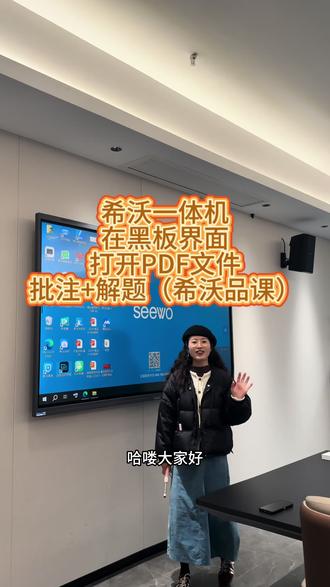 00:46查看AI文稿AI文稿
大家好,最近呢有很多粉丝问我,他说我们这个西瓜一体机要用什么的,什么样的软件打开 pdf 格式的试卷,能够进行批注,并进行解答问题,今天我来给大家讲解一下打开西瓜品客的软件,打开以后呢,这里还有一个工具栏,我们打开黑板,选择插入文件,我们随便选一个 pdf 的 文件打开, 然后我们把这个文件移到边缘,方便旁边的书写。这里可以随便进行翻页,比如说我们要讲解这一页的题目,侧边来呢,我们打开批注的功能,这里可以批注,然后旁边呢我们可以进行解答。题目 讲解完了以后,我们还可以在更多里面保存到云端,或者是发送给学生,方便学生后课后进行复习。关注我,了解更多 cv 笔记使用技巧。
 01:28查看AI文稿AI文稿
本期教大家使用吸物的遮罩和蒙层功能制作一个课堂互动课件,那接下来呢,我们对这些表格制作一个叫做遮罩的功能,我们左键单击表格的任意位置出现一个红色的方框,这里呢出现一个两条横线的图标,我们左键单击这个图标,发现表格的背景变绿了,说明整个表格被我们选定了,那么这个时候呢,我们右键 单击,在最后一个功能里面有个添加遮罩的功能,我们左键选定遮罩功能,发现我们的表格内容所有的内容都被隐藏了,我们左键单击选定这个组合,右键单击,在最后一个选项更多操作里面选择添加蒙层,如果你不想添加蒙层,或者说把某一部分的蒙层去掉的话呢,同样的是选择左键选定右键,更多操作里面取消蒙层。 学生因为在课堂上回答的时候呢,他不是按照我们预设的顺序出现的,比方说学生第一个回答干冰可以用于人工降雨,那我们记得我们在这个位置出现的,那所以的话呢,我们在这个位置选择橡皮擦擦除出现。图, 图片文字好,干冰用于人工降雨,那么这个体现什么性质呢?我们组建单机干冰升华吸热,我们所有的添加蒙层的和添加了遮罩的都可以根据我们的需要来选择出现。如果学生第二个回答的是这个,我们可以同样用橡皮擦擦除,然后呢单机 移到这个位置,橡皮擦擦除,单击 橡皮擦擦除,擦除以后单击,那我们就发现我们需要的答案呢都出现了,这个呢就是吸物的遮罩和蒙层功能。
77希沃触控一体机


