元宵光影剪贴报怎么制作
粉丝190获赞2065
相关视频
 00:45查看AI文稿AI文稿
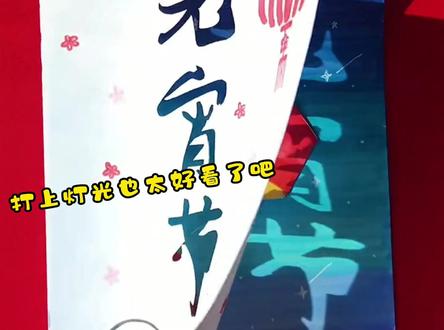
第三,学习孵化过程加步骤解析草稿,确定人物动作场景主体和背景分两个图层,一点二秒到九点六秒, 固有色保留一定透明度,铺色透出一些氛围色,场景物体铺色同理。做出高光光影,大家建模版渐变模式做光影,暖色亮光,粉色阴影加一点瘦滤镜做颜色。
97Shahuang 01:04
01:04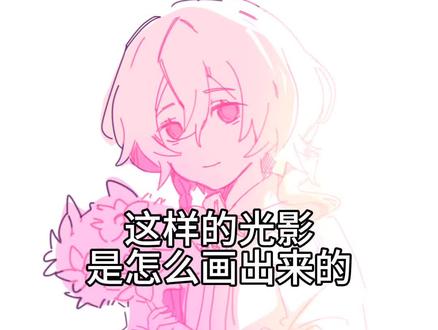 01:33查看AI文稿AI文稿
这样的光影是怎么画出来的?主播没想到有人来求这个超简单的一套线稿。将色了,可以预留出光影的位置。 在线稿上新建图层,创建剪贴门板,用较深的颜色上色。 什么时候寸上的?为了教学,我们不管,直接擦掉,继续调整。 在底稿上新建图层,设为正片叠底,创立剪贴门板。然后我们就可以开始细画了,用比较亮的颜色上阴影, 感觉差不多了就复制底稿,拖到最上方,锁定透明度,选暖色化光映。 将图层设置为正片叠底,可以调整一下透明度,这里是主播的个人习惯,用冷色再上一层浅阴影。新建图层,同样设置为正片叠底,设置简贴门板,将底图锁定透明度, 擦掉射光边缘。最后在线搞上新建图层,创建剪贴门板,将图层设置为颜色,简单用暖色涂抹射光面。
5694鱼切切 02:30查看AI文稿AI文稿
全网十五万人看过的阿尔芬光影教程来了,关于更新比较慢,会教程完后给大家解释一下。哈喽大家好,我是看日落的蛋白石。首先呢,大家也想画出这种质感的光影吗?立体的有质感的,不会的话没关系,我来教你们。首先需要准备一个线稿, 在确认线稿是闭合的情况下,使用选举工具选择线稿外的部分,再反选填充灰底,在这个基础上上底色,我这里就偷懒直接在灰底图层上了。好孩子,请新建图层,创建剪贴蒙版上底色,这样颜色就不会涂出去了。然后复制一层灰底,移动到底色图层之上。图层模式改成正片叠底, 阿尔法锁定图层,填充暗部色调,我这里用的是冷色调的,其他颜色也是同理。接下来新建图层,在正片底底上面图层模式选择添加用画世界的宝宝这里用发光这个图层模式。阿尔法的画法主要是区分物体的明暗面, 确认光源方向后,我们需要知道一处亮,那么旁边被挡住的旧暗布料是有厚度的,在确认一处布料被照亮后,可以在背光处擦掉一点, 还强调布料厚度。让打光有质感的主要方式是多用有气力的笔刷进行涂抹擦除,让整体的效果看起来更符合现实的那种质感。 在完成了基本的二分之后,就可以在发光图层上面新建图层。图层模式用绿色,这里画世界的宝宝用柔光。这个步骤主要用于找回固有色和添加环境色,比如皮肤就用原本的颜色偏饱和度低的,其他同样 同时可以顺便做做反光质感的添加,主要在于用有机底的笔刷擦除和涂抹,涂抹边缘过度的时候要注意不要全部都涂抹,有一节比较好,再微调一下就完成了,完成之后就是这样,这里放一下缩视回放,供宝宝们参考。 接下来就是为什么更新的那么慢,这一期我拖了一个多月,对不起对不起,非常抱歉,主要原因就是 视频发布不久了之后呢,宝宝们都很热情,都回复了,特别感动,特别感谢大家的认可和喜爱。可是发出去没多久,我的 ipad 因为大冬天的,所以电池给冻坏了,当时还在保修期, 我的平板就去送修了,然后这个大白石就在那噔噔噔噔噔噔噔噔噔噔噔噔噔噔,平板就在流水线上排队排队排队排队。直到三天前等了一个多月,我的平板才回到我的手上,火速录了素材,剪了视频, 然后写了脚本。不过平板不在的时候,我用之前的学习平板画了点草叉,所以刚刚的教程,熊猫绘画画世界画世界 pro 都是试用的。这里放两张我用熊猫会画画的草叉给宝宝们参考一下。后续宝宝们有什么想要的教程都可以在评论区说哦,人多会出的。
1566看日落的蛋白石 07:01查看AI文稿AI文稿
小朋友们,花灯啊,是咱们中国传统的节日浪漫,那古时候的人们呢,在新年挂花灯是想着让亮亮的花灯啊,既照亮大街和家里,又祈福平安喜乐,慢慢的就成了咱们过年闹元宵的专属民俗啦。 那今年是马年,咱们一起亲手来做一盏小马的花灯,把满满的幸福装回去吧。 小铃铛的小朋友呢,在做花灯的时候会要考虑到这个花灯上面的图案布局,那这里跟大家分享一个小技巧,就是我今天啊,在我们的工作室找到了一些 平时常用的小贴纸,家里面肯定也会有这样子的贴纸工具,对不对?利用这些贴纸工具来做花灯的基础图案, 我们可以把这些贴纸元素用剪刀来做一些基础的变形,比如说我从中间剪开,它就变成了半圆形,对吗?好,那还有呢,我也可以在半圆形的基础上再做变化,我可能再剪一个, 哎,他就变成了三角形,是不是?好,所以我们可以利用大的贴纸来做各种各样子的图形变化。那小的贴纸呢,我们可以直接接下来使用, 直接贴到我们的花灯上面,比如说我贴到他的翅膀上,他翅膀上就会有一个圆圆的小金色的小点点啊,我也可以 贴到他的腿上都可以哈,那这个只是一个图案,那如果我想要用这个基础图案做更多的装饰,我可以在他的身体还有他的马棕上,还有尾巴上做各种各样子的 图案。那如果我想要用圆形作为一个基础图案,那我就可以把圆形贴得更多一些, 我们可以看到这个圆点的图案被我贴到了身上很多的地方,还有它的马棕上。哈,那这样子的圆点图案贴上以后呢,这个小马花灯它的一些图案的基础型就有了,接下来我们要在这个基础型上去做变化, 我们想买有这些基础的圆点的图案元素,以后呢,我们还可以用其他的贴纸来做一些变化,比如说我们刚刚剪的三角形 好,它就变成一朵小花啦,好,然后我们还可以用一些半圆形来做一些装饰,嗯,不一定都要用到 这个,只是我讲的其中的一些方法,可以带孩子一起来变化好吗?那这里还有其他的图形,我们都可以去尝试运用到身体的不同位置,然后待会可以考虑如何将它变出不同的图案。 家里可能还会有一些零碎的这种小贴纸,我们都可以随意的裁剪,然后把它贴在任何你想要贴的这个小马花灯的位置上哦。 除了贴的方法,我们还可以用画笔,这个呢是丙烯马克笔,丙烯马克笔它画出来的感觉是不一样的,比如说我把它变成一朵小花, 那小朋友经常会容易画这样子的画纹图案,对不对?那我们可以引导小朋友在这个基础上去做一些变化,比如说花瓣里面可能还有形状哦, 或者是我们在两个花瓣之间还可以长出其他形状来。 注意在使用颜色的时候不要用同类色,刚刚我们贴的是紫色的,那我们就尽量不在它的旁边用紫色的笔来画,我们可以选择跟它颜色比较明显的,可以对冲的这样的颜色, 比如我可以想象这个地方长出了小花,或者小草,或者植物等等,都是可以的。或者有小朋友说,哎,我这个地方可能有其他的小动物,比如说小蜻蜓,嗯,它是飞过来的, 都是可以的,我们可以在这个元素上做各种叠加啊。还有的小朋友说,哎,我这个地方可能在这个上面长了很多的小点点, 都可以,我只是做一个示范,不是要小朋友们照着画哦,我们希望每个小朋友都能够画出属于你自己的小花灯的图案,你想怎么加呢?都是可以的。刚刚我们使用的是丙烯马克笔,那这个呢?是 马克笔,马克笔和丙烯马克笔的差别是它的颜色会更清透一些,我们能够看到明显的区别,那它可以大面积的涂色, 像低领段的小朋友,他是很喜欢涂色块的,所以我们可以让他去用一些色块的方式来完成作品啊,比如说刚才这里我们画了很多颜色的色块,对不对?好,刚刚我们有讲哦,同色系的尽量不要使用到一起,那这个部位我们就可以换一支颜色的笔。 小花的下面可能会有什么呢?可能会有叶子,好,那我可以添加一些小叶子在这个小花的旁边哦。啊,也有可能有藤蔓,它可能绕到了脖子上,一直绕到身体上,有很多的线条啊,那也有可能可以有点点 啊,也可能有其他的形状,比如说螺旋线也是可以的,对吗?好,那我们还可以有其他的,我可以绕着这个小马的腿涂上 一块一块的颜色。块块啊,低领段的小朋友呢,经常会出现涂鸦的这样子的一些动作,所以我们要考虑的是低领段的小朋友他怎么运用颜色色块把这个小马花灯涂出来是看起来舒服的, 那家长朋友们就要注意不要去他干预小朋友,他想要画什么样子,他想画什么样子就画什么样子都是可以的。 最后画完就是一款独属于你的马年小花灯啦,我们就只需要把这个开关打开,亮灯以后我们就可以把它放到小马的身体里, 这样小马花灯就完成啦。
 02:08查看AI文稿AI文稿
大家好,这是一期光影教程,如何从这样变成这样,非专业不要喷我。首先新建限性加深图层,设置剪贴蒙版,选择自己想要的颜色,我想要暖光,就用黄橙色填充图层,擦出二分, 记得用小手模糊更自然。新建一个覆盖图层,设置剪贴蒙版,回到限性加深图层,点击选择。点击下方的反选 到覆盖图层,直接填充想要的光源颜色, 这时选择覆盖图层。新建一个图层,也是覆盖模式, 填充高饱和橘红色, 高斯模糊百分之三。 回到限性加深图层,点击选择,点击反转,再回到我们最新的覆盖图层,把橘红色拖出去,这样就有了描边。新建一个添加图层,用喷枪扫两笔光源处,这样就有了轻微的曝光效果。 回到线性加深图层,点击阿尔法锁定,直接调整颜色,靠近明暗交界线的地方用深色扫两笔,离交界线远的用白灰喷一点。 新建一个图层,模式改为柔光,这一步是画反光,反光不能比受光处亮。 新建一个图层,模式改为绿色, 选出下方被遮挡的那一块,这一步是区分前和后的关系,选择一个淡淡淡蓝色清喷两者交界处。好了,我们的光影全部做完了,接下来就是新建图层,开始细画。
141红颜赋-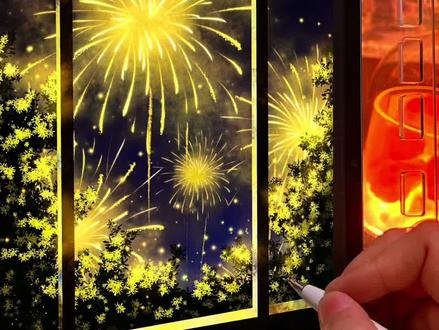 02:29查看AI文稿AI文稿
应援笔画背景动感模糊。新建图层,石墨笔画窗户 新建图层,窗户下方石墨笔画窗户厚度。新建图层,下方美术笔画烟花 调整发光复制出多个烟花图层,分别调整位置, 合并所有烟花图层,荧光笔点缀一下闪光 散布,笔刷刻画加粗一下烟花。 新建图层,烟花下方勿需笔刷画烟雾。感谢大家的支持和喜欢,我和抖音精选一起给大家准备了宠粉福利,点击抖音精选内容就可以参加活动,有机会获得 iphone 等好礼!新建图层,叶子笔刷画窗外树叶 切换浅色画受光面树叶。 新建图层,剪贴蒙版厚度,图层渲染,笔刷刻画光影效果。 新建图层,剪贴蒙版窗户渲染,笔刷刻画反光效果。新建图层,石墨笔刷画出地面图层。新建图层,剪贴蒙版厮杀笔刷刻画光影 切换涂抹工具,软边缘笔刷涂抹均匀。新建图层,石墨笔画窗户投影 高斯模糊。适当。新建图层模式选择发光彩灯,笔刷点缀画泛光。完成啦,快来画画吧!
 02:24查看AI文稿AI文稿
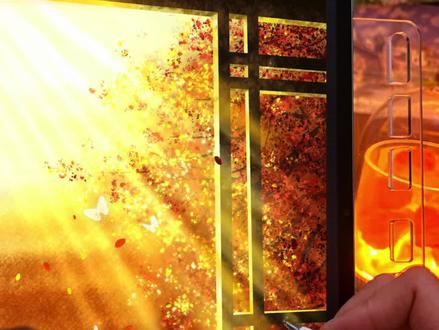
应援笔画背景动感模糊新建图层,软蜡笔画背景云层 新建图层,美术笔画第一座山, 同样的方法画第二第三座山。帮我去抖音精选 app, 点右下角的推荐大拇指按钮,让我的作品被更多人看见,谢谢你们的支持!合并三个图层调整动感模糊。适当新建图层,应原笔画窗户 新建图层下方应原笔画窗户厚度。 新建图层,下方和支笔随意画些树枝 新建图层下方勿需笔刷画树影 新建图层,上方非见笔刷画树叶。 调整发光新建图层,剪贴蒙版厚度图层渲染笔刷画光影效果 新建图层,剪贴蒙版窗户图层渲染笔刷画反光效果新建图层,不透明软圆笔画光线 图层模式调整发光切换涂抹工具软边缘笔刷涂抹过度均匀 新建图层,紫叶梨笔刷画散屑叶子 调整色散适当完成啦,快来画画吧!
 00:26
00:26


