
粉丝16.1万获赞37.9万
相关视频
 02:06查看AI文稿AI文稿
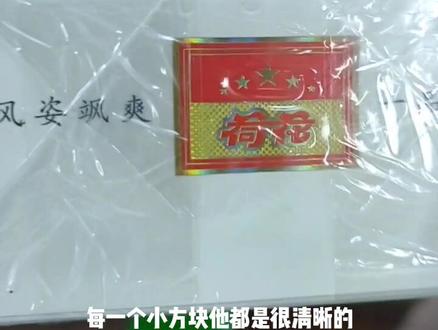
教大家几招鉴定荷花的真假,首先你要去商户买烟的话,必须要先看他的烟草许可证。第二,看这个荷花的 这个荷花图标的烫金工艺,真的话他是呃层次感很强。然后他的做工是烫金工艺的,假的他是印上去的,摸上去有凹凸感。 第二看这个条纹,这个条纹他是有压纹工艺的,用触手摸上去他也是有凹凸感,没有层次感, 假的他是画上去的,没有凹凸感。第三, 看这个丝口位置,真烟的话,他这个丝口的位置是在这个图标的下面的,假的他是在上面 侧面,侧面这个图标 真烟的话,这个小方块他是每一个方块都是有烫金工艺的,而且是他方块是很清晰,每一个小方块打都是很清晰的,假的他是模糊不清。 第六,如果单包的话,直接拆出来,拆出来扫码鉴定, 掌握以下几点的话,你们就可以买到。
 00:40
00:40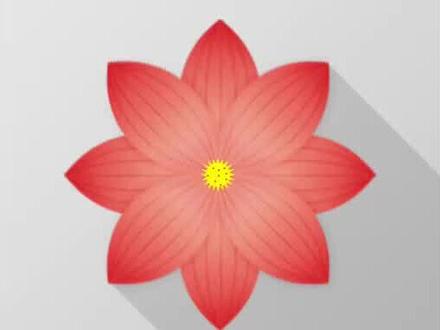 10:27查看AI文稿AI文稿
各位亲爱的小伙伴,大家好,我是欣欣老师。我们今天讲一下这样的一个荷花图标的设计。那我们现在开始去制作。首先呢是从文件菜单栏下找到新建单位,是像素 宽度的话是四百高度四百分辨率七十二,颜色模式 rgb。 然后这个名称的话我们叫做映日荷花别样红, 然后去单击创建,那这样就创建了一个矩形。那我们去设置一下这个背景的颜色,如何设置呢?是在图层面板下找到第四个图标,我们找到纯色,然后咱们给他一个颜色哈。呃,老师这个色值是 三 c, 三 c 三 c, 你们也可以按照我的来,当然也可以自己去选择一个灰色,我这个灰度是百分之二十四,然后去点确定。那接下来我们绘制底板,我们 从最左侧工具栏鼠标右键展开这个抽屉,找到圆角矩形工具。然后我们在画面中去单击一下,我们去绘制一个二百四乘以二百四 的圆角举行,然后去点确定。但大家看,当我画完以后,他是一个圆,为什么是一个圆呢?是因为圆角最开大了,所以我接下来要去调节一下他的圆角。如何调节呢?窗口找到属性, 找到属性之后,大家看我们将这个圆角去用锁链接一下。链接之后我们把圆角调到四十,大家看现在就是一个圆角矩形的感觉了,是不是? 那我们给他对齐哈。先 ctrl 加 a 全选,找到移动工具,在蜀西兰水平局中垂直句中 ctrl 加 d, 取消选择。这个是选区对齐吧,当然你也可以去通过蜀西兰的那个对齐,都是一样的。接下来我们 去设置一下他的颜色。如何设置呢?小黑箭头选中他在属性栏的位置有一个填充,我们选择渐变,那我们选一个线性的渐变,注意角度是 一百三十五度。然后我们去随便选择一个黑到白的,那么把这个黑颜色去他的色值设置成百分之,注意 h 和 s 都是零,然后 b 值的话是百分之九十,百分之八十二, 然后去点确定,再双击一下右右下角的这个位置,然后这个壁纸的话是百分之九十二。就注意这个壁纸越大, 他的话越趋向于白色,那如果这个壁值越小的话,他是越黑,明白吗?然后点确定。那现在就有一个这样的渐变了,是从左上角有浅色到深色的一个渐变。当我 做好这个以后的话,咱们从最左侧工具栏的位置找到的是椭圆工具,先随便去绘制一个椭圆,画完之后咱们可以去给他的填充,随便选择一个颜色。 那我们找到小黑箭头,按住 out 键不松手,拖拽向右拖拽的话他是复制一个,注意同时按下 shift 是在水平方向拖拽。那 得到这个以后,两个都选中属性栏的位置,咱们给他执行一个与形状区域相交,进行不管运算。与形状区域相交,那这样是不是就得到一个花瓣了。好,当你得到以后,小黑箭头全选属性栏的位置,再去给他合并形状组件,把它变成一个统一的整体。 那合完之后我们再去改成排除重叠形状。那这样子的话运算就做好了。当我去做好以后,咱们去设置一下这个花瓣,那首 先是给他改颜色,也是渐变点。渐变。那随便选一个黑到白的。那双击一下左下角的这个位置哈,这个颜色给他改成一七四 幺三五, ok, 点确定。然后再双击一下右下角的这个颜色,改成 f 四 a 三八 b。 好,这个设置,然后去点确定。 那我现在希望的是上面是重的,下面是轻的。那我去给他反向一下, ok, 这一个就做好了。那做好之后的话,我们现在需要去做他的脉络。如何制作脉络呢?先复制图层, ctrl 键加 j, 复制一个层,这个是脉络的层。 ok, 那我们去把填充关了。去 把描边选择一个黑色,注意像素是一个像素,他的粗细是一个像素。然后我们去看一下啊,把这个图层的叠加样式改为叠加。注意叠加就是在原来的基础上,如果他叠一个黑色就会变得更深。那我们去把图层的不透明度改一下,改到百分之二十。 ok, 这样一个脉络就做好了。 ctrl 键加 t。 就是编辑菜单栏下找到自由变化。我按住 out 键不松手,从中心向里缩。向里缩。 然后回车。确定。大家看这个脉络是不是就做好了。那下一个脉络。一样的方法, ctrl c, ctrl v, ctrl t。 按住 out 键不松手,从中心向里缩。 好回车。那一般情况下,我们都是会出现这种脉络的感觉,但如果你坐到这里,没有脉络的感觉是怎么回事呢?是在你的右侧,是在你的属性栏的位置,刚 刚才老师让你去选排除重叠形状,你没有选,所以他就不会显示。好,那我们再找到一个 ctrl c, ctrl v, ctrl t, 注意按住 out 键向里缩,缩好以后回车键确定。那大家看现在我的这个脉络是不是就做好了。那 我现在需要去让他鼓起来,所以我要去提亮中间的这个部分。如何提亮呢?创建一个新的层,单击面板下倒数第二个小图标,这个名称的话叫做提亮 中间。我们找到画笔工具,注意前景色设置成一个白色。那画笔光标的话,在默认状态下是一个圆圈,大小可以通过左右括号调节。注意鼠标右键硬度是零。 把不透明度流量都改成百分之百。把图层的叠加样式改一下,改成叠加,然后把不透明度设置成百分之三十,然后在中间去刷一下。 好去提亮。大家看现在是不是这种提亮的感觉就有了。但是我们注意,我们要去将提亮中间的这个层按住 out 键不松手,在中间线的位置点一下,才贴近下方图层。但是大家看我现在是不是不显示了。为什么不显示? 因为这个下方图层是脉络,我们要去把它放在花瓣的正上方,再按住 out 键裁进来,你要裁接进花瓣里面,大家看这种效果是不是就又有了,对不对?好,做好花瓣以后,按住 shift, 将花瓣对应的这三个层都选中。 鼠标右键有一个转换为智能对象。好,当你转换完以后,我们可以适当的给他加一点点杂色。是从滤镜菜单栏下有一个杂色,给他添加杂色。 好,我们加一点就可以了。老师数量就改成一就可以了。然后确定让他有一点点这种质感对吧?好,当你做好这一 个以后,那剩下的花瓣就很简单了。 ctrl 加 g 复制图层, ctrl 加 t 自由变换,然后将中心点移动到下方的这个位置,然后给他鼠标右键有一个垂直翻转,双击确定。那按住 shift 将这俩都选中,在 ctrl 加 j, ctrl 加 t, 然后去鼠标右键有一个旋转九十度,然后回车键,大家看现在是不是四个就有了。那按住 shift 将这四个花瓣都选中,鼠标右键再给他转换为智能对象。然后再取 ctrl 加 j, ctrl 加 t。 我们转一个多尔多 四十五度属性栏,输入四十五度回车。那大家看,现在是我们上面的一个花瓣对不对?那我接下来让他浮上来。那怎么办呢?就选中这个层,单击面板下的 fx, 我们找到的是外发光,然后我们给他发一个黑颜色的光。确定把图层的叠加样式改一下,改成叠加,然后记住一定要把不透明度降低一点点,然后把大小也降低哈。 把不透明度降低一点点,然后适当去调节这种大小的范围,然后去点确定。大家有没有发现现在这个上面的花瓣就浮起来了,他有一个层次感哈。那接下来我们制作花蕊。那制作花蕊从最左侧工具栏的位置,我们找到的是鼠标右键展开这个抽屉,找到多边形工具, 注意在属性栏区设置一下啊,他的边数老师在这里去设置一下他的边的话,比如说我现在给他设置成二十。然后单击齿轮勾选平滑拐角和心形,然后大家看哈我 去绘制。绘制的时候同时按下空格键,可以去拖动他的位置,然后确定找到小黑箭头,可以选择他,我们把他的填充改成黄色。 好,这个就是中心的一个花蕊的感觉。那当你绘制好以后的话,我们去说一下里面的这个小点点花粉。好,我们找到椭圆工具哈,注意先画,再按下 shift, 可以得到一个正圆。画完以后我们给他的颜色一个橙色。 ok。 确定。然后找到小黑箭头,选中他。按住什么 out 键不松手,可以拖拽复制。得到多个,两个,三个, 四个。就是大家去按住 out 键不松手,拖拽复制。注意不要太多,适当就可以了。然后让他去分散,分散开来。好,大家看老师现在就画好了是不是。那画好以后 的话,我们可以去将花蕊对应的层按住 shift 都选中, ctrl 键加 g 编个组,这个叫花蕊。 那下方的花瓣也是一样的。按住 shift 都选中, ctrl 键加 g 编个组,这个叫花瓣。 ok。 那接下来我们说一下投影,投影是如何制作的呢?选中圆角矩形对应的这个层,然后我们找到最左侧工具栏位置的鼠标,右键哈,展开这个抽屉,找到矩形工具。先随便画一个,注意他的颜色,给他一个黑色, ok。 设置好颜色以后,我们把图层的叠加样式改成正片叠底,把不透明度改一下,改到百分之十就可以了。那 ctrl 键加 t 转一个多少度,四十五度数信栏输入。然后我们去适当去调节它的大小。好,双击确定。然后选。 选中投影对应的这个层,按住 out 键不松手,在图层下方点一下建立剪切蒙版,那这样就裁切进来了。那么可以去把这个底板和花瓣对应的这些都选中, ctrl 加 g, 再给他统一编个组是不是?那这个就是我们的映日荷花别样红。 ok, 这样的一个荷花图标就做好了,你学会了吗?
329跟着星星学 PS 00:28
00:28


