华为ax2pro手机怎么设置路由器

粉丝84获赞951
相关视频
 07:01查看AI文稿AI文稿
我们第一次收到华为路由器 ax 二 pro 需要如何安装,给大家演示一下。首先我们需要将路由器的四根可折叠天线舒展开,天线都是九十度可折叠的, 展开之后是这样的一个状态。第二步,我们需要将路由器的一个电源线给连接上,让路由器通上电,电源线是随机附赠的,我们插入路由器的一个电源孔, 插好之后我们会发现路由器是一个红色指示灯亮起的状态。好,现在我们把路由器给反过来,在路由器的一个底部印有一个 wifi 名称,是华为开头, 记住这个 wifi 名称,然后我们把路由器给放到一边。接下来我们打开我们的手机 wifi 设置,在 wifi 列表里面找到我们刚刚看到的一个 wifi 名称, 如果没有找到,我们可以把无线局域网的功能关闭之后再开启一次。好,现在咱们看到已经出来了。好,点击连接,第一次连接是不需要输入任何密码的, 连接之后我们可以看到他会自动跳转到一个 wifi 的配置页面,欢迎使用华为路由器 ax 二 pro。 到达这一步之后,我们需要勾选我已阅读, 然后点击 开始配置, 点击开始配置之后,我们会发现在这里有两个选项, 我给大家简简单的介绍一下。首先左边的全新安装,如果咱们家里面在安装这台路由器之前是没有安装过其他路由器的,或者是说需要用我们的路由器去替换您家之前的,我们选择第一种全新安装。 第二种就是添加现有网络,如果咱们家里面已经有一台路由器在工作使用了,买咱们这一台只是为了来扩展之前旧路由器的一个 wifi 信号,我们可以选择第二种, 像我们家里面是第一次安装,所以说我们选择第一种全新安装,选择之后直接点击下一步。 好,点击下一步之后, 我们会发现路,现在手机是提示咱们连接网线,用网线将光猫或入户网口与新路由器进行连接, 如果咱们是光纤入户的,就需要从光猫上面连接过来,如果咱们家里面是宽带入户的,则会有宽带入户网线。啊, 好,现在我们把设备放下来,我们把网线给接上来,像这根网线就是从我们光猫的烂口接过来的,所以说我们直接插入华为路由器的任意一个网口。 好,已经连接好了,我们在手机上面点击,点击已连接,点击之后他会自动检测咱们家里面的一个上网方式,检测到 是宽带拨号上网的,我们则需要输入宽带账号密码,这里跟大家讲一下哈。由,如果我们是不清楚宽带账号密码的一个情况下,我们可以直接拨打与宽带运营商的一个联系电话进行一个咨询, 宽带账号密码是由您家里面的运营商提供给您的,并不是由我们路由器这边来提供的。好,现在我们输入宽带账号密码, 输入之后我们点击下一步。 好,点击下一步之后,我们会发现现在已经到了第三步路由设置, 这一步我们需要设置弯路由器的一个 wifi 名称跟 wifi 密码, wifi 名称的话,原因他是一个最初始的一个状态,华为开头的, 如果咱们是需要修改的话,在这一步是可以修改了,我这里就不做修改了,我们直接设置 wifi 密码, wifi 密码的话,我们可以设置自己的一个个性密码, 需要提醒大家一下的是,我们在设置完密码之后,一定要点击这个小眼睛, wifi 密码旁边的这个小眼睛长按这个眼睛确 确认一下。咱们输入了一个 wifi 密码,输入完成之后在下面有一个路由登录密码,这个的话我们就不建议大家去单独设置了,然后勾选这个将 wifi 密码设置为路由器的一个登录密码就行了,就是保持登 密码跟 wifi 密码是一致的。好,勾选完之后点击下一步,现在我们会发现已经 跳转到另外一个页面。 wifi 五备用网络,视情况打开或者关闭。呃,恢复出厂保留配置,这个我们需要打开网络配置,选择 ipv 四信号强度,选择 wifi 穿墙模式。 全部设置好之后点击下一步。好,现在我们会发现已经提示咱们,恭喜您路由器已经配置成功。好,我们等待路由器的一个进度条走完, 点击下一步即可。 点击下一步后,我们会发现手机他还是会跳转到咱们的一个无线局域网的一个 wifi 设置的一个页面。这这个时候我们就需要连接上路由器的一个 wifi 啊,因为我是提前连接过的,所以说这个地方会显示已连接好。连接好之后,我们现在来看一下路由器的一个变化, 最开始在插上电的时候,路由器是一个红色指示灯的状态,现在我们输入路由器已经配置完成了,我们会发现路由器变成了绿色指示灯,绿色指示灯的话代表着路由器在正常的一个工作的。好,我们可以确认 一下手机是否可以正常使用,随便打开某个视频软件,或者是说可以打开咱们的一个新闻, 好,已经确认可以正常使用,这个时候我们路由器就已经配置完成了,给大家介绍到这里,再见。
3407科宇达专卖店 03:29
03:29 04:19查看AI文稿AI文稿
嗨,大家好,我是你们的网络公司小罗,今天我要教大家一起干货就是如何设置自己家的 wifi 六,它是一款华为路由器,大家要点赞收藏好,下次需要用到的时候才能方便你找到哦,这是我们的华为 wifi 六,然后电源 有用的网线就是这头已经插好了光芒。然后第一步的话我们要先设置入围器,首先我们可以观测到幺九二点幺六八点二点幺是入围器的管理 ip 地址, 然后路由器的 wifi 密码,刚开始的话,这种 wifi 六的话,它是自带默认密码的,然后以及管理员密码在这上面也写的很清楚。然后接下来的话我们需要一部手机,首先找到我们的手机,找到设置,找到 wifi, 打开 wifi, 然后我们找一下这个 默认的名称是九九 l, 然后我们 wifi 里面也会有一个九九 l, 然后点他第一次是要输入密码,因为我刚刚是已经连接了,所以说就不用输密码了,然后这个地方点我已阅读咱们的管理员密码,也是在这个路由器的后面有 w l g 七 z u r x, 当然每一个路由器的管理员密码都是不一样的啊。 然后下一步点开始配置,然后点创建一个 wifi 网络,点下一步刚开始咱们路由器要切记千万不要插网线,因为这种 wifi 六的路由器的话,它的配置跟普通路由器的配置是不太一样的,因为它有一个一定可, 一定可的话他就会复制到我们的网关的名称以及密码,所以说我们在配置的时候千万不要插网线,当然这里有一个选项暂不插网线,然后我们一般的宽带上网方式都是自动获取 ip, 然后点下一步, 像这个地方有一个很重要很关键的,当我们的 wifi 六跟普通的 wifi 是有区别的,这个地方有一个五 g 优选,二点四 g 和五 g 信号合并,这个地方一定要关掉,不要打开, 因为他这个如果关掉的话,摄像头跟其他一些需要网络的终端都能连得上,如果他打开了这个五 g 优选的情况下,就是二点四 g wifi 和五 g wifi 合并了, 如果你家装有摄像头这个 wifi, 你这摄像头怎么连你都会连不上,然后呢我们就可以改名称,比如一二三是吧?然后我们的 wifi 密码一二三四五六七八九,看一下自己有没有输错,然后点下一步, 当我们的 wifi 到了这个界面的时候,其实路由器就八成已经设置好了,然后将 wifi 密码作为路由器的管理员登录密码,这个是可以的,因为这样子,这样子不会让你说,以后不记得说你自己的管理员密码是多少,这样的话也更方便。然后就点我们的下一步, 我点保存配置,他保存配置之后, wifi 密码是没有输错,然后再打开我们的 wifi, 打开我们的 wifi, 这时候刷新一下,我们就可以看到这个 wifi 一二三已经出来了,好,连上我们的 wifi 就一二三四五六七八九。 连接上之后呢,我们可以找到我们的浏览器,输入幺九二点幺六八,点二点幺,再次 进到这个路由器,输入管理员密码,一二三四五六七八九,这是 wifi 的密码,和管理密码是一样点登录,登录之后呢点这个右上角有三个点,点电脑版,电脑版点进去之后,这时候我们还没有插网线,这时候路由器是还没有插网线的状态, 好将这个放大点更多功能,更多功能的时候我们有一个网络设置,网络设置有一个主网配置, 主网配置有一个开启电,可我们一定要把这个关掉,因为不把这个关掉的话,他会,他会延伸到我们复制到我们官方的 wifi 的名称,还有密码,到时候你这个路由器 他就成了一个放大器,就并不是个路由器了,这时候关掉它,然后一个路由器的基本设置就完成了。以上呢就是我们路由器华为路由器 wifi 六的设置方法, 大家记得点赞收藏。好,下次如果需要用到的时候就方便你找得到。然后这一期教程的话就到此为止,咱们下一期见,拜拜。
3260电信网络工程师-小罗 07:40查看AI文稿AI文稿
一百八十九元的价格,京东销量霸榜,平价一百万加这款入门级一千五百兆比特眉毛理论速六 wifi 六路由器能比我们之前测的腾达 hr pro 更强吗? 大家好,欢迎来到致电实验室路由器的评测栏目,我是水哥,本次更新呢是我们三点零版本路由器测试台评测的第六十八款 wifi 六路由器,型号是华为 a s 二 pro。 一百八十九元的价格,四格天线,两条五 g 合资空间流和两条二点四 g 合资空间流,二点四 g 部分配备了独立的费用功放, 背部带俩四个千兆网口,配置跟腾达 asr pro 基本一致,价格也是 wifi 六路由器里最低的一档,它的性能能达到一个什么水平?拼调教能不能比腾达 asr pro 更强?今天我们就用实测来揭晓这两款产品哪款更值得 德玛华为 x 二 pro 我们测试的路由器关键版本号是这个。进入性能评测之前,我们先来看外观和拆机。 华为 as 二 pro 采用纯白色调的外形设计,四根天线,其中两根是单级三转子的五 g 合作天线,两根是单级双转子的二点四 g 合作天线,两种天线交错排布是为了降低同频天线之间的干扰。东西背部有四个千兆万滥资讯网口,一个重置按键,正面有一个麦式按键。 华为 sr pro 路由器顶部没有散热开孔,开孔在背部的网口上,开机后的主板上,华为 sr pro 主板上没有搭载任何金属散热片和散热板的设计,散热重看缘分。 soc 型号是瑞玉的 rtl 八幺九七 h 处理器, 单核一 g 赫兹频率,集成一百二十八兆币的内存,集成二点四 g 的射频,支持二零二 mimo, 最高速率三百兆比特每秒。二点四 g 部分外置了两个 lna 芯片, cn 是二二零 ctabg, 这种芯片是为了提升接收信号的质量用的,对输出的信号覆盖起不到增益的作用。五 g 的射频芯片型号是瑞玉的 hl 八八三二 ar, 支持二乘二 mimo, 在八十兆赫兹平宽下,最高速率是一千两百兆比特每秒。 闪存芯片容量是一百二十八兆币千兆胶原机,芯片型号是 r t l 八三六 g r b。 整体来说,华为 s 二 pro 外形中规中矩,用的是全螃蟹的方案, 是不是有点熟悉呢?对,和腾达的 asr pro 几乎一样,但是华为这里散热配置几乎是不存在的。二点四 g 部分有两颗 lad 倒放,对接收信号的稳定性有一定积极的作用,但是我们对它的表现还是表持疑态度的。 拆机的全部芯片型号排布如下,有需要的朋友可以截图保存。接下来我们来进入路由器的性能评测部分,我们的路由器评测包含基础性能、进阶性能、 组网性能三大维度。首先来看基础性能,由于采用的是锐域 i t l 八幺九七研制的方案,这个方案是我们第二次评测到。我们使用两台华为 s 二 pro 组网,进行无线回升极限吞吐速率的测试,获得最高吞吐速率为四百二十一点三六,照片每秒占总理论速率的百分之三十六。 这里要说华为还是牛的,腾达没解决的问题,华为是解决了可以阻网电动机极限吞吐速率一千八百六十点七一兆比特每秒,进出手机连接最快的吞吐速率为七百一十四点四二兆比特每秒。 显然这款路由器的无限配置没法发挥千兆外网的全部实力。六点测速的信号覆盖评分三点九一分,信号表现比之前的腾达 asr pro 还要差。 无障碍的三米距离。 cp 一点位,这款路由器连接三款手链,平均下载速率为六百六十二点三二兆比特每秒,平均上传速率为五百七十一点九九兆比特每秒。隔离前后 cp 二点位,平均下载速率为三百二十一点二五兆, 照片的每秒上传速率为二百八十二点三八,照片的每秒。隔两强后的 cb 三和 cb 四点为,这款产品的平均上传和下载速度分别是二十二点八一和十点零六,照片的每秒平均下载速率分别是五十四点四六和九点三三,照片的每秒。 上下跨层测试, cb 六和 cb 七平均上传速度分别为三点九一和十二点二六,照片的每秒平均下载速率分别为五点五二和七十三点三七,照片的每秒。可以看到随着距离和障碍物的增加,速率下降非常的高,反馈信号表现不是很好。 五级赫兹下载评分三点二分,排名第六十四名。五级赫兹上传评分三点四七分,排名第六十四名。二点四级赫兹下载评分三点五分,排名第六十五名。二点四级上传评分八点三八分,排名第二十七名。 总体来说,六点测速的信号覆盖评分基本上都没有达到基准线,五 g 上传下载,二点四 g 下载都表现很差,只有二点四 g 的上传非常出色,两个机遭放芯片 立了功的,信号表现不好,机不在的情况下也不算稳定。用小包测试游戏稳定性评分六点六一分,跟腾达 s 二是差不多的水平,游戏最远稳定距离位于 cpr 点位,在该点位测得平均丢包率和延迟分别为零百分之零点零五和三点八九毫秒, 隔墙之后就开始不稳了,五 g 信号表现不好带来的弊端得以显现,测试显示在 cp 一游戏稳定待机量为十五台,游戏待机量还算可以,大量游戏终端接入是可以比较稳定的,同时运行的三百六十度。信号覆盖均匀性方面,评分九点四四分,两个五 g 赫兹天线和两个二点四 g 赫兹天线交错排列, 信号覆盖的均匀性还是不错的,所以综合来看,这台路由器的信号也不好,低负载情况下最低量也不错,但是远端、中端稳定性很差。基础性能评分为五分,性价比意外的还不如腾达的 sr pro。 接下来来看 进阶性能的测试,进阶性能测试包含高负载性能、抗干扰性能两大模块。高负载性能方面,陆续在接入四十台终端进行持续的压力测试时,最大待遇量只有二十七台,连续十二小时内主管最高温度为八十一度,高负载表现非常的差劲。 高五仔平均延迟二十四点二六毫秒,高五仔平均丢包百分之零点零五,因为实际的代价实在太低,所以这样数据也没有什么参考价值,不建议有高五仔接受需求的用户入手这款路由器。抗扰表现方面,四十四限道受到强干扰时降速是比较低的,一百四十九限道受到干扰降速就比较高了,抗扰能力是不太行的。 好在路由器的一频抗干扰能力还是不错的,在四十四信道收到一百四十九信道一频强干扰时,路由器的降速几乎为零,一频干扰下稳定性还是不错的,玩游戏也不会卡顿的程度高。雾仔不行,抗干扰也一般,用起来体验应该是不会太好。最后来看组网性能, 这款路由器按下麦式按键即可完成一键组网,组网还是非常简单的。漫游数据方面,路由器最远稳定距离为 c p 五,在该点位连接无线终端,最高吞吐速率为二十五点四四兆比特每秒。 我们在两台主网后的路由器之间进行了十八次漫游,三台测试手机总丢包数为一个,平均切换延迟为四十五点六七毫秒。 慢摇通话表现上,华为 asr pro 路由器通话性能综合评分为十分。三台测试手机在进行慢摇测试时都没有出现明显的卡顿情况,没有表现非常出色,适合多台路由器拓展家中的网络死角。组网性能表现非常出色,但是因为信号和稳定性都比较差,远在租网,轻量级使用体验是不错的。 总结,本次测试,华为这台 a s r pro 路由器在这件路由器综合性能排行榜中排名倒数第四,优点是价格低,邮寄为, 待机量还是比较大的,多人玩游戏体验不会很差,主要表现非常出色,适合家中的死角区域 wifi 拓展。缺点是信号表现比腾达的 asr pro 还要差,比起在他传承兽还能有多强的信号?高负载表现巨差,待机量很低,加上没有三轴的设计,我们非常不推荐大家给这款产品带太多的负载。 应该说这台楼下的评测惊喜和惊吓是一起来的,有多少惊喜就有多大的惊吓。如果大家接入了终端不多,也没有什么高流量的应用,也不需要穿墙覆盖。 这款华为 sr pro 一百八十九的价格,轻量级使用是没什么问题的,但是需要穿墙覆盖这款路由器组网也是一个比较不错的选择,但是一定要注意轻量使用,干重活容易翻车。 不过上期视频我们评测到腾达 x 二 pro 的时候也提到过,不妨考虑一下 wifi 五呢,性能稳定,芯片组价格便宜,同样的价格买一台 tb 的 wdr 七六六零,带有六颗信号放大 器,应该也会更稳定一些。 ok! 以上就是本期评测的全部内容,感谢大家的观看,也欢迎大家持续关注我们的路由器长期测试项目,我们下期视频再见!
649知电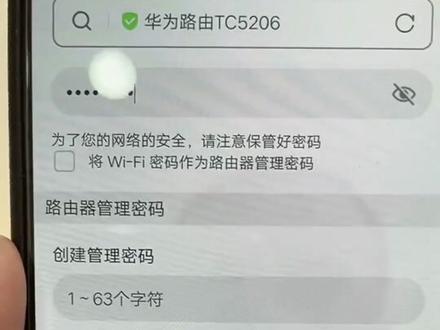 04:00查看AI文稿AI文稿
大家好,我们都知道华为电子产品质量好,有很多专门优化网络信号的技术专利,在信号接收能力上做的很棒。今天我带来的是一款华为路由器, 他和其他路由器相比还是有优势的,信号强度、网速和稳定性都有良好表现,在世家网络运营商当中口碑还是可以的,值得购买,尤其现在是非常时期,买华为电子产品也是爱国的一种表现。 下面我们分享一下华为路由器的具体设置方法。在设置之前,大家先看一下你家的光猫有没有千兆端口,如果办的 不是二百兆以上的宽带,是普通的一百兆宽带,即使你用华为千兆路由器也起不到多大的作用。下面我们开始连接,拿出路由器,插上电源 网线的一头插在光猫的前兆口上,另一头插在路由器的一二三四,任何一口都可以,我插在了一口上。 打开手机设置,找到 wifi 设置,我们要设置的路由器 wifi 名称是没有枷锁标志的,如果大家不能确认,可以在路由器背面找到 wifi 名称, 点击这个 wifi 名称连接,会自动跳转到路由器设置界面 左侧的方框,点击打对号点击,马上体验。 今天用的光包没有拨号功能,所以我们在设置路由器时是需要输入宽带用户名和密码,如果是有漏油功能的光包,点击下面呢,自动获取 ip 地址就可以 宽带用户名和密码输入完成了,点击下一步。现在是二点四 g 频段和五 g 频段和平在一起的,我们点击蓝色的按钮分开,分开的好处是 是远距离用二点四 g 频段,近距离用五 g 频段。 wifi 名称我可以改一下, 可以改成你家的楼号,比较方便好记 wifi 码,只要你自己喜欢的设置就行。我设的简单, 管理员密码和 wifi 密码设置一样呢,点击打勾,点击下一步,然后再点击下一步, 路由器就设置完成了。大家看一下,路由器设置之前,灯是红色的, 我们设置成功以后,灯变成绿色的,家里宽带欠费的时候,这个指示灯会变成红色,外线断的时候也会变成红色, 红色就代表你家里没有网了,绿色的指示灯是正常工作的。这款路由器是跟天线可以折叠上, 不占用你家的空间。大家在设置路由器时,有不明白的可以给我发私信,欢迎大家点赞收藏这个作品,谢谢大家!
1261路由器功能介绍教程设置分享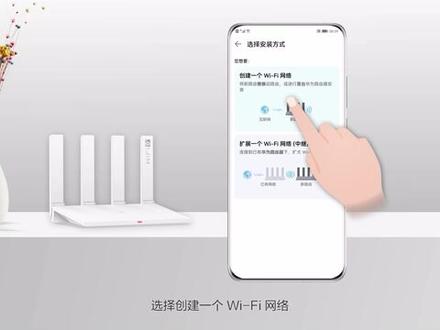 02:56查看AI文稿AI文稿
华为路由首次配置指导通用版华为路由外观分为外置天线式和内置天线式,外观形态不影响连线及配置方式。以下配置过程以华为路由 x 三 pro 为例, 华为路由的自适应网口既有万口功能,也有烂口功能,无需区分网口。路由器配置过程第一步,下载智慧生活 app 配置前请用手机扫描二维码下载智慧生活 app。 第二步,连接网线,光线或电话线入户可以将光猫或宽带猫到烂口,用网线与路由器的任意网口连接。网线入户可直接将入户网线连接 路由器的任意网口,将电源线连接电源接口,路由器指示灯红色常亮,表示已通电,但无法上网。第三步,上网设置 先进入手机设置中的 w 量界面,手机连接路由器默认 wifi, wifi 名称可查看路由器底部,连接完成将自动跳转至智慧生活 app。 iphone 连接默认 wifi 后,来到如下页面,点击右上角取消,再点击不连接互联网使用。回到首页,打开智慧生活 app 进行配置, 在 app 首页可以自动发现未配置的路由器,点击立即配置 许可协议和隐私声明后点击开始配置。选择创建一个 wifi 网络, 自动获取 ip 方式可以直接进行下一步操作。宽带账号上网方式需输入宽带账号和密码,账号密码需运营商提供, 进菜 ip 方式需手动设置 ip 地址、野马网关和 dns 以上需运营商提供,选择推荐的上网方式,完成以上任意上网方式后,来到设置 wifi 名及密码页面,修改成功后进入下一步 设置路由器登录密码,可选择将 wifi 密码作为路由器的登录密码,根据需要开启相 供应功能,点击下一步保存配置,连接 wifi 完成安装。安装完成后,路由指示灯绿色常亮,表示配网成功。您的关注点赞是我们的持久动力。
190翊贞网络专营店 04:10查看AI文稿AI文稿
最近我们华为的 ix 三 pro 路由器卖的是非常火热,但是很多家人们不知道如何正确的安装以及设置,今天花花就教大家如何安装调试您的新路由。华为路由 ax 三 ax 三 pro 首次配置 第一步,先将路由器与外网连接, 如果是光纤或电话线入户,可以将您家的光猫或宽带猫的烂口用网线与路由器任意网口连接。 如果是网线入户,可直接将入户网线连接路由器任意网口,将电源线连接路由器电源接口接入电源路由器,电源指示灯红色常亮。 下面来了解一下怎样配置吧! 有 app 或网页两种配置方式可供选择, 选择 app 配置方式,首先要在华为应用市场下载智慧生活 app, 进入手机设置中的 w 烂界面,手机连接路由器默认 wifi, wifi 名称可查看路由器底部, 连接完成。点开智慧生活 app, 在 app 首页可以自动扫描并发现到带初始化的路由器,点击立即配置,点击开始配置, 输入宽带账号及密码, 账号密码登录成功后来到修改 wifi 名及密码页面, 修改成功后进入下一步,点击下一步 连接新设置的 wifi 名称, 完成设置。配置完成后,路由器指示灯绿色常亮。 网页配置方式, 进入手机设置中的 w 烂界面,手机连接路由器默认 wifi, wifi 名称可查看路由器底部。 连接成功后,打开手机浏览器,在地址栏输入一九二点一六八点三点一,进入设置页面,点击开始配置,输入宽带账号及密码, 点击下一步,如果忘记账号密码,可用一根网线将路由器任意往口与旧路由万口相连。点击从旧路由器获取宽带账号和密码。 app 端可参考连接旧路由器获取账号密码。操作,点击开始获取, 点击下一步,点击下一步。 连接成功后来到修改 wifi 名及密码页面, 修改成功后进入下一步。配置成功后,路由指示灯绿色常亮, 进入手机设置中的 w 烂页面,连接新的 wifi 名,即可享受华为陆游带来的畅快体验。
3048小董美少驴儿~ 04:04
04:04 00:53
00:53


