奔图打印机AD F上面怎么关闭
奔土打印机提示,请关闭出纸槽,这种问题常见啊,比较常见。好看好好,通常就这个地方没关严啊。 好,这盖子合严以后就可以了。现在提示未检测的碳粉盒,这个问题也比较常见啊。提示未检测碳粉盒。就是就是你的硒鼓啊,硒鼓这个地方啊, 硒鼓芯片和这个地方没有接触到啊,或者是你的芯片啊,打印技术没有了会出现这种情况啊,这比较常见的问题啊,讲一下。

粉丝1.4万获赞5208
相关视频
 01:32查看AI文稿AI文稿
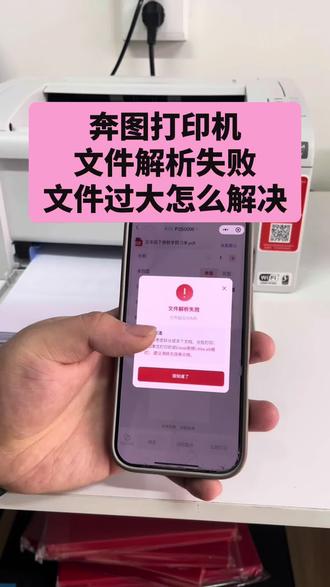
文件写即失败,文件超出三十兆,怎么回事呢?不能打印了吗?开始打印寒假作业了,我们用这台奔途的二五零六来打印个寒假作业。文件打印,找到我们老师发的作业五年级下册这个,然后点击确定 文件写即失败,文件超出三十兆,怎么回事呢?不能打印了吗?别急, 奔图云打印,奔图云打印小程序,它会受文件大小和网络有所限制,这个时候需要我们,呃,在打印机旁边,就是我们在家的时候。呃,让手机和打印机连到我们同一 wifi 里面之后, 然后首先第一点确定奔图打应,对吧?我们打开之后,这个打印机是不是在线状态?在线之后呢?找到我们的这个寒假作业,找到右上角的三个点,然后用其他应用打开,记住它叫奔图打印软件。用奔图打印啊, 这个时候对吧?就已经解析完成了,然后选择我们的呃单面,然后立即打印,这个时候这份文件比较大的寒假作业就已经可以打印了。
12虎哥的打印机 07:32查看AI文稿AI文稿
今天有位客户打印机黑边,像这种黑边或者重影,或者有底灰,我们看一下应该怎么处理。 首先打开打印机,取出锡箔, 看到鼓芯上面有碳粉,取下左右共五颗螺丝, 取下左右盖板, 我们可以摁动绿色的骨芯下面的金属棍向右推,然后取下骨芯, 取出一张纸,倒出肺粉,要把肺粉倒干净, 然后拿出纸巾擦拭充电棍,并转动充电棍,把它彻底的清理干净, 直到最后纸上不再有碳粉。 孔雀的话,我们取下来以后最好用纸盖上,防止强光, 中间金属棍两头要一样长, 粉仓这边也要清洗干净,可以转动进行擦拭。 我们可以撕一张纸,两折以后在刮板处 进行左右滑动,进行积碳的清理, 按顺序重新组装好,盖上盖板,装上螺丝, 注意有一侧金属柜有方向,注意观察一下,调整一下方向。 像这种易加粉的,有时候要把加粉口的盖先取下来,装上侧盖以后 再重新盖上,注意不要漏粉, 加油 擦拭干净,我们省机测试, 打印清晰干净,问题解决,希望对大家有所帮助。
9任新乾 01:46查看AI文稿AI文稿
打印机到手后需要做哪些准备?亲爱的家人们,大家拿到一台奔图的打印机的时候,你知道怎么拆机吗?来接下来给大家讲一讲步骤啊, 首先我们要把整个打印机贴到这个蓝色的封条,把它揭掉啊,所有的地方,因为前面后盖都会有啊,我这个呢是前面已经揭过的,所以说呢,我就拿这个来给大家举例子,包括纸盒里面蓝色的封条都要给它拿掉啊。 再有一个动作呢,我们要先把膝骨呢做一个处理,打开瓶盖,打开膝骨的这个盖,然后把膝骨拿出来, 膝骨里面记得哈这里有一个啊,有一个黑色的纸来保护咱们这个感光骨的骨心,要把这个黑色的纸一定拿掉, 记得啊一定要拿掉,那么看到旁边这里有一个拉条,这是起的一个保护的作用,如果没有拉条可能会漏出来啊,我们要使劲把它拽出来扔掉,然后呢拽完了以后,轻轻的把这个线给晃一下,使里面的粉呈现一个比较均匀的状态, 这个时候记得拉掉完了以后,把这个吸管轻轻的放到咱们打印机里面,记得听声音咔咔一声响了以后我们把这个吸管装好了,把这个盖子盖好了, 那这个时候我们走的装尺的环节,记得捏着这个蓝色的把它拉出来,然后呢把这个左右拉开,我们把它放进去看好了,哎, 我们把这个纸放进去,左右卡紧,哎,左右卡紧,前面卡紧,这样一台机器就安装完成了,您知道了吗?
20济南昊晟企业店 01:07查看AI文稿AI文稿
奔途五二二零设备设置请先拆除产品四条,打印机通电后,屏幕显示就绪,先按设备设置键找到系统设置,再点击 ok 键 向下找到休眠时间设置,点击 ok。 产品默认一分钟,向上找到六十分钟,点击 ok, 点击返回键并向下找到省略设置, 将省略设置从开启改为关闭,点击 ok 在 双击返回键向下翻找到纸盒设置,并点击 ok 键将纸盒放置提醒,由开改为关闭状态,并点击 ok 键点击返回键找到自动进纸盒,点击 ok, 将纸张尺寸由自动改为 a 四,并点击 ok 键点击返回,向下找到纸张类型并点击 ok, 将纸张类型由自动改为普通纸,并点击 ok 键再次返回纸盒设置,向下找到选配纸盒一,点击 ok 键将纸张尺寸由自动改为 a 四,并点击 ok, 返回找到纸张类型设置,将纸张类型设置由自动改为普通纸并点击 ok 如果您选择了选配纸盒二,请同理操作,最后返回至主菜单即可。
3每佳云印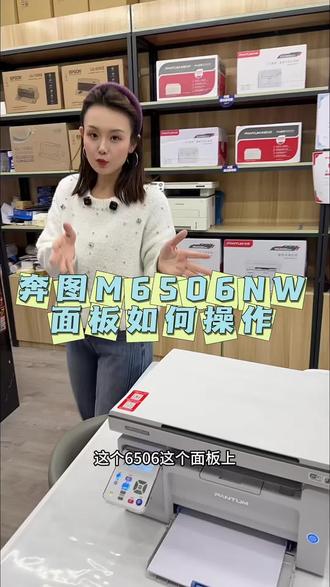 02:47查看AI文稿AI文稿
下面我再给大家说一下这个六五零六这个面板哈,这个操作到底是哪些功能?有什么作用啊?来看一下啊, 这个屏幕。第一,你收到这个打印机之后,我们这个打印机我们可以抬,就是我们可以落下去,你可以这么看,也可以说抬起来,我的建议说大家可以把这个面板抬起来,抬起来之后,然后这个时候我们操作面板的时候,它比较方便一些,对吧? 这个时候呢,比如说你看啊 wifi 键,如果说你家里的 wifi 连上了这个 wifi 键肯定是常亮的,一直是常亮的,平常了不用时候,这个机械肯定是在节能方面了,你想关机就关,不想关机就一直开着,它也不会费电 是,是不是?如果说你想要复印的时候,你一定要把这个打印机先节能打开啊,你不打开的时候,因为打印可以把它唤醒,但是你复印的时候需要你手动打开它复印。扫描,这个是扫描是怎么了?扫描是从你的 手机上,从你的手机上操作,然后扫到电脑上去啊,然后这个是复印正常的面板,就在这个按键面板上还有个身份证的复印功能,如果你需要身份证复印功能,你把这个按键 按一下啊,这是点上身份证双面复印,比如说原位置身份证复印是在这个位置上,然后你就翻过来,然后一会让你看一下身份证复印, 这是不是一会再录一下还是怎么着?再录一下吧,录过哈,然后这是一个身份证复印,双面身份证复印功能,然后这个是个邮局复印,比如说我们有有一些发票之类的,你可以点这,然后这个是个什么?这是个信息页, 嗯,点取消。嗯,左边那个,你按这个复印,再按这个大轮,啊啊啊,然后我们点开始,然后有一个复印设置等等这些你们可以在这调,然后比如说我们这个系统设置里边有些什么模式,什么会有这样设置,这个也有,然后这个纸盒设置,然后这些纸盒怎么放? 然后这些网络设置,网络信息啊,你都可以调。然后还有一个是什么网络网络故障升级,一般情况下不要升级啊, 先不要升级信息报告,就说你打了多少张了,我们可以在这点开打印出来啊,这个是版本信息之类,这些就是所有的功能键了,如果是菜单键,你需要时候在这调,然后比如说我们复印的时候,这个复印一两张,或者最大到九十九哈,一对,你最大按到九十九页啊,你看到没有? 上第一是零一啊,然后这个不就是再往下是九十九,你不能复印到一百页,只能复印到九十九页 啊?这里显示的看到没有?在这里显示九十九,好吧?嗯,这个上面面板有显示的啊,一正常的话你就在按这个按键就可以了,比如说想要复印,那我们点个开始取消,不想打印了赶紧点这个取消 好不好?就在这个地方。嗯,这就是我们的面板操作,他怎么来设置,来怎么来操作的,大家根据这个面板来去研究一下啊。记住这个接纸板,接纸的时候一定要把它 拉出来,我看好多没拉出来,你把它拉出来之后,他不容易掉到桌子上,掉的满地都是,然后一定要把它拉出来,就这样的,因为他接纸的这个东西就叫接纸板啊,就专门接纸的,把这个供暖先用上它。啊,对,好了,嗯。
28卖打印机的老板娘 01:15查看AI文稿AI文稿
切换纸盒设置操作指导本视频以 b m 三二零 a d n 机型作参考,具体操作请以实际机行为准。一、在打印机端设置,请确保打印机处于就绪状态。 首先在打印机操作面板上按菜单键选择纸盒设定,找到默认纸盒, 在默认纸盒中选择需要切换的纸盒类型,按 ok 键即可切换成功。 二、在电脑端设置,首先在电脑界面上点击控制面板,选择查看设备和打印机选项,点击打印机和扫描仪,选择相应的驱动, 进入打印首选项界面,选择纸张,在纸张来源选项中切换纸盒类型,点击确定即可切换成功。
 03:07
03:07 02:31查看AI文稿AI文稿
现在咱们录一期这个拆机一台这个,嗯,奔图的六二零二给联网教程啊。首先在手机上面下载一个这,这应用商店里面下载一个奔图打印, 看软件下载以后他有这个奔图奔图打印这个软件,把这个把蓝牙打开啊, 点这个添加打印机, 这允都点允许 点开始添加,看他搜到这个打印机了,把这个打印机一点,他进去现在就开始填你们家的 wifi, wifi, wifi 密码填上,然后点下一步 点去连接,选择这个六二零零,这个密码是一二三四五六七八,密码填上后点连接 到这一步,点个点个返回,现在点去连接,连接家里的 wifi, wifi, 连上以后再点个返回 看他这就连接上了。现在开始打印的时候看文档,打印微信聊天记录,点允许 点添加文档,同意,下一步同意。 就是哪个群一一般前面这个圆点一点,勾选一下,点个确定看下点去打印, 直接点立即打印,看他现在又开始打印了。
 02:38查看AI文稿AI文稿
缩放复印操作指导本视频以 b m 三二零 a d m 机型作参考,具体操作请以实际机行为准。您可以通过自动缩放和手动缩放两种方式完成缩放复印操作。一、自动缩放复印 以 a 三纸张缩放到 a 四纸张为例进行操作。首先在玻璃稿台正确放置稿, 然后在面板上按缩放键,进入缩放界面,选择自动调节,按 ok 键保存。 接着按稿尺寸键选择 a 三的图标并保存,然后按菜单键 选择复印设定,进入复印设定界面,找到纸张,选择,按 ok 键选择标准进纸盒, 找到纸张尺寸,选择 a 四竖向图标,按 ok 键保存, 最后按开始键 即可完成自动缩放复印。二、手动缩放复印以 a 四纸张缩放到 a 五纸张为例进行操作。首先在玻璃稿台正确放置稿, 然后在面板上按缩放键进入缩放界面,选择手动调节, 在面板上输入七时,按 ok 键保存。 接着按稿尺寸键,选择 a 四横向的图标并保存, 然后按菜单键选择复印设定,进入复印设定界面,找到纸张,选择,按 ok 键选择标准进纸盒, 找到纸张尺寸,选择 a 五横向图标,按 ok 键保存, 最后按开始键 即可完成手动缩放复印。
 01:09查看AI文稿AI文稿
扫描到 u 盘操作指导本视频以 b m 三二零 a d m 机型作参考,具体操作请以实际机行为准。 本机型可通过玻璃稿台和文档禁止器两种方式进行扫描。本视频展示从玻璃稿台处进行扫描操作。首先将 u 盘插入打印机的 u 盘接口,此时面板会提示前置 u 盘插入, 请在玻璃稿台正确放置稿件,关闭 a d f 压盖。然后在打印机面板上按扫描键选择扫描到 u 盘, 按菜单键选择扫描范围, 选择横向 a 四并保存,最后按开始键即可扫描成功。在电脑打开 u 盘,找到名为 pattern scan 的 文件夹,您可在此处查看扫描效果。


