画世界Pro怎么给背景加边框
你做的描边效果模糊不清,参差不齐,求求你不要再用油漆桶填充了,接下来我就教你一个更好的填充方法。先复制人物图层,改成你想要的颜色,然后使用高斯模糊调到一个想要的宽度。这里呢,我调到了三左右。 接下来就是不停的复制合并,复制,合并,直到我们的边缘变得清晰。这个方法效果我认为比油漆桶的更好看,牛鞭更清晰丝滑,学会了就赶快来试一试!更多操作技巧和练习素材学习区,暴走练习!

粉丝90获赞4052
相关视频
 01:08查看AI文稿AI文稿
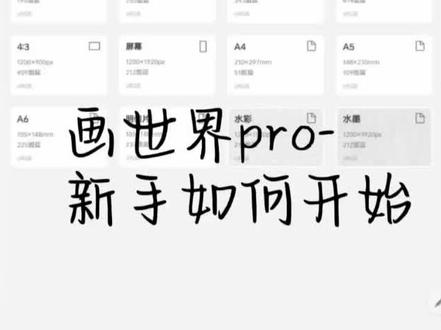
hello 啊,大家好,很多新手想要学习画画,但不知道从何开始,那么主播可以给大家一个小小的建议,可以从控笔训练开始, 但是有的人就会觉得一直画横线,一直画竖线有些枯燥,那么主播再给大家一个小小的建议,首先我们打开画世界 pro 上面的菜单栏,点击第三个,打开图片, 把我们想要进行勾线的素材导入进去,点击下面的确定 控笔素材呢,你可以从某书某音上去搜索关键词,然后将图片保存下来就可以了。 弄好这一步之后,我们点击上面这个图层的按钮,把这个原本的图片的不透明度降低下来,紧接着在上面新建一个图层, 选择一个勾线笔刷随便都可以,紧接着我们就可以进行勾线训练了。
2399画画的baby~ 02:19查看AI文稿AI文稿
今天画这个手写笔画窗框窗框下方新建图层,手写笔画窗框厚度新建图层,手写笔画窗台 窗户厚度下方新建图层,美术笔画背景高斯模糊拉满背景上方新建图层,丁香花丛笔刷,画树丛适当高斯模糊 树丛上方新建图层,子叶里画花团 花团上方新建图层,草丛笔刷画绿植 窗户厚度图层上方新建图层,加剪贴蒙版艺术画笔移灰化,细节涂抹自然 窗框上方新建图层,加剪贴蒙版绘画机里软蜡笔画细节窗台上方新建图层,加剪贴蒙版手写笔画窗户阴影适当高斯模糊。 新建图层,手写笔画,光线添加发光滤镜,适当动态模糊。 新建图层,蝴蝶笔刷画蝴蝶添加发光滤镜。 新建图层,荧光笔画泛光新建图层,艺术画笔撕纱画窗纱,快一起来画吧!
36橙子🍊 01:13查看AI文稿AI文稿
哈喽啊,大家好,今天给大家简单介绍一下在画世界 pro 中的画布尺寸如何选择。首先我们打开画世界 pro, 可以 看到这样一个界面,紧接着我们点击下面的加号, 然后我们就可以看到画布的尺寸有九比十六,三比四,一比一,十六比九等。 然后我们可以看到九比十六下面有一百九十个图层,三比四下面有二百五十五个图层,有多少个图层就表示你可以建多少个画布。 紧接着如果看完这些尺寸没有你想要的,也可以点上面这个自定义,然后紧接着你可以把这些宽度改一下,还有高度也可以改一下,然后我这边显示的是宽和高都是二零四八, 然后最大图层数是一百一十三个。紧接着点完这些之后,你就可以点击创建了, 点完创建之后都可以看到创建一个新的画布,然后你就可以在上面画画了。
183画画的baby~ 02:24查看AI文稿AI文稿
今日画云边的终点站。首先打开图层,背景选择纸张纹理细水彩,圆头画笔映圆画渐变背景滤镜高斯模糊。 新建图层,圆头画笔映圆,画出地面和栏杆。 接着新建图层,画出路牌, 打开工具栏,输入字母。 新建图层,勾线画笔,针管笔画云朵, 同步骤叠加多重云朵颜色。我最近在参加抖音作者评选,可以在抖音精选 app 或者视频左下角参与投票,为我点赞、评论互动,谢谢大家支持! 新建图层,吸取相应颜色,切换勾线画笔,美术笔,增加细节, 切换涂抹工具,选择艺术画笔,破败石灰涂抹自然。在栏杆下方。新建图层,在圆头画笔映圆,画亮色,增加厚度。 新建图层,光效彩灯点些星星。新建图层,圆头画笔映圆,画出月亮,切换硬橡皮擦出弯月。滤镜选择发光左滑复制图层下层那个滤镜高斯模糊,增加光感。一起动手试试看吧!
5117哒不溜……K(画画版) 01:09查看AI文稿AI文稿
看完就会的三个背景糊弄法,第一种,新建图层,移到下方,拉一个自己喜欢的渐变,再次新建,添加标题,字体可以选粗一点滤镜,查找边缘,调整强度到自然状态, 下方添加一个小标题。最后用笔刷画几个小装饰,需要字体的看这里。第二种,复制人物图层, 放大,调整好位置,选择渐变映射,选一个适配的色调滤镜,半色调调整到合适的数值,不透明度百分之五十。新建图层,用笔刷擦除,保留主体轮廓,再复制人物图层, 锁定透明度,用柳叶笔填充白色图层模式选发光数值都拉到最大就完成了。第三种, 复制人物图层,锁定透明度,填充灰色移动图层,点击滤镜把明度调高,阴影效果就有了。最后用格子笔刷做成背景效果,画面会更加丰富哦。除了字体素材,笔刷素材这些练习模板都可以给宝子们练习。
1070画世界pro绘画入门 00:54查看AI文稿AI文稿
画世界 pro 不 为人知的隐藏操作感觉你不是那种线稿模糊了重新去描别的人,而是新建图层填充白色,将线稿和白色图层合并,再选择曲线拉动上下两个点, 让线稿瞬间变清晰的人。感觉你不是那种圆角全靠自己擦出来的人,而是画完矩形 描大笔刷尺寸,填充好内部颜色做出圆角的人。感觉你不是那种不小心蹭线就整幅画重画的人,而是在设置的手势控制里打开第三个再双击就能找到图层并擦除掉的人。感觉你不是那种不会描边的人, 而是复制人物图层,选择下方图层,开启阿尔法锁定,使用游戏懂工具把扩展拉到二十五就能调出描边的人。感觉你不是那种想学画画但是不知道从哪开始的人,而是抱着我准备的画画练习素材,笔刷素材和软件视频教程,然后去提升自己的人。
175画世界pro 02:05查看AI文稿AI文稿
应援笔画背景动感模糊新建图层,石墨笔画窗框 新建图层,石墨笔画墙面 新建图层,石墨笔画窗框厚度 新建图层,叶子笔刷,画窗外树叶, 调整发光,继续叶子笔刷画窗外树叶 高斯模糊适当新建图层,叶子笔刷画窗内树叶, 调整发光,继续叠加深色画树叶。感谢大家的支持和喜欢,帮我去抖音精选 app, 点右下角的推荐大拇指按钮,让我的作品被更多人看见,谢谢啦!新建图层,紫夜里笔刷画些散叶子 调整发光。新建图层,破败石灰笔画花朵,美术笔刻画花瓣 新建图层,不透明软圆笔画光线 切换橡皮擦工具,软橡皮擦蛋均匀 彩灯笔点缀画泛光。完成了,快来画画吧!
 01:09查看AI文稿AI文稿
画世界 pro 有 手就会的背景糊弄大法!第一种,人物底部新建图层,用选区工具框选一个矩形区域,接着使用界面填充,可以选择人物身上的颜色,再使用这个树叶笔刷随便用个高饱和的暖色画一下。再点击滤镜里面的查找边缘,最后给人物做一层描边, 人物复制一层,填充白色,点击游戏筒设置中的扩展调大一些,可以根据自己想要的描边粗细调节。最后点击一下人物,完成。第二种, 复制一层人物放大,挪动到合适的位置,点击滤镜,找到渐变映射,选择一个你喜欢的效果,然后找到半色调,接着刷一点渐变,不透明度稍微调低一点, 接着复制一层人物调成白色,找到滤镜里面的发光调整一下,完成。第三种,文字版背景还是整个渐变?接着先输入我们的一个大标题,自渐距可以稍微大一些,使用滤镜查找边缘, 再在下面输入一个标题,同样查找边缘,记住要有大小之分,也可以根据喜好多加一些文字在人物周围呢,我们还可以加入一些点缀。完成零基础入门绘画教程素材包都整理好啦,学习区记得交作业哦!
250绘喵教画画的JOJO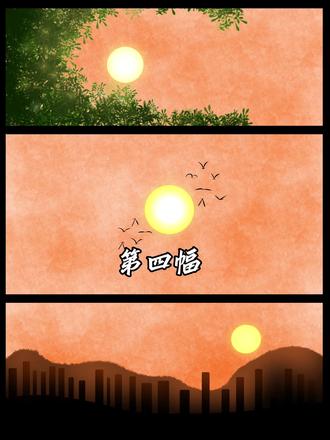 02:10查看AI文稿AI文稿
第四幅需笔画背景,新建图层,打开绘图辅助网格画边框,直线画的那叫一个直溜。 新建图层,画两层叶子, 新建图层,画太阳 滤镜发光, 霓虹笔画点阳光 锁定透明度不透明软圆画第二个太阳, 新建图层,画圆高斯模糊合并图层,滤镜发光。 新建图层,压感应源画鸟 位置不理想, 加深一下背景色,新建图层,画太阳发光。 美术笔画山 锁定山脉,不透明度不透明软圆。 跟学的主播手搓成式,我不行用形状划楼 洞锁定楼洞,不透明度不透明软圆完成。
18春日不迟


