抖音电脑弹幕变小了怎么恢复
嗯,千万不要打开,我偏要打开 latter, 我的电脑怎么回事啊?那什么没电脑上病毒了,给你一个新的吧,拿回去了 重启就行啦。只要在桌面上新建一个文本文档,输入这个符号,这个符号还有这个符号保存号,关闭,改写名字,把后缀改成 bat, 这样就可以啦。

粉丝1374获赞1.5万
相关视频
 00:59
00:59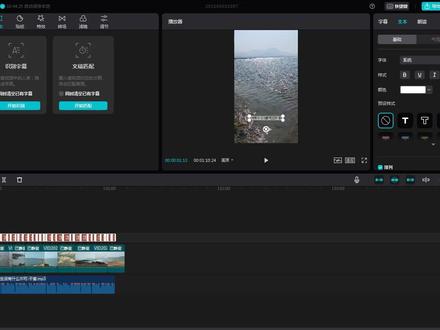 04:55查看AI文稿AI文稿
大家看,呃,我们现在就是这里有一个声音,我们识别字幕,那么选择文本智能字幕开始识别,在这里我们就等待字幕的识别, 这里识别了字幕,这里就会出现一个时间轴上出现这个字幕,我们把标 呃放到第一个字幕这里啊,那么这里就会有一个字幕,但是这个字幕看起来非常的小啊,呃,看的不清楚,那么我们就要对这个字幕进行调整。假设我们选择这里啊, 这个右上角这里有个字幕,如果假设,呃,比如说这里是红衣法师是吧?这个字错了,我们可以选择这里,这样红红衣法师 同一反思。呃,这样我们就可以把这个字幕里面的错别字进行修改,那,那 比如说这里有错别字的,我们就可以一个个的检查, 如果有错的就可以把它修改啊,这是一个字幕,我们再看一下文本,把鼠标放到文本这里,我们可以对字幕进行调整,比如说在这里 我们设置样式,选择这个样式啊,那么大小呢?我们往下拉,滚滚动鼠标上的圈圈啊,我们设置这里有个缩放,是吧? 他默认是百分之一百,我们在这里变成百分之两百,然后按回车,这样就比较大了啊,超过了我们可以再放小一点,一百五十啊,大概是这样 位置,还有一个位置,有些人可以把字幕放到上面,下面啊,这个位 位置我们也可以调整,呃,比如说我们在这里 s 啊,还有这个 y 是多少啊?我们可以在这里调整, 大家看我把这个往下拉这个字幕,他就呃这个数字跟着改变显示框的这个就往跟着往下拉啊, 这就是字幕还可以设置不透明啊,设置一定的不透明, 还可以对字幕进行描边,这些都可以进行对字幕进行设置啊,阴影等等。 那么这个字体我们也可以选择字体,各种字体,呃,这个字体比较收缩一点呐,那我们可以把这个变大一点, 刚好到这里,是吧?我们觉得比较合适了就可以了。那么我们还可以设置这里有个动画,是吧?对一些字进行动画,还有朗读,是吧? 大家可以多研究啊。现在最主要的我们是学习这个字幕,以及对字幕的设置 颜色,我们可以设置颜色,比如说这里默认是黑色的,是吧?我们可以设置其他颜色,比如说是紫色,这里就变成紫色,也可以变 变成白色、红色,是吧?这个只要你喜欢的颜色都可以把它进行。呃,设置也可以设置下划线,加粗加粗,下划线倾斜, 这就是对这个字幕的设置样式,我们可以选其他样式,这里有多种样式,比如说选这个, 好,我们就学到这里。
13李九政 01:45查看AI文稿AI文稿
今天抽空拍个视频啊,给大家解决一个头疼的问题,就是说这个主屏和副屏的使用怎么样可以像我这样拖动这个页面,不受这个显示器缩放的限制。呃,就是说有很多兄弟在主屏上面页面显示是正常的,拖到副屏之后会变大或者变小了, 今天就来统一做个解答,我就不一一回复了啊。首先你得把这个副屏的分辨率给设置到一个可以和这个主屏对齐的那个分辨率,但这个对齐的这个数值,呃,我发一张图放在视频的最后,大家去截图或者下载一下, 然后具体怎么设置这个系统里边?如果你没有自定义的话,在这个系统里边你是找不到你富平需要的那个数值的,所以说你得进入到那个显卡的设置里边。我今天就拿这个 n 卡举例啊, a 卡也是同理。然后打开这个 n 卡的 控制面板,在这边选择分辨率分辨率这边选择你要改的那个显示器,然后自定义创建自定义分辨率,在这个水平像素这一栏和垂直扫描线这一栏,按照我发的那个图,把你需要的数值输入到里边,然后点测试, 测试之后会黑一下屏,那不用管它啊。好了之后,然后在这边你就可以看到你刚才设置好的那个分辨率,然后点确定, 然后退出来再进入桌面,在现在在这个显示设置里边你就可以,你就发现这个地方已经有你刚才设置好那个分辨率了,然后点完确定设置好之后,你就会发现 这个拖动就不受这个显示器缩放的影响了。
1234培风向南


