枯木逢春抠人像剪辑教程
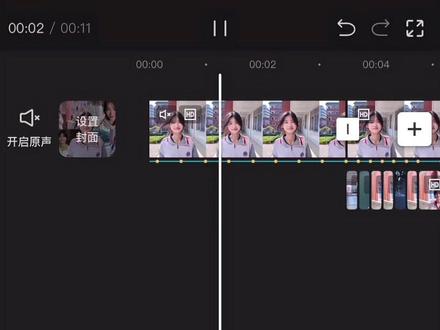
三十秒教会你最近很火的四分频卡点枯木逢春这首音乐,然后点击采集是二,紧接着我们导入一段视频,然后我们在音乐高潮处点击定格, 然后我们拉起对齐音乐结尾,将定格多余的片段删去。 紧接着我们导入十六段素材,导入十六段素材,每个素材占一个节拍,紧接着我们选中四个素材,分层把它搓开摆放, 像我这样搓开摆放后,给每个轨道的第四个素材的最后一针给他整定格, 然后拉齐对齐音乐结尾。定格后我们全选,我们全选素材,然后将它的缩放缩放到四十五,并分别错成四个角,错开排放。 错开排放后,我们将底层封面视频按住 alt 键向上复制一份,同时点击抠像,选择自定义抠像,点击智能画笔, 然后抠出,记得抠仔细一点点,然后我们就完成了,可以看下效果。

粉丝50获赞1191
相关视频
 00:57查看AI文稿AI文稿
今天我们做这个枯木逢春卡点, 首先导入一段素材,添加音乐,接着通过画中画添加新的素材,点击基础属性,把缩放数值调成五十,并摆放到左上角位置, 然后我们按照卡点把素材分割,接着我们给视频添加关键帧,替换新的画面。最后一段可以使用定格把它变成照片,然后把照片拉长,对其结尾添加一个展开入场动画,时长零点二秒,这样一段卡点就做好了。后面的同理操作,四段画面的卡点就做好了。 最后我们复制主轨素材,切入画中画,放到最下面,然后利用抠像把人抠出来就好了。我是七月,我们下期再见。
78七月爱剪辑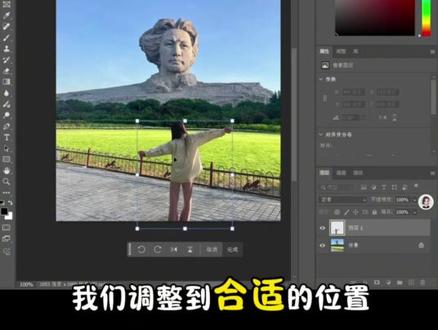 01:18
01:18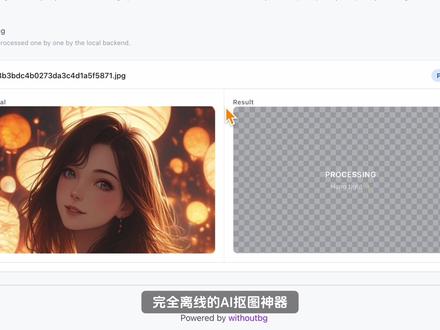 01:13查看AI文稿AI文稿
一键抠出照片人物,一键移除照片背景,这是一个开源的图像背景去除工具 with out bg 二零二五年十二月刚发布的开源项目,阿帕奇二点零开源协议,个人和商业都能使用。 项目启动后会自动下载开源模型,主要靠 cpu 提供处理能力,不限次数,永久免费,支持刀刻一键运行,最低需要四 g 内存空间。如果你刚好安装了 wantonel, 只需要在 wantonel 的 容器界面创建容器,给容器起个名字, 镜像下面勾选手动输入,然后输入微的 altbg 杠 app 冒号 latex。 在 暴露端口这里添加一个端口,映设服务器端口随便写一个,我用八零一零,容器端口是八零,这个是固定的。最后点击确认,等待容器启动完成。 在容器列表这里就看到容器已经启动了,往右划一下就能看到端口,点击一下,直接跳转到微的 alt bg 的 项目页面。现在上传一张图片,看看效果,几秒钟之后就会自动抠出照片的人物主体。 细节方面还说的过去,这个项目支持在纯内网环境中使用镜像下载完成后可以完全与互联网隔离,你的照片永远停留在你的服务器,不会传到外网,安全放心。到此为止,我们下期再见。
20小北AI开源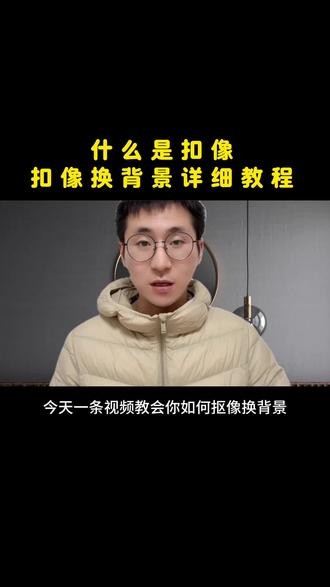 01:49查看AI文稿AI文稿
什么是抠像?为什么一定要放在画中画中去操作呢?今天一条视频教会你如何抠像换背景。好的,我们在剪映里面添加上一张照片作为演示。 抠像换背景,那么有两个最基础的条件是什么?第一个是人像,第二个是背景,那我们现在只添加了一张照片,并没有添加背景,我们可以看一下这张照片的背后是什么,是空的,什么都没有对吧?如果我们把人像抠出来,那么他的背景就是黑色的, 所以我们需要在这张人物的背后添加上一张背景照片, 那么这个时候两张照片都是在一个视频条上的,我们怎样把背景移动到人物的后面呢?我们可以选择人物的照片,在下方工具栏,我们找到切画中画,把它切到第二个图层, 切画中画拉至跟主视频一样的长度,在这个时候我们再次移动人物的照片,我们可以发现背景是不是到人物后面了。 第二种方法就是先添加背景,然后在下方工具栏里面选择新增画中画,在相册里面找到人物的照片,添加到第二图层。添加完成以后,我们滑动工具栏找到抠像, 选择这个免费的自定义抠像,我们选择快速画笔,把大小给它调整一下,然后用手指把人物给它涂抹出来, 让他自动的帮我们框选出来。没有显示红色部分的,可以重复操作一遍。抠像完成,我们打勾可以看一下人物是不是单独的被抠出来了,而后面的背景是不变的,我们可以双指放大缩小,调整到人物最佳的一个角度就可以了。
50叫我阿亮 01:42查看AI文稿AI文稿
这是我用 a e 一 键完成的视频抠像,怎么样,效果还不错吧,一分钟教会大家这个方法。首先来到 a e, 将我们准备好的抠像素材拖进来。如何一键将视频里这个运动的人物抠出来呢?其实很简单, 来到效果搜索 goodbye green screen, 这是一款一键抠像的插件,双击添加,可以看到视频,立马就有了效果,播放看一下, 效果挺不错的,但是有很多瑕疵,我们调整一下参数,这里有个 auto mask mod 自动抠像模式,它现在是这个最新的通用模式,将它改成 human 二零二四,也就是人像模式,可以看到效果一下子就变好了,背景干净了许多。 再打开透明模式看一下,短短几秒钟,插件就把运动的人物给抠出来了,质量很高,你以为这就结束了?接着教给大家一个更好的效果,我们需要准备一张空背景的图片,将它拖到素材下面读写看一下,就是这样一张什么都没有的背景图。之前讲过一期如何获取视频空背景的教程,大家可以看一下,或者也可以提前拍摄一张,之后 关闭独显,来到视频的效果这里。在这个 kimmo 的 抠像模式这里,将现在的自动模式改成 background 的 背景图模式,然后把这个背景层改成刚才的图片,这样视频就抠好了。我们关闭一下图片的显示,这个人物就被抠出来了,预览一下,而且比刚才的效果更好。 两边头发丝这里扣的非常干净。接着讲两个比较重要的参数,第一个就是 engine, 这里改成 auto 效果会最佳。第二个 refine amount, 这里能调节边缘的细节程度,拉大效果会更好。对了,还有一个就是 output mode, 这里能切换预览。第一个就是现在的默认模式, 第二个就是这样黑白的效果,其他的保持默认就行,我们拖入一张背景来看看,基本上没有任何瑕疵。 ok, 这个效果就是这样。还想学什么?评论区告诉我,这里是思维像素,我们下期见。
6052四维像素 00:20查看AI文稿AI文稿
巧木涅槃,空山逢春。巧木逢春,祝生命不息,像树一样 无限延伸。人生的路,枝繁叶茂。
13九妹重生了 00:30查看AI文稿AI文稿
擦屁股的最后一下,并不是你擦干净了,而是它的颜色淡到你能接受了而已。生活也是如此,差不多就行了,你越是往里抠屎就越多。其实人生和擦屁股一样,不是擦干净了,而是看淡了, 所以尽力就行了,剩下的交给内裤。于是我开始不再擦屁股,从此我的生活有了颜色。哈哈哈,抖音。
72🐠枯木逢春🐠 01:16查看AI文稿AI文稿
像这种炫酷的视频是怎么制作的,一分钟教会你。首先我们打开望星瞄影剪辑软件,把拍摄好的素材导入进来,选择顺序中的第二个视频,把它放到第二层,再剪辑一下你希望效果开始的位置, 然后向后滑动,点击分割,再向后滑动,再次点击分割,拉回到开头,选择第一段,点击抠像智能抠像,此时人物会单独弹出,选择第二块,找到遮罩,借镜遮罩,把它旋转到你喜欢的位置,然后把它拉到第三层,同时延身上层填补空白。 我们在下一个片段继续这样做,选择第三个素材,点击分割,选择第一段,点击抠像智能抠像,选择第二段,同样把这照旋转到你喜欢的位置,拖动到上面,并拉动第一段素材。这样我们就做好一个炫酷的视频啦! 这次剪辑我用的是万星喵影剪辑软件,不得不说它真的很好用,既具备基础的剪辑功能和海量的资源库,还具备强大的 ai 功能。像我有时候拍的视频比较模糊,我就用万星喵影来进行画质修复, 像视频中的水印它也可以一键消除。现在这些 ai 功能也有现免机会,大家快去试试吧!
13昊宇同学


