2025pro平板怎么弄小窗口
有很多小伙伴问我如何将 ipad 上的应用进行窗口化,今天一个视频告诉你,首先我们要打开设置,在编览里点击通用,然后点击关于本机查看自己当前系统版本, 注意哦,一定要是二十六系统哈。然后我们就可以打开设置,在边栏里点击多任务与手势,点击窗口画 app, 现在我们就可以任意调节窗口大小和位置了啊!

粉丝89获赞1916
相关视频
 04:08查看AI文稿AI文稿
这台 ipad pro 二零二五新机主包已经把完了一周,今天总结展示一下这几天的玩机小技巧,分享一下主包的操作手势。首先是锁屏界面,轻点可以跳出不同壁纸界面,可以切换之前设置的不同墙纸。 这里手指左滑可以打开摄像功能,方便用户快速拍摄。手掌抓握退回锁屏界面。然后是手指右滑,可以弹出各种功能,小窗口,轻点空白退回,手指下拉,右上角滑出控制中心,可以进行相应设置。这里再次下滑可以弹出音乐窗口,再次下滑还是控制窗口 图标更大,可以快速设置。接着让我们上拉屏幕下方白线,进入桌面,这里就会有宝子发现 ipad 独有的左下角清扫截图。右下角快捷笔记功能并没有响应清扫,只是打开了系统后台。这里别慌,只是因为窗口化和台前调度功能不支持手滑弹出窗口而已。 让我们把设置改为全屏模式,就可以放心用手指开始清扫截图了。相比较音量加关机键,主包觉得这样截图更有魅力。右下角同里清扫,弹出快捷笔记窗口,手指点击空白弹出打字框,可以输入文本,让你快速记录你的灵光一闪。 这里要点击对号才可以关闭。当然也可以在另外两个模式下使用。以上功能让我们打开窗口化模式,只需要借助电容笔,同样也能实现清扫截图和快速笔记功能。 这里可以看到两种功能都能正常启用,只是相对而言缺少了便捷性和随心性。值得一提的是,使用触控笔画图时,最后一点停顿就可以让图形变得规整化,反之不停顿就是正常笔记的图形。 然后是手指轻点桌面下拉可以弹出搜索窗口,两指放大输入框可以让它变成全屏窗口, 更大的键位图框方便你看清每一个按键。但是主包更喜欢喊嗨四里帮我打开来快速搜索。同样的两指缩小就可以变成小窗口输入框,按住窗口下沿可以拖拽到其他地方,方便使用。 接下来是文本编辑的使用小技巧,手指按住空格键就可以控制光标移动,按住的同时另一只手指轻点一下键盘,就可以选中文本,然后三指内划复制文本,三指外划粘贴文本,这里主包点错删除文本了,继续三指外划粘贴粘贴, 然后是三指左滑撤销,上一步三指右滑撤销刚才的撤销非常的方便,当然也可以通过手指双击文本,换出框选范围的方式选择文本,同样三指缩放操作进行复制粘贴功能。手指向上清扫屏幕下沿就是退出到桌面, 让我们随便打开一个应用,双击应用上边缘可以全屏化使用。再次双击可以窗口化使用,按住上边缘向旁边一甩,应用就跑到侧边去了。手指在屏幕下边向上清扫患处传物,再次打开一个应用,同样可以双击全屏化使用。抖音上部有很多按键,有些点不到 这里,就点击左上角三个小点,选择全屏画,然后长按软件上边缘,选中应用,和刚才一样,往另一个方向把应用甩过去,就实现了应用分屏操作。拖拽应用分界的按钮左右拉动就可以放大或缩小你想要的窗口了。如果不想打开这个软件,只需要按住窗口上面选中后使劲向下一甩, 应用就会返回后台运行了。此时应用并不会关闭,方便随时打开。再打开一个你需要的应用,同样一甩退回后台运行。或者轻轻一甩,窗口会自动占据一侧屏幕,可以再次分屏操作。 这里你也可以根据你的需要打开更多的应用窗口,会悬浮在当前的分屏界面上,打开多少软件都没问题。 不用的窗口甩回后台,不要影响视线。也可以点击悬浮窗口的三个点,长按弹出窗口,选择多窗口分屏,就可以把悬浮窗口固定在一起了。继续拖拽分界按钮,调整窗口大小。 现在再让我们随便打开几个应用主包,再分享一下四指操作和五指操作手势的运用方法。五根手指抓住屏幕后,微微一顿,就可以弹出系统后台。 这里可以看到目前还在运行的各种软件,也可以五指一握就松开,直接返回桌面。在后台,手指点住你不需要的应用窗口,上滑就可以关闭软件。四指左右滑动屏幕,可以快速切换应用窗口。学会以上使用技巧的宝子,相信你已经可以很好驾驭这台科技猛禽了。
2237军师军师! 01:28查看AI文稿AI文稿
哈喽,大家好,我是小陈爱说机。 ipad os 二十六系统大家都更新了吗?今天关于新系统给大家分享几个小功能。首先就是大家关心最多的三 d 壁纸,在大屏幕会更明显一点,整体也融入了液态玻璃的设计,锁屏上的时间也增加了透明的样式。 相册里的照片几乎都可以转为三 d 照片,选择有符号的照片,点击之后 就可以承袭三 d 效果啦。应用窗口进行的创新设计,只需要在应用的右下角往里一滑,就可以进入窗口模式。随意的叠放在桌面上,拖动窗口的边缘就可以控制窗口的大小。拖动窗口的顶部往旁边一甩,就可以自动靠边分屏。双击窗口的顶部 就可以打开全屏。和 mac 同款的红绿灯标志可以快速的关闭和窗口化,长按红绿灯 就会跳出一些排列组合让你选择。我们可以选择两等分分屏和三等分分屏。同时文件管理的改变也很大,文件夹可以直接添加到程序屋上面进行快速打开,就可以改成 mac 一 样的同款式,甚至可以自定义文件夹的颜色, 用来快速区分。另外菜单也进行了重新设计,顶部向下轻扫就可以调出 app 大 部分的功能。好了,本期的分享就到这里结束了,关注小陈爱说机进抖音粉丝群,每周有不定时的盲盒抽奖活动,拜拜啦!
10小陈爱说机 01:15查看AI文稿AI文稿
iphone 利用分屏可以有更多操作,但分屏方式有多种,今天分享几种让你的 iphone 更好用。首先打开一个软件,从底部到可蓝拖动另一个软件到屏幕的一边,在窗口出现毛玻璃,松开拖动边界,可以调整大小。悬浮分屏, 从底部拖动另一个软件到屏幕一边,松开,实现浮动分屏,可以打开多个软件,浮动到当前软件上,右滑隐藏,上滑关闭。利用三个点分屏,打开一个软件,点击屏幕上方的三个点,再选择另一个软件即可分屏,也可以在多任务界面进行分屏调整。 另外, ipad 记笔记时还支持上下分屏,需要先左右分屏,然后用两根手指把视频旋转过来,再把笔记软件旋转九十度,然后把屏幕锁定,就可以实现边看视频边记笔记了。如果两根手指不能旋转视频,可以先打开话中话,再选择系统里的缩放,调整大小后就实现了上下分屏。 利用台前调度分屏,只需要打开调度中心的台前调度软件,就可以拖动多个软件到屏幕中,甚至可以让你的 ipad 变身几个 iphone, 可以 实现边打游戏边聊天,您学会了吗?如果你也想使用更多使用 ipad 的 小技巧,点赞加关注我们,这里是遵义市旬阳县共赢通讯 app 授权专营店。
 00:38查看AI文稿AI文稿
哎,我的平板怎么玩着玩着突然变成窗口化了,那怎么变回去啊?别急,我们只需要在上面这里连续按两下,哎,他就回去了。那么怎么不让他再次出现这种情况呢?我们首先打开设置,找到多任务与手 势,出现这种窗口化的情况就是我们选了这个窗口化 app 的 选项,我们只需要选择这个全屏幕 app 的 选项啦,选择之后他就变回十八系统一样, 无论你怎么点都不会出现窗口化的情况了。如果你想变回窗口化的话,那就重新点一下这个,它就变回去了,就是那么简单,你学会了吗? ipad 想换来找汤圆。
387汤圆数码 01:51查看AI文稿AI文稿
榨干华为平板生产线第一期华为平板分屏和多窗口的九种打开方式,我将从简单到进阶,一个个给大家演示。第一种,在应用界面点屏幕中间上方的三个点,再点分屏,然后点开另一个你想要分屏的应用,这样一个左右分屏就弄好啦。第二种,打开一个应用,长按底部黑框, 把它吸附到屏幕左侧,然后再打开另一个你想要分屏的应用。第三种,打开应用,然后从右边侧拉,当镜头变成圆形的时候,松手轻点应用变成浮窗,长按应用,拖过来就变成了分屏。如果你想替换这个应用,从侧边长按一个应用,拖转过来就完成了替换。 左右分屏的方式我们学会了。接下来我们开启三折叠模式,把分屏组合从底部长按往上拖拽,然后松手,进入全景多窗,再点另一个应用,于是我们就学会了三分屏。用同样的方式,我们还可以添加第四个应用,点击被折叠的应用,它就会跳到台前,也可以点应用中间这三个点, 再点增加窗口,同样也是进入了全景多窗模式。通过这种方式,我们也可以增加两个分屏,三个分屏,四个分屏。 不管是哪种分屏模式,我们都可以拖在中间的这条杠,再调整显示大小点应用中间的三个点,可以选择关闭窗口, 在左右分屏的情况下,可以点中间的三个点,将应用左右互换,也可以点应用上方的三个点,再把应用变成悬浮窗,悬浮窗也是可以调整大小的,还可以任意拖动位置,也可以打开一个应用, 从底部把它往右上方拖,就变成了悬浮窗,这时候可以再打开另一个应用,想让悬浮窗变大,直接点一下就行。如果系统已经升级到五点一以上,那么回到桌面后再次长按底部,调出后台, 就可以看到我刚刚的分屏组合了,下次要用就能直接打开这组分屏。如果想要一次打开四个窗口,可以右上角下滑打开自由多窗, 这时候就可以同时打开多个应用了,大小和位置都是可以任意变换的。用华为平板的小伙伴赶紧存下来吧,很难找到这么全的。下期视频将给大家演示用华为平板高效做笔记的三个技巧。
131栗子的百宝箱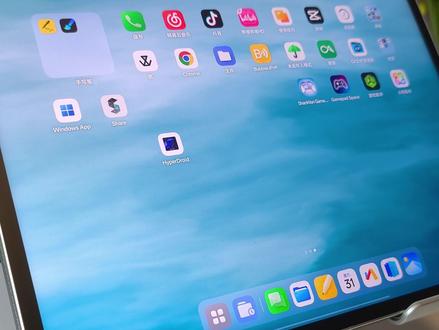 01:29查看AI文稿AI文稿
注意看这个神奇的工具,可以直接把平板变成 win 十一电脑,不仅系统的 ui 界面很像,而且功能和交互逻辑也基本一致,应用可以窗口化的运行。 这个安装包不到十兆的工具名叫 hyperod, 不 需要联网,可以直接在平板本地运行。同时还集成了功能更强大的文件管理器,可以看到平板的文件目录,甚至还能创建文件的快捷方式,到桌面更改一下点击模式就可以双击打开了, 同样也可以给应用创建快捷方式。桌面右键创建了记事本,保存后就是 t x d 格式, 像我用的 oppo pad 五,自带了 pc 级的 wps, 同时打开多个表格,文档编辑效率提升不少。而且便签直接就能美化手写字迹,还能手写计算器,收到的照片还可以双指长按提取成文档或者表格。 现在有了这个强大工具,再搭配键盘套装或者蓝牙键鼠,这不妥妥成了清办公神器了吗?而且它还自带了一个轻量级的 chrome 浏览器,支持多标签同时打开,比如在线网页版的 ps, 还能安装为桌面外部应用快捷方式。 并且它的文件管理器还集成了多媒体播放器,你的图片、视频、音乐直接就能打开播放,几乎和电脑一致。感兴趣的小伙伴可以试试,找不到的话可以看看评论区哦!
316数码传奇君 01:15查看AI文稿AI文稿
每天一个用机小技巧,今天教大家的是 ipad 分 屏,这里我们打开设置,然后选择多任务与手势,把全屏 app 改成窗口外 app。 然后这里我们随意打开一个 app 软件,然后随便拖动任意角度,即可进行窗口的缩放与调整。 双击顶部即可回到原来尺寸,或者是说双击顶部回到调整的尺寸。像 ios 二十六系统版本的话,它新增了一个三个按钮,这里我们长按选择绿色按钮的分屏即可选择分屏 蹦开,然后这里我们再随便打开一个软件,快速滑动 中间调整分割线即可调整窗口大小,这里我们还可以再同时再打开另一个软件, 调整窗口大小,长按选择三频,即可实现三频分频,这样你学会了吗?
 01:38
01:38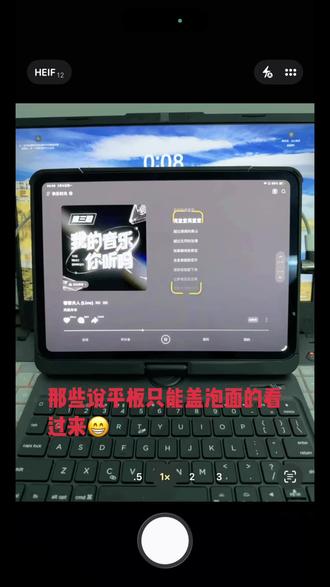 01:10查看AI文稿AI文稿
那些说平板只能盖泡面的看过来,以我这台二十五款 ipad pro 为例,现在系统更新最高版本可以多开窗口了。我的笔在包里懒得拿出来,就用手指给大家演示,可以从右下角或者居中下拉选择分屏。 我最多试过五份网页、微信炒股、央视 x 五剪视频,另外后台还在导出无人机的视频。对比笔记本的话,相对来说没有那么方便。但是重点来了,这个平板可以随时随地地进行这些操作, 还能把 x 五磁系在三脚架上面,用平板连接当远程监控使用,美滋滋。
6大南峰。 00:31查看AI文稿AI文稿
这个平板更新了系统之后,老是动不动窗口,就不小心变成这种,这种窗口就我今天玩这个控制中心的时候突然发现,哎,这个图标是什么?我们把它拖长一看,我靠窗口化 app, 窗后花 app 跟台前调度,再点一下它就回到原来的样子了。没教过我,净整我。
183小妈便当 00:25查看AI文稿AI文稿
今天带大家看一下联想平板,多开, 点击设置应用管理,点击创建创建拉满平板,选择电脑模式,再选择启动游戏,直接开五个,开完后再去调整窗口大小,拉车的你快去试试吧!
 00:49查看AI文稿AI文稿
为什么我的平板应用三分屏周围有大黑边,而你的 oppo pad 没有啊,还能跨屏粘贴图片,这样的操作是怎么实现的呢?先打开软件, 点击上方三个点,选择分屏,再打开软件,选择分屏,继续打开软件, 这时候就已经实现了应用三分屏了。想要实现三分屏周围没有黑边,点击其中一个应用,三个点选择放大窗口,在四指捏合,就能实现这种三分屏全填充了。 在分屏状态下,遇到关键内容,长按拖拽就能把图片拖拽至笔记,无需切换应用,让复习课程更高效!关注 oppo 使用技巧,解锁更多卡拉 ok 玩法!
1607OPPO使用技巧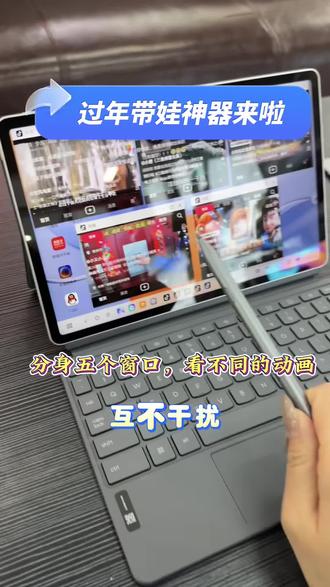 00:31查看AI文稿AI文稿
一个平板哄五个小孩就这么轻松解决了,一人一窗,互不干扰。首先拿出你的小新部落 gt 平板,点击进去,找出我们的设置,打开,然后往下滑,打开应用管理,再点到我们的应用分身, 然后下面这些应用下载的 app 都是可以应用分身的哈,都可以把它分身成五个,这样是不是很方便呢?


