小米10s屏幕坏了怎么连接显示器

粉丝310获赞1888
相关视频
 16:25查看AI文稿AI文稿
今天给大家分享的是小米十 s 更换屏幕总成保姆级教程,看完瞬间从小白变大神。这是一位粉丝机修的手机需要更换原装瑕疵屏幕总成,这种瑕疵屏幕性价比非常高,只要两百左右, 打游戏刷视频都没有问题。话不多说,我们开干。首先加热,拆下后盖,家里没有加热设备的,可以用吹风机调到热风对着后盖一直吹, 等温度上来以后,用名片或拆机片塞到后边的缝隙里,把四周的双面胶划开。小米十 s 屏幕有七和 c 两个版本,如果手机系统版本在十三以上的话,七和 c 两个版本是通用的,但是系统版本在十三以下的话,就只能更换原版本的屏幕了。原来是七就用七,原来是 c 就用 c。 分辨屏幕版本也很简单,就看屏幕排线位置,写着七的就是七版,写着 c 的就是 c 版。 这位粉丝的系统版本在十三以上,那么七版和 c 版是都可以用的。 这块屏幕的瑕疵就是左上角位置有一处轻微的小小漏液,这种漏液是不会扩散的,性价比很高。先测试一下手机的基本功能是否正常, 再测试一下触摸灵敏度和显示效果。 有很多朋友说小米十系列更换屏幕不需要拆下主板, 我的建议还是拆下主板比较安全一点,因为我已经学到过很多因为不拆主板换屏幕而导致的主板断线、不显示、不触摸。 在这个显示碟板下面有一颗小的螺丝,记得要拧下来。 前置摄像头排线扣背面是有卡扣的,不好拆卸,所以我们连前置摄像头一并拆下, 前置摄像头排线是粘在中框上的,可以稍微加热一下再拆卸,会比较简单。 拆下主板后,我们继续加热屏幕, 加热到一定温度后,用刀片划开四周的密封胶,划开缝隙后用拆机片或者是名片插到缝隙里,然后慢慢划开屏幕下面的双面胶,在这个位置要注意不要划断指纹排线。 大家自己拆卸的时候,如果不需要原屏,就可以暴力一点,用力的把屏幕撕下来就可以。 这位粉丝需要把原屏寄回,所以我就要保留屏幕的完整性, 清理干净中框上的残胶, 如果残胶没有清理干净的话,中框不平整,屏幕装上有可能造成指纹识别不灵敏的情况。 重新打上高粘性的双面胶, 屏幕底部排线的位置最好不要打双面胶,如果屏幕底部打双面胶的话,后期二次拆卸有可能会造成屏幕损坏。 我们的瑕疵瓶都是全新未使用过的,前后都有保护膜,下方那个黑色塑料块是保护排线的,有很多朋友反映这个黑色塑料不好撕下来, 其实只要从右边慢慢的一点点翘起来,很轻松的就撕下来了。 安装屏幕之前一定要确认好中框上没有碎玻璃和其他硬物, 否则就会顶坏屏幕,这都是血和泪的教训。 很多朋友自己更换小米十 s 屏幕损坏的原因都是螺丝长短没有系好位置,如果在本应该拧短螺丝的位置上拧上长螺丝,就会顶坏屏幕,造成屏幕损坏。 小米十 s 一共有四颗短螺丝,大家一定要记好位置,一颗是在显示碟板下面固定主板,还有三颗是在摄像头附近,这里是第一颗, 这里是第二课, 这里是上下的两颗在摄像头下方紧挨着摄像头的位置。 还有一点要注意的是,小米手机更换完屏幕总成之后,需要校准一下指纹,有一部分更换完屏幕后 是不需要校准的,指纹直接可以使用,但如果录入时提示指纹添加失败,这个时候就需要校准了。 校准方法就是在拨号界面输入,迷警、迷警六四八四警米警米,点击右上角的三个点,选择辅助工具下滑,找到屏下指纹校准, 使用我们的校准模块进行校准。 ok, 校长完成我们再去设置里添加指纹试一下, 可以看到指纹也是描解了,非常丝滑。 如果是自己动手更换屏幕的朋友,到这里基本上算是完成了,用橡皮筋或者书本固定一下屏幕和后盖就可以正常使用了。 但我们是维修店,就需要把手机恢复到接近原厂的状态,这个时候就需要到填缝胶了,填缝胶的作用就是恢复手机的密封性, 保证手机不再进入灰尘,并且还原它的美观性,不让屏幕和中框之间有一个大大的缝隙。 可以看到打完填缝胶的效果,可以说非常接近原厂,非常饱满,并且没有坑坑洼洼的状态。 再使用我们的保压模具保压半个小时就大功告成。如果有其他不懂的问题可以在视频下方留言,我会一一解答,后期我会更新更多手机型号的维修教程,您的点赞和关注就是我更新最大的动力。
2962北京博宇手机维修-接寄修 10:59
10:59 12:23查看AI文稿AI文稿
今天来教大家换小米十和小米十 s 的 单片屏幕总成,就是不带中框的,这个是客户寄修的漏液,还有石铃。 然后现在是拆这个后壳,我们俩是炸药丸后壳,然后再来拆,然后打点酒精,拿刀片撬开一点缝就可以拆了, 这个还是比较好拆的,只要你加热够了,那个胶就很容易开了。等一下我会把后面后壳胶的分布给大家看,大家就划那个有胶的地方,就好像 头那里一半周围有一圈胶,你看上面还有底下,他就是有两条粘的胶,我视频有点快,大家可以放慢一点来看就可以了。 然后后壳拆下来以后就把所有的螺丝打下来,他这个螺丝外面的是不分长短的,长短都是一样的, 外面打完我就我们就把无限充翻过来,下面还藏着三颗螺丝,打完这三颗螺丝的话,就可以把上面那个无限充模块拿下来了,然后就扣开电池,再把喇叭那根天线拿掉, 然后把那小板翻过来,就可以把主屏幕排线拿下来了,然后这颗排线这颗螺丝是最小的,就这颗后面就要记得打小螺丝就好了,如果你打长螺丝很容易就把屏幕打漏液了,所以这一颗螺丝一定不要打错。 然后弄完以后我们就摘掉屏幕,然后就踩着屏幕也是一样打酒精,然后塞刀片进去划他屏幕也是 四周他都是有胶的,然后有两个固定胶带,我们划的时候就是听筒那里就不要划到了,很容易划坏,我们就要先刮一点缝隙出来, 要滑到像头那里就停,就不要滑到像头,然后从另外一边开始滑,你感觉滑不动,你就加点酒精去软化一下那种鞋胶,要不就加热一下, 哎,你自己拆的,慢慢拆就可以了,你看这样子滑下来这一步是最重要的,我们因为我们拆这个屏没有拿主板下来,他本来他是这有一点缝,但是排线还是过不了,我们要用这个 刀片,尽量拿那种宽度比较宽的,不要拿那种尖刀片,这样子很容易敲坏主板,像这样子翘起来一点,然后把排线塞过去他就可以了,就可以把排线拿过来,拿拿,拿出来了整个屏幕就可以拿出来了。 我们装屏幕的时候也是一样,就翘起来主板一点,然后就把屏幕推下去,推进来就可以了。你如果感觉有点难翘,你可以把摄像头上面那几颗螺丝打松一点,然后翘的时候就比较好翘了。 卡托要也要拿下来,你看这样子就拿出来了,就把屏幕跟排面 那啥,你要是拆主板的话,还要拆好久,这个主板也不是很好拆。如果你是新手小白的话,我建议还是像我这样子敲,但是不要拿太尖的刀片,你如果你太尖的刀片的受力点小的,就很容易把主板撬崩脚了,你就拿一点 宽一点的这种刀片,然后受力面积大一点,这样你就不会敲坏主板。 然后屏幕拆下来以后就要把里面的胶清洁干净,还有四周的胶都清洁干净, 反正清这个胶你就慢一点,细心一点,你自己装的话时间长一点没关系,要把细节要做好。 我们装小米十跟十 s 都装了上千个了,我们就装修这个型号, 这个中环就要清洁干净,其实最主要的就是不要残留有玻璃渣,如果有玻璃渣很容易就把屏幕顶漏液,然后这这些清洁你就慢慢清干净, 然后你清干净的话,它扣也比较容易扣到位。 你可以看一下现在拆出来的那个胶的分布,你拆的时候留意一下,其实拆那个屏幕还要注意一下那个屏幕排线,如果你是在屏幕排线那个位置伸的太深,然后你就把屏幕那个指纹排线刮断。 你要拆屏的时候就是第一就是指纹排线那个位置不能伸太深,第二就是向前向头那个位置不能刮到前向头,要不然他拍照就会模糊那些。 其他的就是把胶清洁干净,把里面擦干净就好了。 请这个是要比较细心的, 我们这边也支持寄修,你感觉寄修起来有点麻烦的话,你就可以寄过来,我们这边寄修的话就是加五十块手工费,这五十块手工费我们 是包质保一个月,还有那个包邮的五十块手工费里面已经包了寄回去的邮费,就寄回去的运费就我们出,就等于一人出一半。 其实我们五十块手工费减了运费,减了材料费,能挣的也就四十多块钱了, 要是挣点辛苦钱,就每天多修几台,然后就能挣钱。我们都是靠走量的,因为我们价格实惠,质量好,所以机修的每天都特别多,就是这一个型号每天都有十几台机修的, 你可以在当地问一下价格,在我们这里问,我们换好这个屏幕,它是有指纹有有膏,刷的到视频最后我会调给你们看。 嗯,在两边贴完双面胶,然后就在四周再打一圈种密封胶, 像这种密封胶它是原厂密封胶啊,它的颜色啊那些都是和原厂一样的, 我们打惯了都是打的比较完美的,一遍过就可以,如果你是新手的话,你就慢慢打,打的均匀一点就好了。如果你想自己装的话,买一款那密密封胶也要二十多块钱, 你要把所有螺丝刀啊那些买买回来也要二三十块钱了。真买便宜的其实还是自修比较划算一点, 因为我们这边什么配件都有,像后壳啊,电池啊那些都是现成的,收费也是非常合理的。像这个就是我们的屏幕屏,这种 你们要去装的话,拿到屏幕就要先测试测试再装起。像我们这个屏幕都是沿盖板的,你看他都可以滴水成珠,你手 粘按上去他也不会留指纹的,像那种压盖板的,没有所有层的屏幕,你手指啊或者有脏东西在下面,他很容易就印上去了。我们装的都是全新的屏幕,看后面这就是三叶的铜片。 然后你装屏幕的时候就先不要把屏幕扣下去,先把屏幕排线穿过来,就跟我刚才拆屏的时候一样,敲一点缝隙,把屏幕排线穿过来,然后再对准前摄像头那个位置再按下去,然后再把四周对准, 对准了我们就按下去就好了。那就把边缘的长胶给清除干净, 清楚完以后就把屏幕排线给扣上去,扣上去以后就打这颗短的螺丝,这颗螺丝一定不要打错,一定不要打错啊,你要打错了,把屏幕打落叶了, 这样子就很难受了。然后就装回这个喇叭,这个喇叭那个是在电池排线下面的,然后再装回这个无线充小板, 只要扣到位了,他装都是很容易装的。像你打这个小板上,你赶紧钉起来,你就把它拿上来,把上面那块小板装到位了,再装这个无线充的模块就好了。你不要用蛮力去装修手机,都是讲技巧的,不是靠蛮力的, 你要没到位的,你要找到是哪里的原因再装,像这个位置,你就把无线充切起来一点,塞到那镜片下面那个角,再转回卡托,像这样子这个屏幕就 完成了七八分了。小米的手机只要你换了屏幕都要重新校准指纹,只要是屏下指纹的都要校准,侧边指纹的人就不要。 这个是校准指纹的教程,有点快,我主页里面也有那个详细的校准的教程,进去看那个就好了, 这个要校准三步,到最后那一步就要用力压一下,要不然他指纹校准就过不了。我们来测一下这个指纹,校准完的指纹, 我们校准完的指纹是比较灵敏的,但是修手机修的多,指纹都给磨掉了,所以但是他还是比较灵敏。 去调那个,呃, 告诉给大家看一下,就点开开发者选项,然后在里面里面有一个系统, 呃,功能检测,在这里点开这个,然后你在这里看到这是九十赫兹高速,然后那里可以看到 cpu 的 温度,三十八点四度,看这拆开就好了, 然后我们再给后壳打回胶就好了,打胶我们一般都打里面一点,这样子就不会溢出来,装出来的手机就非常美观,比较漂亮。 然后再再四个角空白地方再打一圈胶固定,这样子他后期就不会脱胶了, 像这种装出来它就效果就很好,然后再拿橡皮筋绑上 搅拌紧,等胶硬了再拆开就好了。到这里就完了,要换屏找小晶晶换屏不划眼,王权。
42小晶晶数码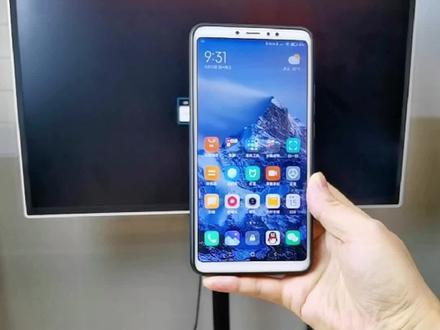 01:49查看AI文稿AI文稿
小米手机连接电脑显示器的方法怎么操作?今天我来介绍一下哈,这个显示器我们看到像是没有连接的啊,他也是没有主机的,然后呢,如果说我这个显示器没有这个投屏功能的话呢,那么我们就需要一个设备啊,就是需要他的一个连接器,这个我用的是这个满屏保啊,满屏保呢,通过一根线连接到这个后面的显示器, 然后呢我们先把那个马云宝的供电打开哈,他是需要供电的,我这个供电呢用的是这个插座上面的 usb 啊,如果是你这个插座没有 usb 接口的话,插到那个显示器上面的 usb 也可以啊,如果是都没有的话呢,那你就弄一个这个手机充电头啊,用手机充电头给它供电就可以了。好,那么有了之后呢,我们就点击这个设置呢, 设置这里再点击连接与共享,连接与共享这里投屏,打开这个投屏好,他就会搜索,我们看到呢,因为我们这个用的是这个 重米的满屏保啊,所以他会出现这个重米平行的开头的一个连接。嗯,点击他一下,等个几秒钟就连接上了哈,我们打开退出啊,现在看到这个桌面就跟那个显示器上面是一模一样的啊, 你看啊,手机上面是一样,他这个现在是竖屏模式啊,竖屏模式的话呢,就是你我们这个手机可以竖过来,然后我们把那个显示器也给竖过来啊,我现在横屏放的,我就懒得去竖了。这款叫满屏保的手机连接器呢,它是可以横竖屏随意切换的啊,非常方便啊,按一下就可以了,他就切不过来了, 这样的话呢,你别看他是这样小啊,到中间两边都是黑的,实际上呢,他是有横屏的,我们就播放一个视频的话呢,他就可以这样横过来了啊,横屏我们就用来看电影,看电视啊,或者玩游戏的时候把那个手机当手柄都可以啊。好,那播放完了我们就把它切换回来啊。 好,这就是小米手机怎么连接电脑显示器的一个操作方法哦,那如果是你的显示器或电视机没有这个投屏功能的话呢,你可以考虑入手一款这个满屏保手机连接器哈,点击左下角下单就可以了,如果有疑问的话,欢迎和我交流。
222快火传媒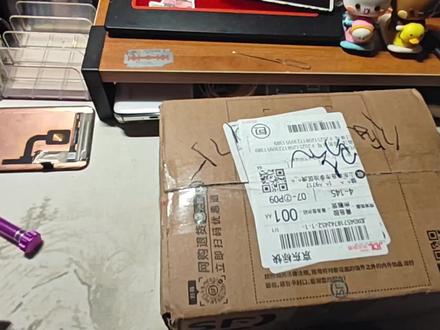 01:43查看AI文稿AI文稿
好,今天我们又到了一台小米十 s, 但是这一次和之前有点不一样了,这一次我终于淘到了大内存二百五十六 g 的 开箱。 好的,现在已经拆完了,又是一次完美的拆后盖。没有拆过的机器啊,我们现在开始测试平 板。 好,现在已经装好了,现在打好螺丝了,准备开机测试。 自带了一个七大侠进来看一下。 好,触摸屏。好,对准保温啤酒,并且消毒完之后放置两个小时。
23淘机消消乐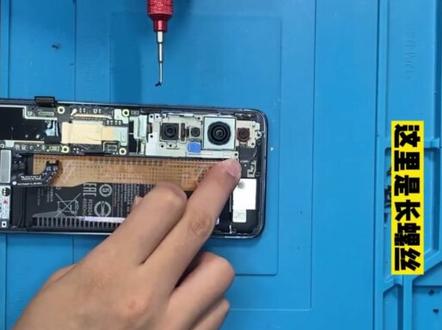 29:56查看AI文稿AI文稿
好,感谢大家收看这个主力剑,给你带来这个小米 c s 的一个教程。 首先收到屏幕之后,你现在打开这个屏幕,打开包装,检查一下屏幕的外观有没有破损,第一步先不要撕开任何的标签和膜,第一步要先去检查一下屏幕的外观有没有破损, 边边上角落有没有破损,有破损第一时间联系客服,不要去处理,不要去做装机处理。然后检查排线有没有断,没问题的时候就可以进行下一步, 用吹风筒对着后盖进行加热,加热三十秒到四十秒左右,用吹风筒进行加热,家里有吹风筒的,然后用我们送给你的这个飞鹰刀片, 送给你的这个刀片,然后我们在边上慢慢的这样子,学我这样一个手法,去慢慢的给他找个缝隙, 给后盖开个缝隙的意思。指甲能卡进去之后呢?家里有没有什么银行卡或者公交卡或者软膜,类似于这样的一张小卡片。软膜我们慢慢的切入一个角落,就是意思就是深入一个角落,因为你指甲一直在卡住这个缝隙吗? 好,伸进去之后,我们慢慢的这样子划开,慢慢的划,不要把角落深入的太深,避免把里面的,避免把里面的排线给划断了。 慢慢的这样划一圈,一定要加热,不加热的话你去划很难划的,那么底部这个位置会比较紧,因为这一块是喇叭。 慢慢划了一圈之后呢,慢慢的这样子翻翻一下,不要大力的去翘,我慢慢的这样翻一下,看,再反复的这样子, 特别是底部这里 我知足, 慢慢的翻开,不要太大力,避免把后盖给弄坏了, 太大力的话会把后盖弄坏了,你看这里还会比较紧,我们这时候呢又继续用这个小卡片切入进去,慢慢的划开, 人生到最后 最主要是这一摄像头交友, 这是我们拆下来的效果了,一定要耐心,一定要耐心去拆, 要把这些凸起来的胶清理一下后盖上这些凸起来的胶清理一下, 发现车 好清理一下没什么问题。后盖我们放一边, 然后用我们送给你的这个四角螺丝刀,四角的找到这个四角螺丝刀,慢慢的去拧开螺丝, 不要拧太快,避免把螺丝螺丝给拧滑丝了。 放松, 你看这三颗和这一颗,先把这个挡板给取下来,慢慢把这个无线充和 fc 给他撕开,这两边 慢慢的撕开,不要弄断白线了,下面这三颗都是 拧开之后他这里会有点松动,然后呢把这挡板给取下来,这是一个无线充的一个挡板,我们放一边。 第一步先断电,电子排线扣开,断电,这个就是屏幕的排线,我把这黑色的标签给他撕开, 让我慢慢的把这个排线给他扣开。 指甲不要抠那么的深,浅浅的把它抠开, 要把那个新的屏幕,我们一定要测试,一定要测试,一定要测试。这边提醒一下你们一定要要测试, 让我们去开机试一下, 没有显示那没电了,没电的时候我们没关系,我们去充一下电, 等他开机 我出去, 我们再去按开机键, 这个是 一定要测试屏幕。 哈喽, 任何问题没有。为什么这里出现个指纹,因为安装好 才能测试指纹和校正指纹,校正指纹之后这个就不会出现了,现在你们测试是测试显示和触摸,显示和触摸必须全部装好才能够测试指纹 好,测试显示和触摸细节,细心一点,观察每一个角落,每一个有没有任何的异常,有异常联系客服,没有异常的话就可以进行下一步的操作。我们断电, 我们关机,我们将屏幕,将手机关机 啊,关机之后我们也是一样,先断电,断开电子排线,用,我们扣开屏幕的排线。 好,下一步我们继续拿起四角螺丝刀,把喇叭取下来, 用我们送给你的刀片慢的把这个蓝,把这个蓝色的线给他扣起来, 然后这个就可以拿下来了。喇叭,这个是喇叭,放一边继续用螺丝取下镜框, 这两个位置是短螺丝,黑色短螺丝,这两个位置, 啊啊, 用我们送给你的刀片慢了,把这条近光的闪光灯排线给他扣起来,扣起来就可以拿下来了。近光 拿来之后我们再取下这个螺丝,这两个螺丝 取下来,这里是短螺丝这里是长螺丝这里是短螺丝,这里是长螺丝 啊。这个七字型的支架也拿下来放一边,听筒也可以取下来了,这个是听筒,这时候我们翻开这个小板, 他会拧住,慢慢的翻开,这是小板翻开,那么继续取下这个小小的螺丝,短的。 好,我们去 继续用刀片抠开这个指纹排线,不要弄断了,不要弄断了,慢慢的这个是信号小线, 你慢慢的抠开,将它翻翻过来,这里还有根白色的,慢慢的也翻开。好,翻开之后呢,再把这个小白线翻开, 这把用手把前摄像头慢慢的扣起来,慢慢的拉开,哎,拉开然后就可以了。要怎么去取主板?先把卡槽取出来 放一边,然后慢慢的我们在这个位置你会好取一点,用刀片在这个缝隙上,慢慢的把主板给他翘起来, 看主板就下来了,小心不要弄断主板,跟着教程来,跟着教程来。 如果说取不下来主板的,可以单独去问客服,拿一个取主板的教程,单独问客服拿一个取主板的教程。这个时候呢,我们就去加热一下屏幕,现在就开始换屏幕, 继续我们把屏幕的边边上加热三十秒到四十秒, 嗯, 好,加热了之后呢,我们继续用刀片 在屏幕的边边上一样,跟跟开后盖是一样的,找到一个缝隙, 找到个缝隙我们切进去。如果说你原来的屏幕是坏的,如果说你原来的屏幕是坏掉的,就不要管屏幕拆下来是否是好,就去暴力拆开就好了。 这边他这个屏幕是坏掉了,师傅就直接用电子铲慢慢的把他的外屏给他取下来, 一定要加热好,能把外屏取下来之后呢,单独的做个外屏,那你的内屏取下来就很简单了, 直接把内屏给他撕下来, 这个就拿那瓶,我们清理一下这些玻璃碎,避免扎到手。 啊啊, 那我们就开始清理一下这 这些边上的这些黑胶了,慢慢的把它抽下来,慢慢的拉,这是原厂的,你们就有换过屏幕的可能没有,这个原厂的应该比较好拉一点, 加油, 慢的把这一圈 logo 拉下来, 一定一定要注意清理的干干净净的,清理的干干净净,你的屏幕安装才会顺顺畅,不然到时候后期你的屏幕被异物顶到是会 爆了,爆了就没有质保了。 这是我们用看下家里有没有小的刀片,家里有小的刀片,用点小刀片把它抠掉,抠下来这些黑色的胶, 让你们看一下,这些黑色的胶都要取下来,这些黑色的, 然后边上这些黑色的胶都要取下来, 然后呢再撕开这些三角。 妈,我这边人那么多, 一整圈一整圈撕下来, 我自己的,我买的 啊,这件我们也清理一下 啊啊, 嗯,然后这些有没有清理掉这些这两个东西我们也把它搞掉, 来给你们近看一下,大概这样子就是一个处理完成的一个状态,必须要保证清理的干干净净的,没有任何的异物。玻璃胶 用手把它给擦干净,没有任何的杂灰尘,杂碎,玻璃碎,黑胶碎,任何碎都不要有。 清理干净,然后用我们送给你的那个三 m 胶 测试一下, 用我们送给你这两根三 m 胶,你慢慢的把它撕开 一整条三明胶,慢慢的将它在边上这样贴好, 贴一贴上两边的 这里的贴就要注意一点,从不要不要把这个孔给贴住了,先贴, 贴就贴到这里, 将它撕断, 再从这里调到这里,再从这里 贴到这里,这样子一个贴好的状态,看到没有 贴的位置大概就是这样的一个位置 啊,确保没有任何的清。 清理黑胶干净之后呢,我们一定要在最后就再检查一遍边上有没有清理干净,清理干净之后呢,撕开, 然后用我们送给你的这个,用我们送给你的这个胶水 送给你这个胶水,看, 我们就把我们就这个啊这个 啊啊啊, 我已经在中间了, 胶水均匀的涂抹 啊啊, 不要太多胶水,哎,就这样简单的涂一圈,涂一层胶水,没有说涂很多很很多胶水的,就这样涂,涂一层胶水 就简单在边上清理胶那个位置涂一层胶水,然后把新的屏幕我们撕开膜,这个时候再去撕开膜, 上面的撕开 也清理一下,再次确定没有任何的玻璃碎,再次检查看清楚,没有任何的杂质,没有剪,吹干净灰尘,再把屏幕的排线放过 去,我们在放屏幕, 真的 it didn't for yourself。 对齐,不要大力的去压,慢慢的去对齐,慢慢的去对齐。 然后呢,家里有橡皮筋,你用橡皮筋固定一下, 没有橡皮筋的用书本,家里有书本 不一定要橡皮筋,你们可以固定好之后就平平铺在桌子上,用两到三本书这样压一下,固定三十分钟,一定要固定三十分钟后这才做 好,三十分钟后我们就取下这个 橡皮筋,固定三十分钟后, 取下 皮筋的时候要慢一点,不要把它排线给弹断了,一圈一圈下来, 然后呢我们放在桌子上 一步一步去复原。先把主板拿过来,然后把指纹排线往外翻一下,屏幕排线往外翻,然后这里有一个黑色的卡针,我们将它推出去 这个位置,让我们把主板慢慢的先把底部放下去, 这两根线也要往外翻,不要被主板压到了, 那我慢慢的把放下去之后,慢慢的把所有的排线都给他轻轻的按上去,指纹排线也按上去, 两根小信号线,我们给他慢慢的插上去, 好,插上去之后我们把电子拔线插上去,这个时候我们去开机看一下,按住这里,用手压住这里,再去按开机键, 哎,没电他可以显示说明刚刚屏幕,说明屏幕固定的时候没有固定坏,这时候我们就去复原, 让我们把喇叭把电子排线扣开,把喇叭放下去,先固定好这个蓝色的小信号线, 好对准插好,插好电子排线这里我们先上拔喇叭的排线上这螺丝, 要注意喇叭上的是长螺丝,不要拧太紧,不要拧太紧,避免把屏幕给顶爆, 拧到稍微拧不动就可以了,拧不动就马上要停了,往死里的拧会把屏幕给拧爆的。 好,上好这一颗,这一颗,这一颗,还有这一颗, 那我们现在就可以把这个短拿一颗。
2333主力舰天孚专卖店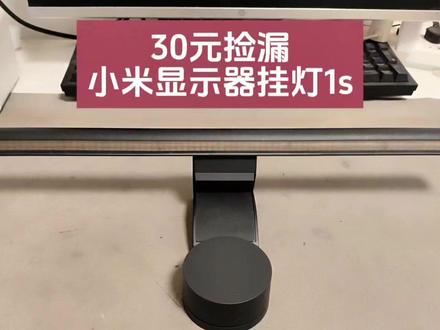 03:52查看AI文稿AI文稿
花了三十块钱在二手平台淘了一个小米的显示器挂灯 es, 这个卖家说现在这个挂灯呢是通电不亮,没有反应,那么咱们先通电测试一下, 确实通电不亮,拿出万用表 测一下他的输入,五点一六五,证明供电是正常的啊,直接用电源给他的正负极供电。 经过一系列的测试啊,这个顶针是有问题的,总是接触不良, 那么咱们把这个底座,把这个顶针给它拆开,底座下面有两颗隐藏的螺丝,先用热风箱加热, 加热以后 把这个撞针这个顶针给它弄上来, 这个顶针呢他是中间有一个弹簧,然后这个呢是出点这个按压的时候 导电到这个上面,然后他就会通电,刚刚呢他是没有顶到这个弹簧,压下去的时候没有接触到这个这个顶针,所以才导致的接触不良,现在已经修复完成, 然后来测试一下。 好了,现在灯已经正常了啊,那么咱们只需要把这个装回去就可以了, 再来测试, ok, ok, 咱们装上底座再来测试,开灯关灯 调节 都没有问题啊。 这个是咱们在二手平台三十块钱投的,现在二手平台呢正常的话能卖个一百三十多,那么这次呢是净赚大几十啊。好,那么这期视频就到此结束, 咱们下期再见。
47疯狂的螺丝刀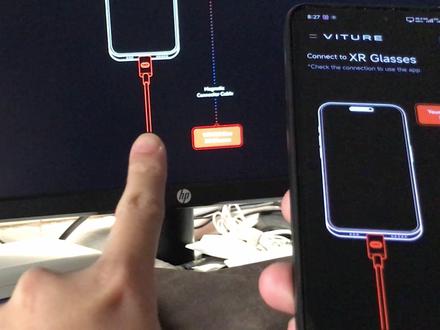 02:08查看AI文稿AI文稿
小米手机更新系统后,可能一屏投屏就不能用了,这期视频就来讲怎么恢复一屏应用显示的使用。这次系统更新改变了不少东西,我这里插视频线居然会重启外界显示器,还多了个请求开发者页面多了一些外界显示器的选项,一屏应用显示也不能用了, 今天来主要解决它的问题,可以看到已经连接显示器来也是没反应的。首先我们需要平一连这款软件,打开它这就搞定了,目前显示的是一样的内容, 会多出来一块虚拟屏幕,将它保持后台,打开其他软件可以看到不论显示器的问题就这么解决了,这个支持一屏显示的播放器也是可以正常使用的,如果关闭屏一连到后台,它就会恢复原本的样子, 这是软件作者,可以支持一下。接下来讲解屏连的应对方法,首先需要打开 adb 调试,然后给到它 adb 的 权限,接下来启动屏连,点击屏幕点, 点击这个外界显示器,下面就会多出来一个选项,点击这个桥接,它会创建一个虚拟屏幕去接管外界显示器,然后点击确定目前两个屏幕也是显示一样的画面, 然后保持它的后台不要关闭平台,这里显示原本还是 h d i 的 屏幕,现在它的名字变得桥接屏幕,现在打开那些多屏应用也是可以正常显示的,可以看到没有问题,包括视频控制那些也都是很正常的。 再次点击可以关闭调节,然后他就恢复原本的样子。目前两个软件的应对方法已经讲完了,接下来说说猜想。系统更新后,这个模拟辅助显示设备他是正常使用的,各种音频显示的功能也正常, 这是那个实实在在的模拟显示设备,在这次系统更新后,平年的音频显示投屏也是正常的,这也算是个好事。不过平易联的方案不太一样,是有一个虚拟显示屏的, 就是这个由他接管了外界视频的显示,但是他是无法直接投屏软件上去的,就挺特别的,为什么系统本身的不行呢?系统更新之前我是拍过视频的,可以看到他的显示器标志只有那么一段,现在他有三个, 再对比其他虚拟屏幕,可以看到他们都是只有一项的,这个模拟显示设备的屏幕也是只有一项的,包括系统对电视的无线投屏显示器标志,这里明显变了,可能就是他的问题。
18梦樱酱酱 01:32查看AI文稿AI文稿
大家好,我是苏格里老师,今天我们分享一个小米十 s 版改 c 版的一个视频, 这是粉丝寄过来的一台小米十的手机,这个手机的话呢,显示跟触摸都有问题,需要更换屏幕,但是他运气不怎么好,他的屏幕的话是一个 s 版的屏幕, 这个屏幕的话如果去更换它的价格很贵,基本上加一点可以补上一台手机的价格了。 然后的话考虑成本的原因,建议他 s 版改 c 版,这样的话在价格上面他会有很大的呃优惠吧。然后这台机子的话,原版本有 s 跟 c 两个版本,如果只是单纯更换屏 的话,只能同版本更换,否则的话呢,他是无法正常使用的。决定这个手机是 s 版 sc 版,主要还是取决于我们看到的这块小版显示小版, 这个显示小版的话有 c 跟 s 两个版本,然后我们想要把 s 版改成 c 版的话,只需要更换这个小版就可以了,换小版之后你原版本是 s 版就可以改成 c 版, 主要的目的就是因为更换之后他的价格会很划算一点,两者之间他们的显示效果跟触摸没有很大的区别,肌肤一样。
 00:53查看AI文稿AI文稿
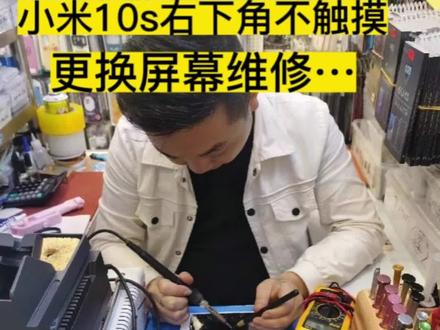
粉丝寄过来台小米四 s 全面屏的,然后右下角这个地方漏液了,屏幕摔坏了,现在我们帮他安排一个新的屏幕总存。 拆掉后盖玻璃,拧松主板固定螺丝,拆下无线充电池,拍下,我们把它断电。拆下后渗透保护罩后渗透,做好保护,喷一下扬声器,拍一下全听筒屏幕的四个角,我们画个口子,右边再来一下。拆掉这个外包,内部显示的屏幕,总裁, 我们清洁干净,这四周的玻璃扎根胶啊,用无尘布把它清洁干净,中宽四周我们打上固定胶水,把它打均匀,打饱满, 专上新的屏幕总层,盖上后盖玻璃,小米四 s 啊更换屏幕总层已经挑了,我们测试一下它的显示触摸指纹也 ok 了,显示触摸一切没毛病,嘎嘎亮。


