惠普2700e怎么换wifi

粉丝7740获赞3.4万
相关视频
 03:01查看AI文稿AI文稿
惠普的二七幺零不会联网,怎么联网?我们通过手机连一下网络,第一步先把这个密码打出来,按这个按键 打印,把这个密码打印出来, 密码打印出来了,这个是密码,这是他账号。第一步用 wifi 连接这一个惠普的二七零零,然后输入密码,输入 wifi 连接二七零零,输入密码九三零八六六零四七九六五连接,连接好了以后打开浏览器, 幺九二点幺六八点二二三点一前往。 嗯,确定继续扫网络,无线网络,无线设置向导, 输入拼拼这个啊,打印测试页的,刚才那个测试页右上角有一个拼,或者打开前门打印的前门也有个拼,把那一个密码输上四八三七三一三七提交, 然后下一步正在搜索无线网络附近的网络。 嗯,连接网络,第一个网络是我们的,然后往下拉,下面有一个输入密码六零九七七步, 正在连接无线网络,请稍等。 连接好了以后,打印机上面那个 wifi 灯会常亮,嗯,常亮状态,状态是常亮,我们再点一下按键, 这是网络信息已经导出来了, 连接我们的信号,这是我们的路由名名称,这是 ip 地址啊,信号机枪已经连接好了,感谢你的观看,点赞吧。
667菏泽维修打印机的李总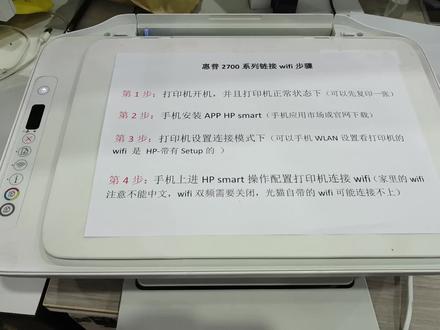 09:08查看AI文稿AI文稿
好,大家好,我们今天给大家介绍一下我们这个惠普二七零零系列连接 wifi 的一个步骤,我们这里有一个步骤图, 按照我们这个步骤一步一步的去操作,就能把它连上我们家里面的 wifi。 我们第一步是答案机开机,然后答案就是在正常的状态下,我们现在已经答案机已经开起来了, 我们可以先复印一张,确保我们这个打印机是正常的。我们先把纸张放上去, 纸张放的话就是我们先把这个抬起来,然后把这个推到最大 a 四卡进去,然后靠右边卡槽推过来,这个时候我们已经放好纸, 我们可以不用放文件,你就点击一次复印,复印的话这里是黑白,这里是彩色,我们随便点击一次,我们只需要看这个纸是不是能正常出来,你就可以 看我们这个纸已经出来了,我们这个效果不用管,我们已经完成了第一步的操作,然后我们现在是第二步手 手机上安装这个 hpc matt 的一个 app, 我们可以找到我们的手机, 找到应用商店, 我们这里可以打那个 hp, 不要安装什么爱惠普的那个是连接不上的,打个 hp 一般的话都会出来了。上面两个,我们需要把这上面两个安装一下,第一个是拿来配网的,第二个是拿来打印的, 我们都点击安装, 我们等待安装完成。 如果说我们 之前有装过这个软件的话,我们可以先把它卸载重装一下,我们这个步骤就会跟我们的视频会操作一模一样的了。这时候第二步已经完成,我们需要看第三步, 第三步时我们需要把打印机设置到一个连接模式下,我们怎么看?我们去看这个手机的连接 wifi 的一个设置, 然后找到我们这个 wifi 设置,我们看这个列表里面会有一个二七零零系列的, 我们这里是低开头的,这个是直连打印模式,我们需要把它重置到 带 s 开头的,就是说他有个二七零零,然后带这么一个单词的一个设置模式下,现在我们不是这个状态,我们需要设置一下,如果说大家已经是 s 的 就不用设置,然后我们是先是低开头的,我们需要把它设置一下,我们找到我们这个打击上的一个打插按钮,还有这个 wifi 按钮, 我们需要把两个键同时按下,如果说我们屏幕是熄灭的状态下,我们可以先点击一次打叉,把屏幕点亮,然后我们这两个按钮同时按三秒, 等到我们这个电源灯闪烁的时候,我们就放手 就算我们等待常亮 wifi 灯闪烁。我们第三步已经设置完成,我们可以到这个列表里面去看, 现在打印机的一个 wifi 已经带有一个 s 开头的一个设置的一个单词,这个时候我们设置第三步完成,我们进行第四步设置,打开 hpc matter 提示我们需要权限,我们点击允许 下面点击减全部接受 到这里的 的话,我们可以点设置新打印机, 然后提示我们使用的连接方式,我们需要选择 wifi, 然后点击继续按钮,再点击继续,这时候提示我们需要前线,我们要点允许 全部打开, 把蓝牙也也打开, 这个时候我们会搜出来我们一个二七零零系列一个答案机,我们需要把它点击一下,这时候我们看一下,这时候我们是我们家里面的 wifi, 我们需要 输我们家里面的 wifi 密码, 当我们输完以后,我们可以点击这个小眼睛确认一下是否正确,确认好了以后我们就可以点击继续, 在这一步的话,我们有一点需要注意啊,这时候我们提示我们要按一下这个闪烁的按钮,我们看打印机上这个闪烁,我们需要点击一次进行确认, 到这个状态显示我们打印机已经连接上我们家里面的 wifi, 而且我们的 wifi 灯 由闪烁变为常亮。如果说我们这一步连接不上的话,我们需要注意点就是确认我们的 wifi 密码,还有我们家里面如果说是双屏路由器,我们需要关 双屏合一,如果说是中文的话,建议大家改成英文,如果还有一种情况就是光猫自带的 wifi 可能会连接不上。 操作完成点击继续, 我们需要等待一下,因为这个需要获取到惠普的服务, 当提示下面的话,我们就点击继续出来这个界面,点击跳过打印页面, 然后选择不是。现在 这个时候我们打印机已经连上我们家里面的 多提示我们这个设置,点击完成设置,按照他的一个提示把他设置好。如果说我们是第二台手机的话,我们怎么去用啊?第二台手机,第二台手机的话 我们就直接手机连到家里面的 wifi, 我们在这里点这个加号,或者是添加第一台打印机, 然后这里的话我们就选择添加打印机了,因为我们前面通过使用入门已经把我们这个打印机连上我们家里面的网了,我们点添加打印机,这时候会搜出我们这个 wifi 下的打印机,点击添加,然后就添加完成。
7851打印机砖家 05:56
05:56 02:27查看AI文稿AI文稿
我们说下这个机器连接 wifi 的一个方法,我们首先的话先把这个打印机给重置一下,重置的话是打插键跟那个 wifi 键按三秒钟, 然后电源灯闪烁之后我们就可以放手了,我们等待一下, 等待的产量就是他恢复的过程已经完成了啊,先把手机上我们要安装一个软件,会不会是骂他把我们手机的 wifi 连到我们家里面的啊? 我们打开这个会不是骂的?我们添加第一台打印机, 然后如果说在这里啊,没出来设备的话,我们可以点击下面添加打印机这里啊,点击一下, 然后如果说提示我们要开蓝牙还是开定位啊?没允许,这个权限一定要允许。然后这里出来了,我们这机器啊,这是二六七五的显示,二六零零其实就是用这个机器的啊,点击一下, 然后这时候提示这个就输我们家里面的 wifi 密码啊,比如我们家的 wifi 密码, wifi 是这个,我们看一下对应是不是啊, 然后这里输密码一下, yeah, 输完后我们可以点这个按钮 去确认一下密码有没有,对啊,然后我们就确认的话就点继续等待一下这个页面密码,这个过程的话是呃,两三分钟左右吧, 然后我们看这个打击的一个状态啊,他这个灯他就是会常亮啊,他就会连接上我们这个家里面的 wifi 啊,看到这已经常亮了啊, 然后我们这里的话有个灯啊,我这里是因为只装了一个墨盒啊,就是就不用管啊,大家就看这个灯就好了,敞亮。现在我们就连接到家里面的 wifi 了,然后手机的话我们就可以 好,这个页面的话我们就可以关掉了,到时候我们就可以用那个,用那个软件去打印就可以了。
3419打印机砖家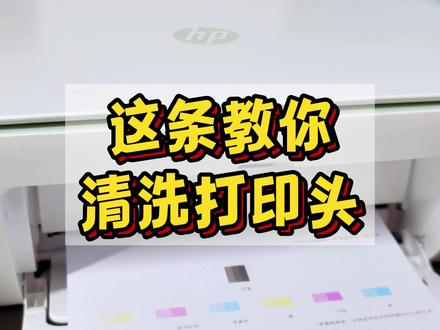 00:17查看AI文稿AI文稿
我想要打印机堵头怎么办?进入 hts now time, 随后点击上方打印机进入,进入校准和维护,滑动找到清洗打印头,点击清洗打印机,随后被打印出诊断液,搞定。
 15:55查看AI文稿AI文稿
二七零零现在来教大家如何手机无线打印 手到机器呢?第一个先下载软件,打开手机的应用市场, 搜索惠普打印 服务插件,就是惠普惠普打印服务插件安装 好,这个时候安装好了,打开,允许啊,两个都通过, 这个时候就往左滑,他会引导你去下载软件安装。惠普斯 mat 安装,有个别手机呢,他会 会显示出来很多种手机型号可以选择的,他会引导你去下载,或者你手机有什么品牌, vivo, 华为那些,你就按照这些品牌介绍的应用程应用商场里面去下载。好,现在是这个惠普 smart 啊,安装, 嗯, 好,打开啊, 允许 全部接受, 这个时候可以选择暂时跳过。 好,这个时候这软件已经就安装好了啊,现在就教你们如何连接手机打印, 现在要确认机器是开机的状态, 收到机器这个叉叉开,开机完毕了,充电开机完毕, 然后按住这个交叉键和这个 wifi 键,两个一起按住,三秒以上灯就会亮了哦,这个亮的时候松开手, 好,隔个十秒钟左右就能重新手机能搜索到这个打印机, 这个时候已经搜索到了,好,连接上, 他会,这个时候他会跳出来一个叫你切换网络,或者不,或者切换更好的网络,这个时候我们要点取消, 如果你一切换的话,他就会跳回去你连接你自己家的 wifi。 好,这个时候可以了,我们返回去软件, 点开它,添加第一台打印机, 添加打印机,这个时候他会跳出来一个二七零零的型号,就是这款机器啊, 好,点赞。 安卓的手机他要不停的刷新, 要刷一下,等状态完毕,正常, 这个是这第一次添加机器,他稍微会有点慢,会稍微有点慢,稍微等一下 不行就刷新多几下啊,这个时候他跳出来了, 如果连接稍微比较缓慢的时候,也可以不用去管它,我们打开这个墨盒门, 这墨盒会置到移动中间,然后把买回来的墨盒 片是这里的啊,芯片里面也有芯片,反过来正面是这样的,左边是彩色,右边是黑色,就像我们这样放进去啊, 放进去,然后左手按这里,右手轻轻稍微一推,他就卡上了。好,这个时候我们关上 啊,这手机也已经刷新完毕了啊, 漠河也检测到了。 好,这个时候呢,他已经完成了,然后 我们点进去, 找到下面高级设置,点进去, 他稍微会跳出这些东西出来,你点确定吗? 然后看到这些东西有一个叫网络的网络网路,他是这里是翻译成网路啊,点开看到这个无线八零二点幺幺的点他, 然后看到一个这个无线设定精灵点它,然后它会跳出这个 p i a 码, p i a 码,这个时候呢,我们 就看回这个机器啊,再点这个 i 的情况下,他会打印一张测试页啊, 啊,这个时候测试页出来了啊,然后这张纸呢?这右右脚上啊,右脚上有个叫 p i n p i n 码的这个数字,输入进去 幺七九四 幺四五五 啊,提交,这个时候稍微要等一下,他会跳出来一个,下一步啊,跳出来下一步, 这个寻找网路的时候稍微有点慢啊,哦,这个时候出来了,这个时候找到自己家 wifi, wifi, 这个就是啊,然后手要点这里啊,白色空间,然后往下拉,他就有个下一步,点下一步, 然后输入 wifi 密码, 好,点下一步。 嗯, 好,这个时候他已经显示已启用啊,确定,如果确定不了就不用管了,我们返回到家里 wifi 啊,打开设置, 然后现在是连接自己家 wifi 的啊,已经连接了,不需要再去连接机器了。我们返回到软件, 重新再添加一下机器码,搜索二七零零,重新再添加一遍。 好,现在已经是正常了,可以连接了,现在可以打印,我们尝试着打印一张照片, 点打印, 这个时候就可以点了,点打印纸张什么的,在后台也可以设置,这里没没的设置,有些是有的 点打印,这个时候手机噔噔噔响, 然后电源灯也闪,机器开始打了, 这个步骤已经完成了啊,我们机器也在打印,我们就不管他们先啊,我们返回去, 比如要打印文档啊,下载这个 w p s 啊, 下载完了之后你点开这个文档啊, 有这个作业什么的啊,我这这个是我自己保存的啊,点开他,他 有一些工具,那些东西啊,你看不到的话,你稍微点一下屏幕,他就会出来了。点工具,然后文件,然后拉下来,找到一个打印的, 然后这个时候跳出来。哦,你不要去添加机器点系统打印,然后跳出这个界面,你可以进入 这个,不用去管它了,然后找到机器二七零零点,然后就会跳出你的文档。 这个太多页了 啊,我们光少一点啊,现在打个两页啊。 嗯,好了啊,这个时候我们点打印, gg 提交了啊 啊,机器正在用运行啊,正在打印了 文档作业已经出来了啊 打出来了啊,如果不懂怎么操作的话,还有另一个就是或者是老师布置作业啊什么的找不到的那些 也可以打印在手机,我操作一遍给你们看啊。
178Ms电子办公设备经营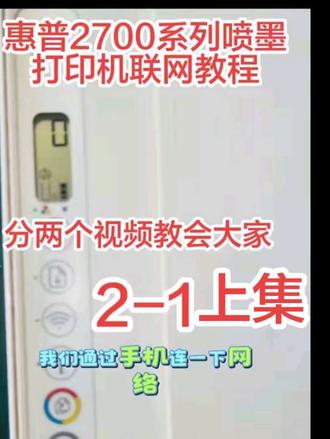 00:56查看AI文稿AI文稿
惠普的二七幺零不会联网,怎么联网?我们通过手机连一下网络。第一步先把这个密码打出来,按这个按键 打印,把这个密密码打印出来, 密码打印出来了,这个是密码,这是他账号。第一步用 wifi 连接这一个惠普的二七零零,然后输入密码,输入 wifi 连接二七零零,输入密码九三零八六六零四七九六五连接,连接好了以后打开浏览器。
 03:03查看AI文稿AI文稿
现在呢,这个打印机属于是家家的一个必备品了,但是呢,买了家以后怎么使用呢就成了咱家的一个问题,今天呢,就跟大家聊聊这台惠普的二千二打印机如何使用。配置打印机无线设置,无线连接以及 hb smart 账户, 按住取消键和无限键,三秒后松手,开启打印机初始信号,电源灯闪烁即表示开启成功。打开 app star, 搜索 hp smart 并安装 允许使用无线网和风光网络,点击继续访问,点击设置新打印机, 找到并点击打印机 desktop 二七零零设置信号,输入密码,进行无线网络连接。 按提示点击面板亮起白色信息键,已继续等待无线连接完成。 点击继续设置,点击创建账户, 按要求填写信息,进入账户注册,其中手机号为选填项,建议填写, 输入邮箱或 短信中的验证码,完成验证。继续设置,点击跳过,点击完成设置, 进入 hp smart 主页,设置完成。二、手机打印图片,打开 hp smart 等待检测到打印机, 下拉找到打印图片,选择需要打印的照片,点击打印, 再次点击打印,等待打印完成即可。 三、手机打印文档从微信或 qq 打开文档,点击右上角三个点的选项,选择用其他应用打开,选择使用 hp smart 进行打印,等待加载, 点击打印,等待打印完成即可。以上呢就是惠普二七零零系列打印机的使用方法,如果大家还有什么疑问呢?或者想了解其他型号的打印机,可以评论区告诉我,下期跟大家聊一聊惠普五幺零系列打印机的使用方法。
 10:28查看AI文稿AI文稿
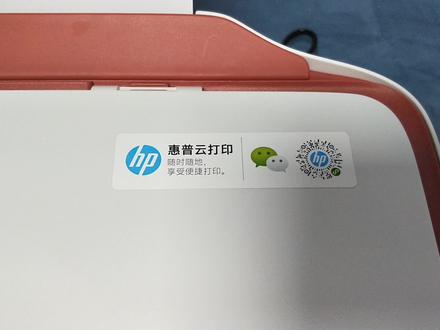
说下这个机器啊,惠普云打印的一个方法啊,我们惠普云打印的话就在微信上啊,操作很方便啊,我们第一步是啊,按照我们之前的教程把这个 wifi 给连接上, 我们看到这个有没有连接上,就看这个灯啊,还有这个上面一个标志,他要常亮啊,这个灯要常亮着,这说明呢已经连到我们家里面的 wifi 啊,这是我们需要放上 a 四纸, 打一个报告出来,我点击这个按钮,点击一下 这个灯同时会闪烁啊,他会打一个报告出来,我们需要看到一个打印机的一个信息页啊, 好,这是我打印出来这个信息页,我们来看一下, 我们看这个这个部分啊,打印机已经连接到无线网络啊,这是我们这边的一个 wifi 啊,然后打印机的 ip 地址我们需要记住这个, 然后其他地方我们可以不用看啊,这时候我们就在手机上操作,手机上我们找到我们这个浏览器啊, 然后的话我们在上面这个界面啊,就是输地址栏的地方,输入我们这个报告上的这个 ip 地址,这个 ip 地址啊是不一样的啊,就是说大家打的报告 对应器书啊,而不是说我这个上面的这个 ip 地址是进不去的啊。 那我们输完后,我们就点击前往,就会进入打印机的一个后台,这时候提示确定,你要点击确定, 然后提示我们要点击继续。 好,现在已进进来到我们这个答案机的后台啊,我们需要 点开这个 wb 服务啊,你把他加号点开,你点击一下, 我们先把这个设置点击,然后这时候需要提示,我们需要找到这个 pin, 我们这个 pin 码在我们这个答案机的 前盖啊,从这个前盖把这里打开啊,然后我们可以看到啊,左下角这里有个 pn, 我们就这里就输入这个码,这里就对应去输啊,大家也是一样的,按照我这个去操作 啊,梳完以后啊,他就会 都会继续啊, 知道的提速啊,没有启用啊,没点击继续,然后勾选一下, 然后点下一步,这时候机器正在启用这个服务, 当他显示这个啊服务已经设置完成,我们点击确定,然后我们需要点是这个打印信息页, 这个新洗衣液在打印, 如果说我们啊点,然后没反应啊,他没打印,这个可以打击重启一下啊,他可以出来了,这时候啊,手机上我教教大家怎么去操作啊。 手机上打开我们的微信,打开我们的微信,然后点开右上角加号扫一扫,他打出来这个二维码,我们把它扫一扫, 他会让我们啊关注这个贵普云打印啊,这个小程序少了以后啊,他会出现我们的打印机啊,二七二零啊, 我们这里可以自己命名啊,比如说啊,某某家的机器或放置是哪里的啊,扫完后你就点绑定打印机,有点允许啊, 好,这时候我们就可以点开始打印,这时候看到我们这个机器已经在线了,我们上面可以打印照片还有文档,还有我们这个证件打印,这是非常方便的啊,大家可以点进去给大家 稍微看一下啊,点进去啊,选择我们这个选用这一张自拍照啊,他会给你拍放好,然后放上六寸的照片啊,然后去打,你这就照片打印啊,可以在这里打这个, 这个的话我们就可以在外地啊,人就说不一定在这个就随地,随时随地啊,可以打印,只要你打印机开机啊,他会啊,开机跟那个研究网络以上啊,就可以去打,或者文档打印啊,就在这里面去打, 这是我们点文档上给大家演示一个打印这个文档吧, 没有选择我们的文件,然后点下面确定,然后他会让我们有个预览啊,照片的话会有个预览,上面的话颜色啊这些都可以选择 ae 码,这可以选择这个比 app 要简单很 多,那我们就点击打印,然后点允许,这时候啊他就会上传我们这个文件, 这个这等待一下。这个云打印的话啊,他可能有一定的延迟啊,就是 他要上传到服务器上,然后再通过服务器啊,再发到咱们的单机上, 你要说出这个情况的话, 他提示啊,这个任务啊,同时上传完成,他会有个任务状态啊,他是不是在打他也会有个通知。 好吧,你你先开车,我们操作一下, 如果说我们打了一半啊,不行,不想打就左滑取消,这时候他已经在打了, 你好, 这个话我们就可以啊,人在外面就可以去打他这个同时打, 我们能打成功啊,这里都会有个报告啊,比较特别的方便啊,这时候我们已经打印完了啊,这就是一个文件,就是啊,上面也会有一会提示我们打印完成啊,但是 有点延迟啊,我们这个报告页啊,同时这有个邮箱,我们可以也可以发送图片或者 btpdf 文件到里面去, 也是可以实现这个明打印啊。 啊,然后这个里面的话,下面啊还有很多那个,呃,一些资源啊,也是惠普这边啊提供的一些资源,咱们也可以,到时候大家也可以去去选择打印啊,方法的话就是这么一个方法,只要交啊,同时这里有个通知啊,这个 打完了可以看到啊,打印成功啊,我们也可以去看一下我们这个任务啊,提醒我们任务啊,最近一天啊已经成功,还有我们这个小程序里面的这个打印机啊,我们也可以去 分享啊,分享给我们想要打印的人的话,他就不用去打印这个页了,要打印这个页又得进后台,很要麻烦啊,我们教大家怎么分享这个打印机,我们点击这个打印机进去 点一下,然后这里有个分享,然后分享分享给我们这个微信上啊,需要打印的人啊,然后他就可以,比如说我分享的这个啊,这一分享 发送啊,然后他那个界面啊,他一扫一点开就可以添加上我们这个打印机啊,都不用去进后台。
2936打印机砖家


