华为平板小技巧儿童
粉丝355获赞1858
相关视频
 02:30查看AI文稿AI文稿
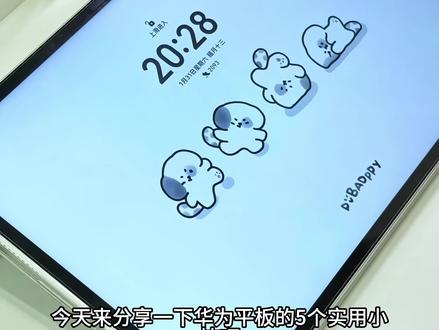
今天来分享一下华为平板的五个使用小技巧,让你把华为平板用回本。一、一键摘录和全屏批注当你使用华为的原装新闪笔时, 用笔从右上角往内滑动,即可打开一键摘录和全屏批注。使用一键摘录可以在任意的界面画个图形就可以获得截图,长按即可拖动到中转,站 在分屏下还可以直接拖动到笔记页面作为笔记素材。点击上方四个点,开启连续摘录,可以连续摘取多个内容。 选择全局批注的话,可以使用多种批注工具对所在页面进行内容记录, 点击保存,还可以存为图片或者 pdf 文件。二、五指画练字可以自己搜索字帖图片,看到很多字帖图片,保存自己想要临摹的图片,导入到华为笔记或者其他的笔记软件,调整一下图片的位置和大小,选择手写笔的其他颜色就可以直接进行临摹, 临膜的字迹还可以涂抹,可以多次使用图片。三、长截图浏览长页面内容时,在屏幕上画 s 字模,即可自动开启长截图, 单机屏幕即可完成并拼接截图得到长截图,或者双击截图后,点击左下角的滚动截图,同样可以开启长截图。 四、智慧实屏在设置的智慧助手里,把智慧实屏的功能打开,在聊天界面下,双指长按,选择隐藏头像昵称即可隐藏对方的昵称头像,点击马赛克,还可以主动进行打码, 看到好看的图片可以双指长按,选择提取图片,勾选保存到相册,即可获得无水印的图片。 五、分屏技巧先打开一个应用,从下方往右上方滑动,点开另外一个应用就可以触发分屏, 点击中间三个点,点击左右切换就可以切换分屏的位置,选择保存组合就可以保存分屏到桌面,再次点开还是分屏状态,从侧边缓缓往里拉长,按另外的应用拖到分屏上,即可替换当前的应用分屏, 或者点开另外的应用即可形成悬浮分屏。分屏下进行截图,还可选择保存左边或者右边的区域截图。
1352wlone的笔记 01:00查看AI文稿AI文稿
拥有华为平板的你,还不知道这些小技巧吗?一、应用分身,想一台平板登录多个账号,那就要打开应用分身了,我们点击设置,然后点进系统,点开应用分身, 选择需要创建的应用,这样就可以轻松搞定了。二、一、屏多用打开一个应用后,从底部向右上角拖拽后松手就可以开启悬浮窗,点一下就能消失, 按住上方的横条还可以随意移动,还可以变换大小,一点就可以放到最大。三、手写笔速记息屏状态下点一下就可以快速进入手写状态,是不是很方便呢?首先我们打开设置, 然后点击手写笔提笔速记,把这个打开,然后全区手写输入,这样我们就可以在输入框直接写文字了,是不是很方便呢?快拿起你手中的平板试试吧!
13华为小李 01:51查看AI文稿AI文稿
榨干华为平板生产线第一期华为平板分屏和多窗口的九种打开方式,我将从简单到进阶,一个个给大家演示。第一种,在应用界面点屏幕中间上方的三个点,再点分屏,然后点开另一个你想要分屏的应用,这样一个左右分屏就弄好啦。第二种,打开一个应用,长按底部黑框, 把它吸附到屏幕左侧,然后再打开另一个你想要分屏的应用。第三种,打开应用,然后从右边侧拉,当镜头变成圆形的时候,松手轻点应用变成浮窗,长按应用,拖过来就变成了分屏。如果你想替换这个应用,从侧边长按一个应用,拖转过来就完成了替换。 左右分屏的方式我们学会了。接下来我们开启三折叠模式,把分屏组合从底部长按往上拖拽,然后松手,进入全景多窗,再点另一个应用,于是我们就学会了三分屏。用同样的方式,我们还可以添加第四个应用,点击被折叠的应用,它就会跳到台前,也可以点应用中间这三个点, 再点增加窗口,同样也是进入了全景多窗模式。通过这种方式,我们也可以增加两个分屏,三个分屏,四个分屏。 不管是哪种分屏模式,我们都可以拖在中间的这条杠,再调整显示大小点应用中间的三个点,可以选择关闭窗口, 在左右分屏的情况下,可以点中间的三个点,将应用左右互换,也可以点应用上方的三个点,再把应用变成悬浮窗,悬浮窗也是可以调整大小的,还可以任意拖动位置,也可以打开一个应用, 从底部把它往右上方拖,就变成了悬浮窗,这时候可以再打开另一个应用,想让悬浮窗变大,直接点一下就行。如果系统已经升级到五点一以上,那么回到桌面后再次长按底部,调出后台, 就可以看到我刚刚的分屏组合了,下次要用就能直接打开这组分屏。如果想要一次打开四个窗口,可以右上角下滑打开自由多窗, 这时候就可以同时打开多个应用了,大小和位置都是可以任意变换的。用华为平板的小伙伴赶紧存下来吧,很难找到这么全的。下期视频将给大家演示用华为平板高效做笔记的三个技巧。
130栗子的百宝箱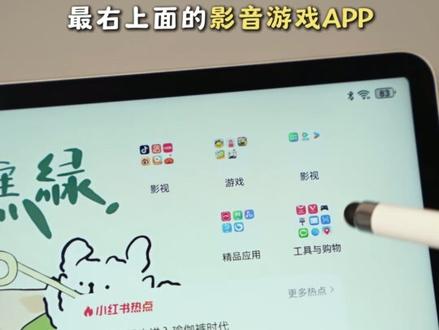 01:49查看AI文稿AI文稿
仔细想想,一年只有三十六个十天,如果你手上有华为平板,就别让它只当播放器了,一定要这样布局,让自己在二零二六实现高效开挂。如果你跟我一样是鸿蒙五系统,之前很多小组件都用不了,那这些也可以帮我们分成三个板块,目标计划、学习管理和生活娱乐。 首先是目标计划核心就是可视化管理,一抬眼就能 get 关键信息,上面看时间看天气,下来一点可以看到倒计时, 考试节日一键添加,提醒自己珍惜每一刻。接着能看到年计划、周计划和每日代班事项,这样既能明确未来目标,又能落实当天行动。设置方法也很简单,进入到小组键 app 中,选择合适的卡片保存,然后返回桌面,双指捏合选 选择下方卡片,找到对应的组建进行添加,再点击组建,选择刚刚保存的,添加到桌面即可。然后是学习管理,主打一个省时间,不分散注意力,把更多精力留给学习本身。顶部放一个搜索组建,遇到难题找学习资料,点开直接就能搜。而左右两边我会放不同的 app, 并把它们整合成一个大文件夹,按功能分类,图标很清晰,中间叠放笔记和备忘录,组建灵感来了,点开就能记下面的文件,直达组建。超 常用课件资料直接展示,省去费力翻找文件的时间。旁边还会放一个专注和阅读组建,学习时就按时间倒计时,每日专注时长都会显示在这里,偶尔阅读听书还能拓展自己的思维,要是学累了,点点猫爪放不下自己, 方法就和前面相同。最后是生活娱乐,适当劳逸结合也很必要。上面的情绪电量能够提醒自己不要过度内耗,没事可以听听歌,犹豫不决的事在慰问答案之书, 闲时看看网上各种热搜,刷一刷,紧跟时势不脱节。左边我还会放一个时钟,告诉自己娱乐有度,珍惜时间。最右上面的影音游戏 app 则是设置成小文件夹,集中收纳,减少桌面视觉干扰,也降低随手点开沉迷的概率。当然,高效从来不是逼自己紧绷,而是把手里的工具好好利用起来。
32周小粥Chou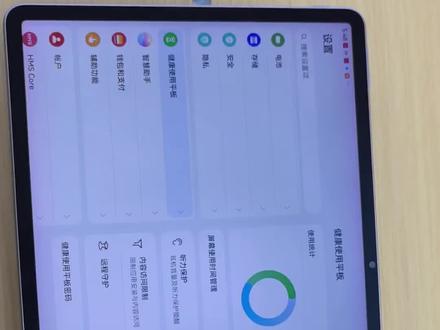 00:50查看AI文稿AI文稿
大家好,今天给大家分享一下我们华为平板如何去,就是说去管控他,然后比如说像小孩子用的话,他就会自控能力很差吗?就是没有,就是说时间观念,我们如何去管控我们孩子的一个平板的一个时间使用时间,然后首先我们可以打开我们的一个设置,然后点击到我们的一个健康使用的一个平板,然后的话你看这里你看到没有?他 可以,比如说啊,使用时间管理也是可以去设置的哈,比如说你哪个用多久,你看这里也是可以能看得到的哈,哪个 app 用了多久,或者是能用多久,而且可用时长,你可以比如说这里用多少个小时啊,或者是什么的,他都是可以设置的哈。然后还有就是应用服务和限额, 比如说我这些东西可以让他用或者不让他用哈,都是能够用的,而且停用的时间也是可以的哈,就是包括听力保护啊,远程守护内容 内容访问的一个限制的一个安全,也是可以能看的到,能可以设置的哈,这样打开的话就不怕我们小孩子浏览到什么不健康的页面,或者是自控能力很差的这种哈,你设置的时长,比如说一个小时,一个小时就停了,这样的话我们就会更省力,更省心。
11🌸周周卖手机📲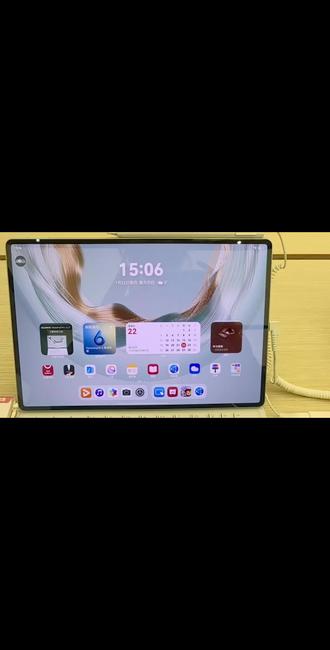 01:14查看AI文稿AI文稿
嗨,大家好,今天和大家分享一下华为的鸿蒙平板新增的快捷功能。首先呢就是我们的笔记,我们先打开来试一下。 像我们以前的华为平板的话,他记完笔记之后需要手动更正字体,就比如说 华为以前是需要选中哎,进行自己调整。 这个故事呢相对来说更复杂,因为我们没写完两个字,他就要进行跟着,现在我们鸿蒙系统新增的实时自己调整,我们把这个功能开启 哎,可以选择一个自己喜欢的字体,那我们就可以进行写作,我们换成画笔华为平板。好,稍等一下, 嗯,他就自动跟着字体了,这个是不是非常的方便快捷,感兴趣的朋友呢,也可以来试一下,也可以来我们门店体验一下。


猜你喜欢
- 1655舍弃权