电脑端剪映怎么修改其中一段口播内容
高级去虫方法,双视频镜面蒙版加口播内容更改,两分钟教会你告别同质化问题。本条视频给大家分享剪映两种去虫方法,双视频镜面蒙版加口播内容更改, 我们以这段视频来进行演示。第一个方法,双视频镜面蒙版,我们需要对这段视频进行一个复制,按住键盘上的 ctrl c, 然后再按 ctrl v, 视频就被我们复制了一层。我们在基础这里把它的一个大小进行一个适当的放大,我大概调到是一百五左右的一个比例,然后在属性栏点击倒放, 将这段视频的一个音频给他分离删除掉,然后选中上面这段视频, 点击蒙版,选择镜面蒙版,先放大至最大,然后点击反转调整一下羽化值,这样我们第一个方法就做好了。再来说下第二个方法,口播内容更改,我们先选中原视频 右上角音频,这里给他重新选择一个其他的一个音色,我们选择这个, 然后再对视频右键选择智能剪口播,先对视频的内容进行一个简单的阅读,然后选择前段,中段跟结尾的啊一句话进行修改,我这里以第一段这句话为例,先来到他的一个啊最后 这句话的一个结尾,然后我们点击分割,然后这里就可以先关闭掉这个口播,点击文本添加文本。刚才那句话是没有哪个女人不喜欢吃鸡爪的,我们这里进行一个修改, 我们改成没有哪个小孩不喜欢吃这个鸡爪的。然后再点朗读,配音的时候再选择刚才我们使用的那个配音,点击开始朗读, 在选中这个分割的视频片段,右上角变速,这里看一下它的时长一点九秒,我们选中这个音频也改为一点九秒, 这样我们开头的这一段就做好了,再根据刚才口播的内容做一下中段跟结尾的一个内容,方法跟我们做前段是一样的,再搭配刚才我们做的一个双视频镜面蒙版,以及我之前讲到的一些方法啊,这样整个视频就可以做好了。

粉丝3.6万获赞16.6万
相关视频
 01:21
01:21 01:42
01:42 01:21查看AI文稿AI文稿
大家好,本节课的主要内容有,课程目标,学会剪映专业版,对某一个字幕修改时,其他字幕不变化,重点一,关闭,同步到其他字幕的开关。二界面左右两边的花字的区别。当我们通过文本智能字幕 把视频的字幕识别出来之后,我们会遇到一个比较尴尬的问题,那就是说我们把这个字幕的预设样式调整之后啊,他其他的字母也会跟着一起调整, 那这个时候如果我只想要把其中一段的字母去修改,其他不变,那怎么办?很多朋友都遇到过这样的困惑,其实这个问题在剪映当中是很好解决的,那看看在我们文本的下方这里,这里有一个开关,只要把这个开关关 掉的话,那么我们再一次调整这个字幕的时候,他这个绿色效果变了,其他就没有变。另外再提一下这个花字,这个花字跟左边这里的花字的区别,左边的花字是我们新建的一个字幕效果, 而右边的华字是在我们已有的字幕的基础上去修改它的效果,所以呢,这两个要注意一下啊。那么今天的分享就到这里,我们下一期再见。
901妙手剪辑师 04:58
04:58 23:39
23:39 01:02查看AI文稿AI文稿
如何用电脑剪映版给多段影视素材替换字幕,批量修改素材参数?不废话,只讲干货,记得点赞收藏。一、打开剪映,选择我们需要剪辑的影视素材导入。二、 点击鼠标右键,重点来了,选择新建复合片段,快捷键是 alt 加 g, 这个时候所有素材将融合成一个整体素材。 三、点击需要修改的素材轨道,点画面,选择蒙版,选举行蒙版,调整好蒙版需要覆盖的位置, 点击蒙版反转,点击除鼠标往下拉背景填充,选择模糊最后一个背景,这样就快速把 所有素材都调整好了,同样也可以修改比例和参数。
816🐎到功成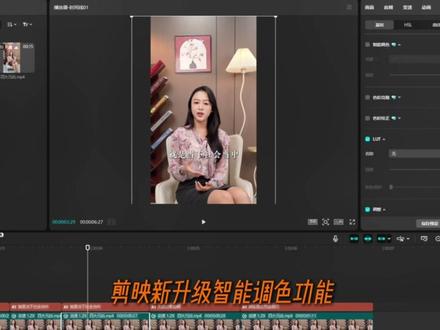 06:17查看AI文稿AI文稿
如果你剪辑的效率特别低,我敢打赌这些功能你肯定没有灵活使用。 今天一口气带你学会十四个职业剪辑师必备的剪辑小技巧,现在开始, are you ready? 一、 新建时间线当你的素材比较多,并且需要对新素材进行粗剪时,你只要点击左上角的这个加号,就能够创建新的时间线。你可以把一个时间线 拖到左边或者是右边进行分区剪辑,在右边筛选好片段之后,直接拖到左边进行成片剪辑,这样就可以对片段进行高效剪辑。还有一个用法就是在每次需要修改视频的时候,也可以通过创建新时间线来修改。创建一个新的时间线, 然后把右边原版本的整体复制一个到新时间线里面,在新时间线里面进行修改,这样可以保留原版本,防止甲方退档交付,节省大量时间。二、代理模式解决卡顿剪映总是卡顿, 你可以点击右边的修改,点击性能,打开代理模式,选择五、四零 p 保存后等待左边素材 代理生成进度完成再操作,一点也不卡了。三、快速替换素材你用剪映剪视频,还在用移动轨道替换素材的方法吗?今天教你如何快速替换素材,你只需要按住鼠标左键,把素材直接拖到想要替换的地方,就可以完成替换。四、安全区预览 点击预览框右上角这三条杠,找到安全区选项,里面包括字幕安全区操作和字幕安全区操作选项,可以看到两个长方形的框框, 方便我们判定文字和素材的安全范围。四大元凶缺一不可,第一个是人口的断崖,第二个是供需失衡,第三个就是城市化建顶了。 选择抖音预览选项,就会显示播放时的界面,一般用在点赞关注,方便我们更准确的进行排版布局。五、懒人调色如果你不想调色,但又想让画面具有质感,你可以使用以下三个便捷方法。方法一,一件套用你喜欢的风格滤镜选择调节, 找到色彩克隆,选择本地上传你喜欢的风格截图,就能够快速克隆出对应的风格色调。方法二,我们使用一些个性较强的滤镜,比如常见的青橙滤镜、黑金滤镜, 都能够对视频进行一个快速的调色。方法三,剪映新升级智能调色功能,可以对视频画面一键调色,节约更多时间,这里的强度可以根据需要调节, 操作非常的便捷。六、轨道联动开启联动后,点击联动设置后面的小三角,就可以任意选择和主轨联动的轨道。此时你移动主轨素材,你会发现其他轨道对应的素材也会同时跟着主轨道一起移动。七、自动关键帧你做关键帧是不是还在 素材挪一下,打一个关键针非常的耗费时间。其实剪映有个隐藏技巧,先选中你要的素材,在动画起始位置把关键针打开,右手鼠标左键按住素材别松开,左手敲一下空格,让视频播放起来, 拖着它沿着你想要的轨迹移动,这样关键帧自动就全部打上了。很多人都在问啊,做个人 ip 跟做网红的差别究竟在哪里?八、字幕合并、分割和替换当你用简易生成的字幕长短不合适时,手动的裁切修改耗费大量时间。 你可以打开这里的字幕快速编辑区,找到你觉得过长的文本。把光标放在需要裁切的位置,按下回车键 时,你就会发现字幕已经被轻松的分割成了两句。同理,找到两段你想要合并的字幕,将光标放到第二句的开头,按下返回键,它们就合并成了一句。此外,你还可以在这里的输入框搜索想要替换的词,点击右侧的查找替换,就可以将字幕中所有的需要替换的词进行批量修改。 九、文字模板打散以前的文字模板只能修改文字,不能改变里面贴图的布局。现在右键这个文字模板,点击打散文字模板就会显示每个贴图的轨道,你可以对它们进行随意的放大和移动。十、文字创意效果利用文字里面的循环动画, 可以做出意想不到的效果。在文本里输入几个斜杠,加上环绕的动画,就变成了一个加载动画,输入几个句号,更换吹泡泡,动画就变成了气泡效果,再输入大写字母 z, 就 变成了瞌睡的动画。十一、三、 d 图表在贴纸库中找到数据图表,打开图表编辑器, 左侧可以选择图表的类型,右侧可以修改详细的参数。选择好图表后添加到轨道。如果你想让图表展示更具创意, 你可以新建复合片段,找到变形,并添加关键帧,往后移动,选择变形工具进行拖拽,就可以制作出三 d 立体的图标效果。如果说这四款净水器我没有让我的朋友们知道的话,我真觉得我这个家庭博主白当了。十二、闭合空隙 以前素材之间对齐空隙要手动一个一个拖,现在只需要在空隙的地方右键,然后点击闭合空隙,素材就自动对齐过来, 想要批量对齐就右键点击批量闭合空隙,所有的素材就都对齐过来了。十三、导出单个片段或者多个片段在剪映视频制作中,如果你想只导出其中一段视频的话,你需要在片段开始处按字母 i, 结束处按字母 o, 你 会看到生成了一个选定区域,然后点击导出即可。如果你还想导出多个片段,右键新建复合片段,然后你只需要选中想导出的片段,再右键导出片段就可以了。 十字发送审阅如果你的视频剪好了发给甲方,但是不想收到一堆杂乱无序的修改意见以及模糊的补充素材,那么这个基于逐帧修改的审阅工具你一定要掌握好了。视频剪辑好了以后,点击右上角的分享,点击保存位置,选择自己的云空间, 作品名字也可以修改,点击生成链接,等上传好了以后,点击这里设计栏检查一下,确保客户有批注权限,但是没有下载权限,复制链接 就可以发给客户了。甲方在收到链接后,需要使用自己的抖音登录,登录以后就可以在他想要修改的地方填写修改意见了。 客户在写完修改意见后,我们可以直接点击他的批注,跳转到每个修改点的位置,轻松定位,找出问题,快速修改,非常实用,非常的方便。当然,如果你的客户是那种写批注停不下来的,你自己就要当心了哟。
3.5万剪辑师晨晨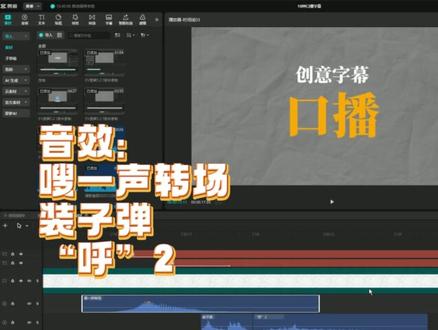 10:09查看AI文稿AI文稿
今天给大家分享十个高级感口播字幕的制作方法视频教程,记得点赞收藏哦! 在花字库里面搜索渐变, 输入内容,字体改成四元粗送,放大字间距调宽,按住键盘上的 alt 键,加鼠标,左键向上拖动,将文字复制一份,错开修改内容第一图层的文字,咱们给一个 吸入入场动画。第二层字幕搜索,向下溶解,调整位置, 选中第一个画面,在第二个字幕动画出现时,在缩放位置不透明度上打上关键针,往后移动几针,将第一层字幕缩小,向后移动,不透明度降低。 如果觉得动画太慢了,我们可以将关键针的距离缩短,让他们的动画速度更快。接着来到音效库,搜索扑克牌, 再搜索响指,新建一个文本,输入内容,更改字体,将文字稍微放大, ctrl c ctrl v 复制一份,在文字图层起始位置第一针位置上打上关键针, 鼠标往后拖动几帧,移动画面位置,软件会自动在位置上打上关键帧播放,看一下动画太慢,我们将关键帧拉近关键帧的位置始终保持一致,这样动画才不会乱 做好之后,将两个图层右键新建符合片段,来到画面蒙版,勾选上蒙版,选择陷进蒙版,使其倾斜一点, 拉大这个向上的箭头,给文字一个羽化。另外一个图层也是同理操作,选择线型蒙版。这里需要将反转打开,再新建一个文字图层,修改一下内容和字体,改变一下颜色。来到动画,给一个放大入场动画, 调整一下位置,全选两个复合片段,将不透明度降低,使其突出主字体。接着来到音效库搜索,拔刀,这个效果就搞定了。 新建文本输入内容,来到音效库搜索。胶片快速抖动, 添加在字幕开头,再搜索十周闹铃快速转动,添加到时间线,调整好长度 再搜索。叮,只需要后面半段声音,前面的裁出去,放在这个音效结尾处。这部分咱们把文字切断, 挨个修改字体,每个图层都选择一个不一样的字体,最终定格的字体选择自己最喜欢的。在第一个字幕加入一个圆柱体,滚动入场动画,这个字幕就搞定了。 新建文本更改字体来到动画,使用缩放三入场动画,将文字切断, 新建文本更改内容和字体更改颜色,将底层轻奢字体放大,不透明度降低。 全选两个字幕,图层加入呐喊声波。入场动画来到出场搜索,环绕滑出,接着来到音效库搜索,开灯, 再搜索 hit, 接着搜索转场,这个效果就搞定了。 新建好文字后,给它添加一个模糊缩小入场动画,动画时长调至零点四秒。右键新建符合片段,添加一个矩形蒙版,打开反转,调整一下宽度, 播放看一下文字。动画出完之后,再让裁剪效果出现在位置和大小上面。打上关键针,将关键针往后拖。现在我们来移动蒙版位置。这里需要注意的是,起始关键针和结束关键针外轴的数值始终为零,这样画面才不会上下浮动。 在新建文本,改变字体颜色,字间距适当拉宽, 给一个向右模糊的入场动画,动画时长适当缩短,蒙版动画适当缩短。下面在文字的两个入场动画处添加上音效即可,这个字幕就搞定了。 修改好颜色和字体后,样式选择倾斜,将文字复制一份,调整位置,然后再新建文本,输入内容,选中高级两个字,来到动画入场,加入折叠动画, 动画播放完毕后,再出我们下一个字幕,这里加一个弹入动画下面在第一轨道和第二轨道的字幕上打上关键帧动画,在缩放和位置上打上关键帧,往后拖动几帧,调整位置,缩放数值改为零。 第一轨道字幕同样的在缩放和位置上打上关键针,这里需要注意的是,第一轨道的关键针必须和第二轨道的关键针对齐,这样我们的字幕动画才不会乱。缩小的动画有些慢,来调整关键针的距离,让动画效果更快一些。 做好后加入音效,这个效果就搞定啦。来到贴纸面板下的图形库,添加一个正方形矢量图,调整层级, 修改颜色,调整一下大小,右键将矢量图新建符合片段。来到蒙版,选择县级蒙版,点击旋转, 在位置上打上关键针,往后移动几针,调整限行蒙版位置,让矢量图全部露出。来到贴纸搜索,鼠标调整大小, 在贴纸位宜属性上添加关键帧,同样的需要对齐关键帧,这样鼠标和矢量图出现的速度才是一致的。调整贴纸长短,再给贴纸加一个初入场动画, 加上音效就搞定了。 来到图形库,添加一根线,颜色改为纯白,把等比缩放关掉,宽度加宽,调整位置,右键新建符合片段。 来到蒙版,选择线型蒙版,在位置属性上打上关键针,将关键针移到起始针位置,移动蒙版,使白线全部露出, 调整关键帧距离,让动画慢一点,加上音效,这个效果就搞定了。将文字图层复制一份,把要做动画的词分离开来, 选中重点词,在缩放上打上关键针,往后移动几针,将缩放数值调小,来到第一个关键帧处,选择放大。 在缩放和颜色上打上关键针,来到重点词第二个关键针处,选中放大,我们将颜色改为黄色, 将缩放处直拉大,这样就得到了一个缩小的同时放大的效果。核心秘诀也是要对齐关键帧,不然你的动画是乱的哦。加上音效,这个画面就搞定了。 给口播两个字,加一个向下滑动创意字幕,给一个向上动画,将创意字幕往后移,在缩放和位置上都打上关键针,鼠标往后拖动几针,将口播字幕向上移动一点,然后我们再将字幕缩小, 调整一下动画,让口播字幕,动画呢,像被创意字幕顶上去的感觉。 现在来做这两个字幕交换位置和颜色的动画。选中口播字幕,在颜色缩放和卫衣打上关键针,往后移动几针,按住 shift 键将它往下拖, 缩放数值改回到一百,颜色改成黄色。如果你是自定义的颜色,可以使用吸管工具吸取圆字幕上的颜色,好回到倒数第二个关键帧处, 选中创意字幕,在颜色缩放位移上打上关键帧。 再来到我们口播动画的最后一个关键帧处,选中创意字幕,我们将字幕往上拖,别忘了按住 shift 键哦。将字幕缩小,颜色改回纯白, 我们来调整一下口播字幕,将它放大一点,让我们整个画面字幕的对比都是对等的播放,看一下, 做完之后添加上音效,这个效果就搞定了。
2107剪个片儿~


猜你喜欢
- 6517美少娱战士
最新视频
- 1046木木托