Crow code接什么API
一分钟教你英伟达的免费 a p i 怎么样去接入 cloud code。 我 们先来到英伟达的开放平台,在这里呢,我们先注册一下账号,输入你的邮箱就可以了。然后呢我们生成一个 a p i key, a p i key 的 名字可以随便填,生成好之后呢,我们把它 a p i key 复制一下。 然后呢我们来到 github 下载一个软件,叫 cc switch, 找到这个软件,然后进行下载, 这个软件呢可以很方便的帮我们去管理我们的 cloud code 的 配置。然后呢打开主页之后,找到这个 releases 啊,找到第一个,然后呢下拉下来,选择我们平台对应的下载包,比如说我这边是 windows 的, 就可以选择这一个, 把它下载下来,打开这个软件,然后呢我们可以看到右上角有一个新增供应商,选择自定义配置,我这里呢不重新配置了,看一下我是怎么配置的。首先呢,供应商名称可以随便填,然后呢 api key 填一下,看看你在公官网申请的那一个 api key, 然后呢请求地址填我这一个。然后呢 api 格式这里要注意啊,一定要选第二个 open ai 的 一个格式。然后呢模型名称我选择了 kimi 的 k 二点五,然后进行保存,这时候呢就配置好了。 然后呢我们打开 cloud code 来尝试一下,给他发信息,刚刚我们配置的供应商要记得起用一下,不然的话会不生效。然后呢可以回来 cc switch 里面看一下刚刚的使用统计。下拉下来可以看得到刚刚请求产生的 token 输入和输出分别是多少。 在英伟达的开发者平台里面呢,是支持很多种模型的啊,你可以按自己的喜好来选择,只要在右上角优酷里面点开这个,查看具体的模型型号,准确的填写,就可以切换模型了。 因为是完全的免费使用的人会比较多,有时候呢会比较卡顿。如果这条视频对你有帮助,记得点赞收藏关注。

粉丝2092获赞2.4万
相关视频
 05:05查看AI文稿AI文稿
vs code 如何接入 cloud code 或者 gemini 这样国外的大模型?呃,上一期视频我介绍了几个国内的 ai 编程助手,有一些朋友追求比较高,购买了国外的 cloud code 的 大模型的 api, 但是不知道如何在 vs code 中使用。我今天特地做一个视频来帮大家快速的安装好这些国外的大模型。好的,言归正传。呃,使用这些国外的大模型呢?我们需要安装一个 vs code 的 扩展 client, 大家记住英文拼写是 c l i n e, 我 们来安装一下,点击 vs code 的 左侧这个扩展按钮,搜索 c l i n e client 第一个就是我们要安装的 client, 这个是英文版,如果大家对英文有点抵触的话,可以试试安这个 client chinese 或者 client 中文版试一下。我就先安个原版给大家讲解一下。 安装好了之后,左侧这里就会出现一个机器人头像这么图标,我们点一下这个呢,就是 client 的 主界面,我们首先要在这里做配置,把我们的 api 添进去,选择呢这个 bring my own apikey, 选中之后点下面这个 continue, 在 这里就是配置我们自己的 a p i, 这个 a p i 的 provider。 我 们在这里选什么呢? open i compatible, 这个是 open i 的 兼容性,不要选下面这个 astropic, 要选这个 open i compatible, 点击这里选中之后呢?然后我们在这里还有三项被需要, l 这个一般买的都是国内的中转,他在给你的这个文档里边肯定会有他们中转的地址,把中转的地址填到这里,然后 open i 的 k k 这里填上,然后是选什么呢? mod id 好, 复制上,然后点 continue。 好, 我们点 continue 把这个关掉,这是它的广告,这个也关掉,这个是它的提示。哎, 这样我们就设置好了,可莱也可以在这里右上角的这个齿轮按钮,可以在这里修改你的这个 api。 呃,还有其他的选项,主要是这个我们要在这里把语言从英文改成简体中文 模型配置完了之后呢,我们要给他这个文件的读写权限,就是点击这个 auto approve, 这里我们要把读所有的文件,写所有的文件运行命令 和使用浏览器这些全都给他选上。还有这个开启提示。好,这个时候我们就可以开始使用这个格式,然后让他来给我们生成代码。这里 at 是 添加上下文,这个加号是添加文件或者图片,这个是 m c p, 这个是管理 client 的 规则或者工作流。这个我们就先不要搞那么复杂了,这里它也有 plan 和 action 两个选项,也就是说我们点击 plan, 它就可以先给我们规划点, 点击 action a c t, 它就可以实际的给我们产生代码了,这个是跟 chain solo 模式差不多。好,然后我们在这里简单的做一个页面,使用 h t m l 语言创建一个登录页面,这里也有规划和实施两个模式,在这里是计划模式,这里就是直接实施模式,我们直接选择这个 x i c t 模式, 开始让它来生成我们的页面。好,我们可以看到页面已经开始自动生成了, 提示我们已经创建完,完成了,登录页面已经完成,已经成功创建包含基本的 html 结构样式和简单的登录功能脚本。接下来我们启动本地开发服务器一测试,那就让它测试吧, 是不是出错了?我们需要提示它换一种方式来启动服务器, 它在这里直接调用浏览器打开了本地的这个页面。 好的,这就是这个页面不太完美,我们可以看到连接自定义的 api 已经成功了,至于其他的这些功能,我们之后再想办法,我会接着研究研究怎么让它顺利的工作起来。好,今天到这里感谢大家观看。
1.4万波哥的AI课 05:04查看AI文稿AI文稿
最近爆火的卡扣的,相信大家都忍不住想要上手一试,但很多小伙伴在安装的这一步就直接被劝退了,那小子呢,今天这期视频三分钟五个步骤,带你用最最最简单的方法安装并使用上卡扣。 那整个的安装过程呢,只需要两句话,三个条件,三个网站。我还贴心的整理了本期视频的详细文档,里面包含了两种不同的安装方法,想要的朋友呢,在评论区留下你们热烈的评论,我直接发你。好,我们开始 选。第一步呢,大家需要下载一个编程工具,你可以用 g 或者是 ctrl 或者 key 都可以,那我这呢就选 g。 为什么要用 g 来安装 c c 呢?因为我们知道 call 克的本质上它是在终端命令行 去运行的,但是对于咱们小白来讲,里边会存在非常多绘色的语言,那如果你在编程工具的这个终端里面去运行的话,你可以直接粘贴到右边的这个对话框, ai 呢,它能及时的为你解答任何问题, 而且呢,你还可以在这个地方的编辑区实时的看到 ai 修改了哪些文件好。安装好了之后呢,我们打开这个软件啊,整个过程只需要两句话,第一句话就是让他我们直接把克拉斯扣的这个官方文档发给他,然后让他直接帮我们安装 好。整个过程呢,你只需要跟着他的这个指示傻瓜式的操作就行,如果你遇到任何不懂的,你也可以在这地方去向他提问 啊,这地方就显示完成了。那接下来我们去检测一下他有没有安装成功啊,那把这样的一段英文啊复制下来,让他去检测一下可的这个版本号啊,那如果这地方显示出了版本号的话,那就恭喜你安装成功了, 那你可以来到这个地方终端的这个窗口去输入 club, 然后回车。哎,你看这个时候呢, club 的 这个界面就显示出来了,那如果这个时候你想去跟他对话的话,还不行,我们需要我们需要再做一步,给他配置一个 api key。 做一个不是很恰当的比喻啊,你可以把 api key 理解成我们的 wifi, 没有他你就不能和 cc 去对话,也不能上网, 所以呢,我们需要去配置一下,当然 c c 呢,它是支持多加的 api key 的, 理论上我们是应该直接在官网上去买课的这个 api, 但是呢,官方对账号的封控非常严格,尤其是中国用户,而且它这个价格呢也是比较贵的,所以呢,经过我的这个测试综合下来呢,我这一方给大家推荐 国内的智普四点七,我实测下来呢,它的这个输出质量也非常不错,而且性价比也很高。那具体怎么去买呢?大家可以来到它的这个官网点这个链接啊,然后你可以看到有三类套餐,那我这呢买的就是一个季度的,然后大概四十几块钱,五十几块钱,我觉得这个性价比已经非常高了啊, 好,点击这地方购买成功之后呢,你只需要在右上角这点一下这个申请 api key 啊,然后在这呢,你需要去添加一个 api key, 最好是命名一下,以免和其他的这个 key 混淆。 ok, 我 们点这个地方的复制啊,然后把这一串 key 呢,直接替换到这串代码的这个中文部分啊,粘贴过来好,然后再把这两行代码整体复制啊,粘贴到这个终端这,然后回车 稍等一会儿呢,它就加载成功了,那我们就可以在这一方去跟它正常对话了,如果你在对话的这个过程当中遇到任何不懂的,直接复制,然后点击这个地方,在对话框直接问就可以了, ai 它会给你提供最贴心的帮助的。那上面的这个配置 api key 的 方法虽然能用啊,但说实话有些时候还是很麻烦的,比如说你同时接了 几家厂商的这个 api key, 你 还得手动的去终端里面配置,切换起来就很麻烦。所以我这儿呢,给大家推荐一个非常牛的神器啊, cc switch。 那这个东西呢,它就有一点像是 cloud code 的 一个格式化的配置管家,它的这个亮点就是省事,你要切换不同供应商的这个 key 的 话,一键就可以搞定,而且在这呢还能检测你的这个 api key 有 没有连接上,能不能用,并且在这呢,它还可以管理我们电脑里边的 skills, 还包括可以添加 mcp 之类的。 那这个怎么下呢?大家需要来到 gitap 的 这个网站啊,进来之后呢,也是要点击到这个最新的版本,划到最底部, 然后找到你的这个电脑系统,因为我是 mac 嘛,我就选这个点 zip 的 这个后缀文件啊,那如果你是 windows 的 话,大家选择前面这两个下载就可以了。好,安装好了之后呢,直接打开,你看它整个界面其实都很友好,很简洁。 然后怎么配置这个 api key 呢?很简单,点右上角的这个加号看到没有?然后呢选择智普,那注意哦,这有两个智普带 e n 的, 这个是国际版本,因为我们买的是国内套餐,所以我们选前面这个。 好,然后直接把刚才我们添加的那个 apikey 直接粘贴过来啊,其他都默认就好了,然后最后添加,你看他这就搞定了。那如果你要启动的话,点一下这个按钮 啊,并且你还可以点一下这个去检测一下这个 apikey 连接是否正常,能不能使用。那如果你还添加了其他供应商的这个 apikey 的 话,在这一键切换就可以了。 好了,那以上就是咱们今天内容了,下一期我会讲解如何在 cloud code 里面添加 notebook lm skills。 ok, 那 大家别忘了点赞、评论、收藏、关注我们下个影片,再见!拜拜!
337在下小曾 o 11:5949kate人不错
 02:01查看AI文稿AI文稿
今天和大家聊一个有趣的发现啊,不知道大家在反问一些国外的模型时,有没有发现过提示您所在的地区无法使用的情况?那在国内要反问这些国外的模型该怎么办呢? 有需求就有市场嘛,我们市场市面上就出现了不少 a p i 代理服务的网站,就比如说 d m 叉 a p i 啊,钱多多 a p i 等等。在这些平台上充值后就可以使用包括 g p t 啊,呃, cloud account 啊在内的多种模型,它们基本上都通过 new a p i 去实现的。 其实六 b a p i 的 核心原理本质上就是 api 转发,但它不是简单的传话筒,而是做了一层风,标准的风装和智能调度的一个智能网关。 既然是转发,因为我本身就是学网络工程出身嘛。我心里就不明,有个疑问,如果我付费的是高级模型,会不会被悄悄转发到相对性能相对一般的模型呢?于是我就做了一个小小的测试,我向他提问,只请只回复当前的 model id。 当时我选的是 cloud code 的 高级最强的模型 office 四点五,但是他回复我的是 sonic 的 模型,选又属于中配的版本吧。我接着就追问,你不是 office 吗?他甚至给我解释了 office 跟 office 的 区别,并且强调自己不是 office。 虽然我还没去确认这到底是魔神本身的 bug, 还是这类代理服务存在以次充好的情况,但是这件事提醒我们,在使用服务时确保 要保持一定的辨别意识很重要。索尼其实也不差,甚至比国内的很多模型还要强。但是如果我们付费的是 opps 的 钱,但是蛋蛋希望得到的是相应的能力, 所以大家在选择这类辅食不妨多方面去验证一下,用更实际的方式测试模型的表现。
48子牧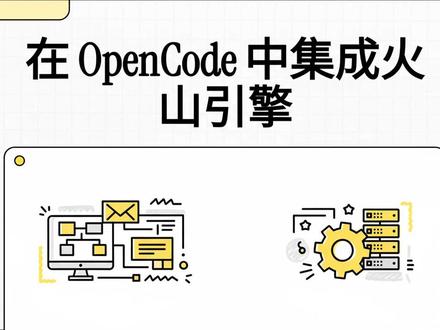 05:31查看AI文稿AI文稿
想在你的 open code 下面里用上超好用的火山引擎大模型,结果发现官方竟然不支持,是不是一下子就头大了?别急,今天这个讲解就是来帮你解决这个问题的,咱们手把手的教你怎么轻松搞定集成。 咱们先来说说这个场景,我相信很多开发者都遇到过,就是你看中了火山引擎的模型,觉得特别想想在 open code 里用,结果一查,哎,官方不支持, 这感觉就好像手里拿着一把神兵利器,却发现没有配套的剑鞘,你说难受不难受?但好消息是啊,这个问题其实咱们自己动手就能解决,方法非常直接,你不需要去搞什么复杂的骚操作,接下来我就一步步带你把这个功能给解锁了。 ok, 整个过程呢,咱们分成四个部分,先是怎么解锁,然后是两条具体的路径,最后帮你分析怎么选,一步一步来保证你听得明明白白。 好的,那要解锁火山引擎,其实你有两条路可以走,一条呢是直接 api 访问,你可以用免费额度先玩起来。另一条呢是抠钉 plan 方案,功能更猛,模型更优。咱们先看看他们到底有啥不一样。 说白了,这就好比一个是免费试用版,一个是专业付费版。左边这个直接 api 访问,能让你不花一分钱就先体验起来,搞搞实验什么的。而右边这个 callin plan 就是 为专业开发准备的,服务更稳定,模型也更强 行。咱们先来看第一条路,怎么用免费的 api 访问来上手, 你可能觉得配置会很麻烦,但其实啊,超级简单,就两步,第一步,找到 open code 的 那个配置文件第二步呢,把我们准备好的一段 json 代码直接复制粘贴进去,搞定 好来打开你的终端。咱们需要编辑一个 json 配置文件,直接运行这个命令。 win 底线 config open code, 点击 s n c 这个命令我们也会放在屏幕下方,你直接复制就行。 文件打开之后呢,你就把屏幕上这段 json 代码整个给它加进去。这里有几个地方你得特别注意一下。首先是这个 b u l, 它就是告诉 opencode 去哪找火山引擎的 api。 然后是这个 models 部分,这里列出了你能用的具体模型。哦对了,还有最关键的一点,别忘了把 h your apikey 换成你自己的火山引擎 api 密钥。 这里呢,我再给你个小提示,你看这个 models 里面,像 deep seek v 三盖二点二幺二五零幺零这种长长的 id 是 官方的,咱不能改, 但是它旁边的那个 name 字短,你完全可以自定义改成你自己喜欢或者好记的名字,比如说我的主力模型,这样你在 open code 里面切换的时候就一目了然了,很方便。 ok, 免费试用的路子咱们走通了,但如果你是重度用户,或者说免费额度用完了,想体验更专业的服务,那咱们就得看看第二条路了。订阅付费的扣丁 plan 来用上更高级的模型 这个扣丁 plan 是 一个付费订阅服务,但它绝对是物有所值的,它不仅能让你用上更强的模型,而且啊,通常第一个月都会有特别给力的折扣,让你能用很低的成本就体验到专业级的服务。 那么这个 coding plan 的 配置跟免费版有啥不一样呢?在看代码之前啊,咱们先搞清楚三个最关键的区别,这样你待会看代码的时候一下就明白了。 来了,这就是 coding plan 的 配置代码,你仔细看它的 base url 结尾是杠 coding v 三跟免费版不一样,这个是一个付费专属的通道。更有意思的是, models 这里只有一个固定的阿尔克的 latest, 为什么呢?因为你具体用哪个模型,是在火山眼前的网站后台去选的,而不是斜死在这里,这样就灵活多了,对吧? 好啦,两种配置方法咱们都看完了,现在问题来了,我到底该用哪个呢?别急,咱们把它们放一块比一比,帮你做决定。 咱们看这个表,核心区别一目了然,从 base 模型件到成本和使用场景都不一样。 简单说,如果你只是想尝个鲜儿,做点儿小实验,那免费的直接 api 绝对够用了。但如果你的项目是正经的生产环境,需要长期稳定高性能的服务,那抠钉 plan 肯定是更明智的选择。 所以咱们来总结一下,你的选择其实就像是在探索新大陆和开跑车上赛道之间做选择。直接 api 访问呢,给了你一张免费的藏宝图,让你去自由探索。 而 coding plan 就 直接给了你一辆调校好的高性能跑车,让你在专业的赛道上尽情驰骋。 好了,现在球就踢给你了,是先免费试用,还是直接上付费专享?你会选择哪条路来武装你的代码能力呢? 不管你怎么选,现在方法你已经掌握了,赶紧动手试试吧,让你的 open code 变得更强大。
14忘记 02:19查看AI文稿AI文稿
open code 的 第三方配置教程来了,首先打开命令行,先去安装 open code n p m i g open code a a 安装完之后就可以去命令行配置 json 文件, 这里已经安装就不演示了,开我们的 c 盘用户文件夹下,然后有个点 com fake 文件,安装之后会出现一个 open code 文件夹, 进入之后我们新建一个 open code json, 打开这个 js 文件进行配置,我们把要配置的内容复制进来。 这边我们默认的模型是 model a game n 三 pro 调用地址已经填入了,可以不用修改。 后面只要把我们站点内的密钥复制过来,回到我们站点令牌管理这边,把密钥复制下来,再粘贴到这里,记得保存,之后关闭文件, 就可以用我们的 open code 项目。 然后在 models 这里进行模型选择,我们要的是真 m i 三,就第一个发个 hi 试试, 这样就可以正常交流了, 这样就可以正常调用了。来到我们的使用日记处检查一下,是可以看到有一个调用信息的。
56jjj2 01:03查看AI文稿AI文稿
这两个伯克利的小伙揭穿了市面上百分之九十的伪 ai 产品。他们发现,绝大多数的软件和萨斯在 ai 时代既不敢重构,也不敢让 ai 接管,而只是加上一个 ai 对 话框来回答问题。于是,他们想了个办法,把传统应用变成 ai 原生应用。这个项目叫 crow, 是 yc 今年的明星项目,他们发现了一个巨大的存量市场。市面上成千上万的软件都想变智能,但那是个大工程,要改架构、搞模型, 还要担心安全重做一遍呢,成本又太高。 crow 提供了一个天才般的解法,用 ai 来操作 api。 它就像一个万能插头,插到任何旧系统上面,瞬间让这套旧系统拥有了全新的交互体验。 它的操作流程极其丝滑,首先用户提出需求,比如给 a 客户退款,然后 crow 内部的 agent 瞬间分析出需要调用财务接口和库存接口。接着他自动执行这些 api 调用,并在后台完成数据修改。最后他告诉你,搞定了,你连菜单在哪里都不需要知道。你看,这里面有个极高明的设计,将功能原子化,将调用智能化。 们不再设计 ui 路径,而是直接设计 a p i 的 调度逻辑。其实, ai 把软件的使用门槛降到了零,一个产品的学习成本越低,用户黏度越高,越能形成降维打击。换个角度,懂用户将变得稀缺。能给用户带来惊喜感,才是 ai 时代用户体验的成功标准。换个视角看懂 ai。
2438猫不白...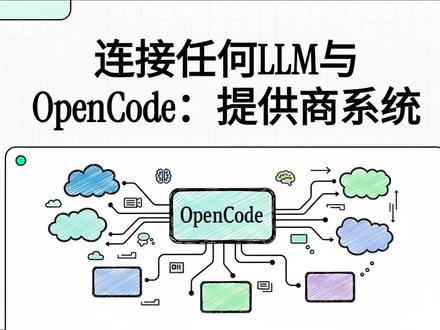 05:48查看AI文稿AI文稿
hello, 大家好啊,今天咱们来聊一个 open code 特别厉害的功能,可以说是它的一个杀手锏了,就是它怎么能连接上几乎所有你能想到的大语言模型? 对,你没听错,这个数字超过七十五个,你想想看,这都包括什么呢?从那些大的云平台,像是 a w s azure, 一 直到就在你自个儿电脑上跑的本地模型, open code 都能搞定, 那这到底意味着什么呢?简单说,就是给你了极大的灵活性和控制权,最关键的是,你干所有这些事,压根就不用离开 open code 这个环境好,废话不多说,咱们直接来看看这到底是怎么做到的。 而且啊,最绝的是什么呢?不管你要连的是这七十五个里面的哪一个方法,基本上都是一样的,你只要记住一个特别特别简单的两步法就行了, 你看,就这么两步,第一步,用 connect 这个命令把你的 a p i 密钥加进去,很安全。 第二步呢,要是有需要,就在那个 open code day sun 配置文件里稍微改一下设置,就这么简单。而且我跟你说,这个模式是通用的,不管你是连 open ai 还是自己电脑上的模型,都是这个套路。 这时候你可能心里会嘀咕了,哎,我的密钥放哪安全吗?放心,这个 opencode 早就替你想到了,他会把你的 api 密钥单独存起来,跟你项目的配置文件是分开的,这样就非常安全了。 行,咱们知道啊,一下子冒出七十五多个选择,确实有点让人头大,对吧?那到底应该从哪上手呢?别急,对刚开始用的朋友来说,答案其实特别简单, 我们官方的建议是,从 open code zen 开始,你就把它当成是一个官方帮你打包好的新手大礼包。这里面的模型呢,都是我们团队亲自测试验证过的,保证你开箱即用,体验绝对顺滑。 你看,用 open code 的 验,正好能让你体验一下我们刚才说的那个两步法有多简单。敲个 c o n x t 命令, 选 opencode 的 浏览器里点一下,确认,把密钥黏进回来,然后用 c o m u d o l s 看一下推荐模型搞定,整个过程可能也就半分钟的事儿,你马上就能开工了。 好,等你把这个最基础的玩明白了,那接下来就有意思了,咱们来看看怎么从这儿出发,去连接一个更广阔的,可以说是模型宇宙。 比方说你的项目要求比较高,需要企业级的那种性能和稳定性,那也没问题。像阿马逊的 a w s, 微软的 i 硕,还有谷歌的 vertex ai 这些大厂的云平台, open code 都能无缝对接。 咱们就拿 a w s beta rock 来举个例子啊,你看你有两种玩法,一种是图省事儿,快速测试一下,那你直接用环境变量就行。 但如果说你这是个正定项目,要长期用的,那我们还是建议你老老实实地写在 opencode 点 js 这个配置文件里, 这样一来配置更清晰,以后管理起来也方便。接下来说一个我个人特别喜欢的功能,就是在本地跑模型。这有什么好处呢?最大的好处就是你的所有数据从头到尾都没离开过你自己的电脑, 这对于那些对隐私特别看重,或者需要完全控制的场景来说,简直是完美的解决方案。你再来看这个表,是不是一下就看明白了?不管你用的是拉玛 cpp 还是 lm studio, 或者是现在很火的欧拉玛, 你会发现它们的配置方法几乎一模一样,唯一的区别说白了就是那个 base url, 也就是你本地服务的地址不一样而已。 这就是 open code 设计上非常聪明的地方。好,那肯定有朋友会问了,万一我想用的那个模型不在你那七十五个的官方列表里,那怎么办?哎,别担心,只要它符合一个通用的行业标准,你就能自己动手把它给加上。 这个标准就是所谓的 open ai 兼容 api, 这个概念特别重要,你就把它想成是 ai 界的 usb 接口。 有了这个标准接口,不管是什么奇奇怪怪的模型,都能用同一种方式来跟它对话。而 open code 的 就是那个能插所有 usb 设备的万能插座。所以重点来了, 真要自己加一个的话,你只需要在那个 open code 点 json 文件里加上一小段配置,告诉它四个事儿就行。 第一,用哪个工具包去连。第二,给它起个什么名,方便你自己看。第三,它的 api 地址是啥?最后,它下面有哪些模型可以用,就这四项填进去,一个全新的模型提供商就让你给揭如了,是不是很简单?好了,说了这么多,咱们来总结一下, 搞懂了 open code 这个提供商系统对你来说到底意味着什么?还记得我们最开始说的那个连接加配置的两步法吗?没错,它就是一把万能钥匙,有了它,你就打开了通往整个 ai 模型生态的大门,想去哪儿就去哪儿, 从现在开始,选择权才真正回到了你的手里。我觉得这才是 open code 的 这个工具最核心的价值所在, 你再也不会被某一个平台或者某一个公司给绑死了。你可以根据你手头的工作,自由地去挑选到底用哪个模型效果最好,最划算。所以现在轮到你了,你第一个想连的模型会是哪个?
16忘记


