马年开场素材去哪找
啊啊。

粉丝30获赞45
相关视频
 01:23
01:23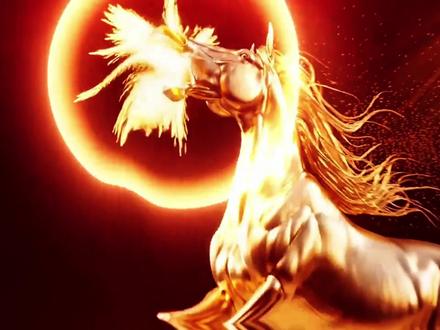 00:44
00:44 00:31查看AI文稿AI文稿
呜呜 呜呜呜呜呜呜 呜呜呜呜呜呜呜呜呜呜呜呜呜呜呜呜。
1170AI Manager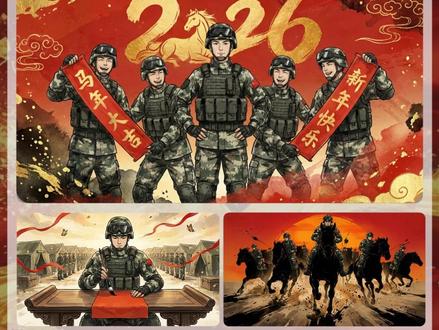 00:44
00:44 01:11查看AI文稿AI文稿
温馨提示,我们的活动马上就要开始了,请您将手机调成震动、静音或关机状态,感谢您的配合。五四三二。 咦,回望二零二五,我们棋棋不稳,硕果盈枝。这一年,我们快马加鞭,日夜兼程,笃行不怠。 这一年,我们分秒必争,不负时代,书写华章。 新起点,新气象,新愿景,让我们再一次跃马出征新的篇章!我们不负韶华,不惧远方展望。二零二六,我们将初心如聚,再攀高峰 启航。二零二六。
3204🎵🎤广坤🎷 01:29
01:29 10:41查看AI文稿AI文稿
大家好,很多人都比较喜欢我上个视频制作的马年拜年视频,那今天呢给大家详细的介绍一下如何利用上个视频的这些素材来制作一个公司或者个人的拜年视频,点击开始创作, 打开零点零九秒的这个片头素材,我们把时间线往后 拖,拖到这个发光体开始的地方,然后点击下面的文本,选择新建文本,我们输入公司的全称,然后我们点击样式, 我们选择一个文本的颜色,这里呢给大家推荐一个,就是这个黄色跟我们的模板非常的匹配。好,接下来呢,我们把这个文字啊缩小 往下放,大概放到这个位置,这里呢我们选择动画, 然后有个入场动画,这里面有一个开幕这样的一个动画。好,我们把这个动画的时间调到一点五秒。好,我们来看一下效果。 好这个文字的位置啊,就是我们可以根据制作好之后稍微的往下来了,稍微的调一下啊,这个可以细调, 我们把这个文字它的一个长度,时间长度拉到后面,跟咱们的这个片头素材对齐。好,我们选择导出备用。 接下来我们来制作片尾素材,点击开始创作, 我们找到片尾的这个六秒钟的一个素材。好,我们点击文本,点击新建文本,输入公司的全称,我们选择样式, 文字的颜色设置成黄色,同样我们把这文字缩小一点, 可以缩到你想要的一个大小位置呢,稍微往上移一点。好,点击确定。接下来呢,我们同样在这个位置还要建一个文本, 把时间加上去。 好,我们把这个文本往下拉,大概拉到这个位置,点击确定 好。下面我们把这个两个文本它的长度啊,往后拉, 拉到跟素材的长度是一样的,选择导出备用。接下来呢我们来制作框架视频。好,我们点击 框架视频的素材,还有我们拜年的视频。 好,我们点击框架这个素材,然后在下面的菜单找到 切画中画好,我们点击这个刚才切的这个画中画的素材。好,我们选中这个框架素材,在下面的菜单 我们要找到一个叫抠像的菜单,选择色度抠图啊,出现一个圆盘,我们把这个圆盘随便的拖动一下啊,让他选中这个蓝色的区域,把下面的强度一直往后拉,拉到一百 勾选一下。好,这个时候呢框架的蓝色背景就被我们抠去了,然后我们把这个蓝色的框架素材啊,多余的部分 k 分 割一下去掉啊,保持我们这个框架的素材的长度跟咱们的拜年的视频的长度一样,哎,大概就这样。好,这里要说一下,就是咱们的这个拜年视频啊, 他这个位置大小或者颜色啊亮度之类的都可以根据自己的需要来进行调节。你比如说我这个素材,我感觉他有点太大了,我可以缩小一点啊,缩小一点好,好, 这个拜年加框架,这个素材我们就制作好了,点击导出。 好,接下来我们要合成,点击开始创作,我们把刚才制作好的片头拜年片尾,包括一个转场视频,还有背景音乐视频都导入进来。 好,首先我们要找到 这个转场素材,点击,然后选择下面的切画中画,点击这个 转场素材好,选中这个转场素材,然后用手指按住这个素材,然后选中之后呢,它就会呈现这种状态啊,把它往前拖,拖动, 拖到什么位置?拖到片头和拜年素材的中间位置啊,也就是说咱们这个转场素材,它的中间对准的是片头和拜年的 这样一个中间位置啊,起到一个转场作用。好,我们把时间线往后移一点,让画面出现蓝色的这个 区域,选中这个转场素材,下面的菜单同样找到抠像这个菜单,选择里面有色度抠图,利用同样的抠图方法 把蓝色区域抠掉啊,这样我们就形成了一个转场的效果。好,我们把这个转场的素材选中它,并且选择下面的 复制的这样一个功能,好,拖动这个复制的素材往后走,走到哪呢?走到这个拜年和片尾的中间位置 啊,同样起到一个转场的作用,点击这个背景音乐素材,找到下面的有一个叫做 音频分离这个菜单,点一下,我们只需要这个素材的声音部分,所以我们把这个画面这个部分给删除,然后把声音然后按住往前拖,拖到咱们的一开始的位置 好,这时候背景音乐就加进来了,这里呢给大家再说一下,就是如果你感觉 在人说话的时候,声音背景声音他的音量比较大,可以点击这有一个添加关键帧, 这时候的音量是正常的是一百,那么我们在人讲话的这的时候呢,可以把他的声音减小一点啊,大家可以自己听。那么在人说完话之后呢,再添添加关键帧 啊,在这个位置我们要把声音回来,回到一百, 好在素材结束的这个位置啊,我们把多余的背景音乐去掉, 然后点击这个音频,我们让他有一个弹出啊,慢慢的声音变小。还有最后一步就是我们要添加字幕,我们选择下面的菜单,有一个文本,这里面有一个识别字幕,点击开始识别 好这个字幕,我们随便打开一个, 这里面有一个样式啊,我们根据自己的需要啊,把这个文字调节一下,比如说它的描边,我可以把它变成二十,让它细一点,然后这个文本的大小可以放大一点, 然后文本可以往它往下移一点。这个文字的颜色呢,可以根据自己的需要啊,根据你自己的需要好, 修改好之后,我们点击确定,这个时候呢文字都已经 ok 了,那么我们再检查一下这个文字跟拜年者他有没有不一样的地方,稍微修改一下, 修改也就是很简单,点击这个文本选择,然后在这里面进行修改就可以了,好到这里我们就制作好了,制作好之后我们可以看一下效果。 马年到,福气到, 愿您在新的一年里事业策马奔腾,生活一马平川,健康龙马精神,好运马不停蹄,祝大家马年大吉,万事顺意。
284梓皓摄影 01:09查看AI文稿AI文稿
二零二六,用一个马年 ppt 封面彻底征服领导,诸位看好了。 插入一个马年专属的背景视频,再插入一个跟 ppt 一 样大的矩形, 设置无轮廓,黑色填充,再插入一个文本框,输入二零二六,先选矩形,再选数字,合并形状选择剪除给镂空形状加上放大动画,再加上淡化的退出动画, 最后加上文字,给文字加上淡化动画,点击动画窗格,所有动画开始改为与上个动画同时,视频开始,动画延迟一点七五秒。放大动画属性改成三百 勾选平滑结束,持续时间两秒,延迟零点五秒。消失动画持续时间两秒, 延迟零点五秒。淡化动画持续时间一秒,延迟一点七五秒。这样,二零二六,马年 ppt 开场封面就做好了。
277小福PPT 00:48查看AI文稿AI文稿
像这样喜庆的新年拜年祝福视频是如何套用模板一键制作的呢?方法非常的简单,来三十秒教会大家。 首先点击这个视频右下角的箭头往后边滑,点击这个,点击绿泡泡,在这里找到任意好友,打开和他的对话框,长按粘贴发送,点击这里的三点四零五五点 c n, 打开制作页面,选择拜年,找到一个自己喜欢的拜年模板,点击立即制作。只需要把方框里面的文案内容修改成自己的保存,替换一下视频。最后点击下面的生成视频到相册就可以去使用了。
14糖中包着辛


猜你喜欢
- 14.1万logo设计大超