thinkbook15p屏幕怎么换
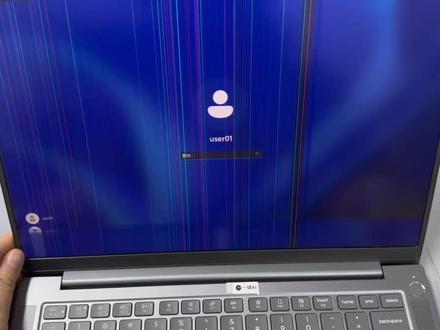
大家好,今天我们拿到一台联想十五点六寸的,可以看到屏幕已经严重破损,现在安排给客户更换线关机。接下来我们需要把底部螺丝全部拧 下撬开,撬开之后我们需要把基本电源平线往先断开,把两边螺丝拆下来,再把屏幕下面的螺丝给它拧出来,方便 开屏,再把两边的易拉胶取出。然后 大家可以看到我们用的都是全新原装的,接上平线和电源,看是否 兼容,把螺丝给他拧回去,把对应的线路装回去和上拧 壳,拧上螺丝,电脑已经完美开机了,需要维修。

粉丝1323获赞1623
相关视频
 04:30查看AI文稿AI文稿
左边是一台联想 think 幺四的电脑,故障现象很明显了,就是屏幕碎了,屏幕应该是外力导致从这个地方碎了,那这期分享的视频就是更换一个联想的屏幕,学会的可以自己动手哦,喜欢的关注点起来,确认电脑可以开机,直接关机,关机成功 合上后盖,转过来之后,我们看到这个电脑相当的好拆,第一排螺丝,第二排螺丝,第三排螺丝,把螺丝拆开就能看到里面的结构,直接拆底壳螺丝, 好消息,底壳螺丝拆开了,坏消息,底壳螺丝,这个是挂在上面的啊,拿不下来的,得找个刀片啊,找个刀片轻轻的撬一下,就这样撬出一点点缝隙, 底壳我们就拆开了,这个机器真的很新,机器拆开散热系统,电池,硬盘,无线网卡,这边还有个硬盘位,相当于它还可以扩展一个硬盘,内存和 cpu 是 焊接的,这个电池它是从这个地方往外拔,往外拽,但是它不好拽,怎么办呢?那我们就把这个电池的螺丝给它拆开再去拽,这样的话呢,有活动的空间, 电池螺丝四颗,这个电池是这样拽的,线往外拉一下,哎,电池我们就拆开了,断电以后我们再去拆这个屏幕,这个是屏幕排线,往上一拽搞定,还有这一边无线网卡还是往上轻轻的 拎一下可以了,这个摄像头排线,把盖子掀开,手扣掀开,把象排拽出来, 这个屏幕的排线我们都已经给它捋到旁边了,这边也是捋到旁边一个走上是三颗螺丝,掀开一下 底座主板部分我们就拆开了,这个时候我们在处理屏幕部分,这个是反卡扣,卡在这个地方,但是他为了做的好看,他在这个边缘加了一面双面胶,我们要从这个双面胶的地方动手拆,沾一点点酒精, 滑的差不多了,然后再这样反卡扣,反纤手往外往下往后掰,这个轴杆往外推一下,就这样底下还有螺丝, 这个屏框我就拆开了。有的机器我们在拆换屏的过程当中是根本不需要,就是说把机器拿下来的,只要把断电这上面上半道就不用拿下来,但这款不一样,它有一个轴刚好卡在这个位置了,而且底下有螺丝,所以你必须要拆开之后再来弄。拆开底下是六颗螺丝,这个位置 拿一个尖一点的,这是拉力胶,现在的设计都是拉力胶设计,原来是用螺丝,现在用拉力胶, 就这个东西,拉力胶还有这一面,把这面粘一卷,拉力胶拆开了,拉力胶都拆开,屏幕就倾倒搞定。屏幕拆开,这个是碎掉的屏幕,新的屏幕先贴这个拉力胶, 屏幕排线锁住,贴好,搞定,就这样屏幕就装好了,点一下 这两根线装上去,屏幕就可以点了。插电开机,这个风扇转了停,哎,屏幕亮显示是正常的,可以就能见到系统关机,关机成功拔掉电源, 点亮以后我们再装,这样免免得我们装完了之后它不开机,那这个屏幕能量我们就开始撕胶了,先把拉力胶给它撕掉,这一面 贴好,平框装好,螺丝好,螺丝上好,轴盖好,轴盖装好,轴挂在上面,一边三颗螺丝铝线 线捋好,排线扣上,无线网卡天线扣上,扣上压实这边这边屏幕排线压实电池,先把电池对好接口,不要往里推, 一共四颗螺丝电池的,最后再把电池往里推,推到底推实底壳,底壳的螺丝是用的 t 五的,在上面挂着,来周围按实螺丝 搞定。最后开机看一下,接上电源,开机,键盘灯亮了,屏幕也亮了,这台联想四个 pad 十四寸的电脑更换屏幕我们就已经更换完了,娜娜姐认为他拆机更换屏幕的难度是四颗星,动手能力强的小伙伴可以试试,喜欢的走关注,拜拜。
87大拿电脑维修店 04:04查看AI文稿AI文稿
今天给大家演示一款机器,呃 幺五 p 幺五 p i 五幺零三零零 h 就是标压, h 的话是属于标压十六级,五幺二级, 呃 gt。 叉幺六零四 k 屏 ips 这样一款机器,那我们现在的话已经拆机了,拆机出来的话就是说我给大家简单介绍一下,这个的话就是属于全金属面板,就是 a 面板,就是属于金属, 并,呃这个是属于 b 面板, b 面是板,这边的话是属于复合材料, c 面板的话也是金属,地面板也是一个金属。 在呃这款机器的话是因为是 i 五标准顶压四 k 片,那这款机器的话是带背光键盘,那左边的话 有接口的话是什么?一个电源接口,一个晚信接口,一个 hd 啊?一个 usb 三点零,一个 tp 接口,一个音频输,呃输出接口,右边的话是有两个, 呃两个接口,一个是 usb 接口,一个是读卡器,嗯,这款机器的话是四 k 田的话,呃用的是雾面田,就是一个雾面田设计。指纹的话,这款机器指纹的话就是在在开机键这边 带一个指纹,那我们简单的把这款机器一个布局的话已经输了,那我们把这个机器拆出来,那里面的一个内部结构给大家简单的介绍一下, 那我们先拆机,拆机的话把所有螺丝拧掉,拧掉之后的话从前方拆, 从这边拆,再从再拆左右两侧,再拆后面,那我们现在把它拆开, 因为我们刚才的话就是简单的拆,拆出来也尝试过。 现在这款机器的话,相对于来说在 sing 克里面的,现在 sing 克里面的话就是比较足的,性价比比较高, 他这边这个是底部面板,底部面板这款的话是红铜,就起到一个散热作用,起到一个散热作用就是说相对于就是有助,有助于散热, 那这边的话是双风扇散热,包括他的一个同导挂就相相对于比别的电脑的话会出很多,因为毕竟是标压处理器。 这边的话是支持这这这里跟这里这一块,这块是这里的话支持两个二二八零的一个固态硬盘,那我们把这这一块下面的话就是属于内存,那我们把这个拆开, 那内存的话是属于两个插槽,他没有感染内存就是最高可以支持到三二零零六十四 g 的一个内存, 三二零零六十四 g 的内存,那这款机器的话最高的话就是等于六双,可以加两根三十二 g 的一个,呃,两根三十二 g 内存跟两固态硬盘的话是 ndmem, 呃 m 点二的,呃两, 目前的话是两点,包括这款机器,我觉得这款机器的话散热上的话是能压得住的,毕竟他是有两个风扇加这么粗的一个散热管,那电池的话可能感觉上的话这款会比较小,但是呢他的容量也不低,有一个五十六 wh 的一个容量, 那这款机器的话也是刚上市在,嗯,从从从各方面啊,他有比较大的优势,就是说在这个价位端你可以选到四 k 平,但上热的话各方面也还不错,这个机器 如果说对配置啊各方面有要求的呢,可以选这一款机械。
 10:04查看AI文稿AI文稿
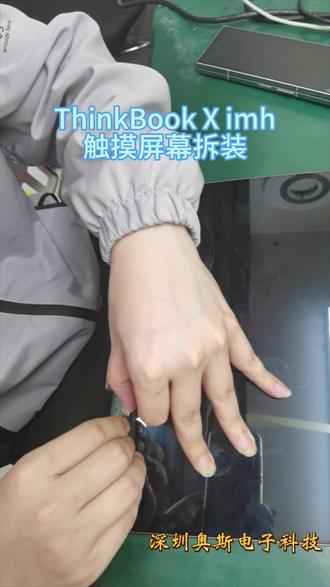
大家好,这个是 zinkbook 系列、 zinkbook x and 等二点八 k 笔记本显示屏幕拆装方法第一步,先把屏幕上半截与下半套分离,准备好螺丝刀、镊子、刀片、易拉胶、酒精等工具。 第二步,先用刀片或者其他工具把压条从轴中间取下来,那个小压条是卡进去的,这样才能看到屏幕里面固定的左右易拉胶胶头。 小装饰条是双面胶固定的,找个小刀片从边角找到着力点,一点点玻璃就可以分开。 压条装饰条取下来后,下一步了解固定屏幕构造。屏幕是左右各一条易拉胶,最下面跟摄像头孔边上都有一条易拉胶,那么我们先从左右易拉胶先一点点利用镊子夹出来,再一点点拉出来,如果拉断了,就只能用卡片、酒精去一点点玻璃了。 左右两根易拉胶拉出来后,屏幕两边边角就可以往上抬起来,一些卡片沾酒精伸进去玻璃上下的易拉胶 一样方法,找到易拉胶胶头就可以用镊子夹出来,再把胶拉出来,屏幕壳子才能分开,注意平线角度,避免抬起过高损伤平线 摄像头孔里面胶头比较难找到,屏幕打开一定角度用镊子夹出来才能剥离 屏幕跟壳子分开以后,下一步是把触摸线接口跟显示屏线接口分开,主要排线上面有胶,注意胶比较牢固,手顺着插口的方向扣下来,避免损伤线接口,那么屏幕分离就成功了。 屏幕拆下来以后,下一步准备好安装屏幕前工作。屏幕摄像头框要用酒精卡片拆下来。 a 可比较多残胶,擦拭干净再易拉胶贴上原来的粘胶位置,最主要是屏幕要扣上线测试一遍,触摸功能跟显示功能 最后一步测试功能都一切正常。以后贴上两边易拉胶胶头留一点出来,方便下次拆装容易拉出来。检查一下有没遗漏的地方,然后撕开易拉胶,从上往下粘牢固就算完成了。 屏幕与 a 壳粘好以后,检查一下有没空隙漏光等,如果有就是屏幕边角没有对齐到位,或者有其他杂物夹中间鼓起来了,没有问题的话压条重新盖上去。最后接回主机,锁上轴螺丝, 主板的排线接上电池线,拆之前要断开,安装好了再接上,插好电源线就算完成了。如果你还有其他问题可以私信我,我们主要笔记本平板屏幕批发零售,感谢你的关注观看!
5梅州华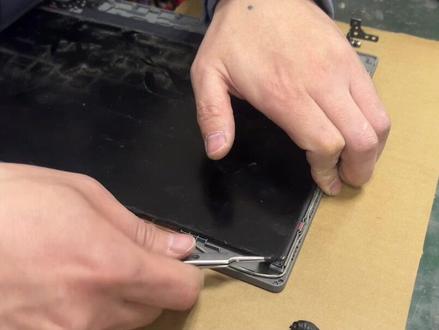 06:29查看AI文稿AI文稿
一天的工作从更换一张联想 id pad 十四 s 屏幕开始,机器开机屏幕已经明显破碎,无法正常显示, 下面我们就一起开拆吧。 准备一把十字螺丝刀,拧下后壳所有肉眼能看到的螺丝, 找一把一字螺丝刀,翘一下后壳, 不好意思,眼神不大好,没有看到还有一颗螺丝没有拧下来。 取下后盖以后,我们第一件事情就是要找到电池排线,拔下电池,重要的事情说三遍,拔掉电池排线,拔下电池排线,拔下电池排线,拆下无线网卡天线,拆下屏幕主板接口排线, 拧下固定平轴的左右螺丝,就可以轻松取下屏幕上半套。 注意屏幕下面有胶条,我们要把屏幕左右的胶条给他拉出来,注意慢慢拉中间如果拉短了就不好 取下屏幕了。 拉出胶条就可以轻松把屏幕取下来,顺便把屏幕接口排线拔下来。 谢谢大家观看,如果有需要维修电脑的可以联系我,如果觉得视频还可以,记得给我点赞,谢谢大家!
82小小电脑维修厮 05:32查看AI文稿AI文稿
好,今天的话给大家演示一款幺五 p 最新上市的十一代 i 七幺幺八零零 h 十六级五幺二带 rtx 三零五零,那这款机器的话是十五点六寸 uhd 就是四 k 全,那我们做一个拆机演示,这款是新客,不可十五 pg 二,那我们做一个拆机演示。 好,拆机出来的话是有这些配件,一张的话是说明书, 哎,这是这本是三包凭证,这是刚出来的在一个电源识别器,这款电话识别器的话是一百一百三十五瓦的一个电话识别器, 电脑的话我们打开看一下,这里的话有一个操作演示图,这最重要的有用的一点的话就是 f n 加 q 手动切换电脑工作模式,这电脑工作模式的话就是分很多竞技游戏,游戏节能性能一个模式,在屏幕的话这边都会有一个简单介绍。 那这款机器的话,这款机器接口的话我们来介绍一下,一个是方口的一个电源充电接口,一个是黄金接口,黄金接口的话是在左边的一个三二点零的 hdni, 三点零的 usb 接口,一个雷电接口, 在一个应片输入输出,这款呢这这个点的话是属于主板还原键,这个这边的话是左边接口,那我们右边接口看一下,一个 usb 三点零,一个 sd 卡,在一个风扇,风扇,这款机器整体 的话还是比较不错的。呃,那我们现在的话做一个简单的拆机演示。 好,我们现在的话做一个幺五批的一个拆机,前面四个螺丝的话要单独放,因为这四个螺丝的话就比较短,所以说不要用这六个螺丝怼到这四个螺丝里面,这样的话前面的那个掌托呢会吐出来。那这款机器的话拆的话就是从我们从这边拆, 从这边这边先拆这个有完好的这边先拆,尤其是这边会有一个卡扣,这个卡扣要注意要仔细一点,在前从左侧拆完之后再拆,再拆后方再拆这个,这后方后方拆完之后再 猜右侧,这样的话会比较容易猜出来,尤其是注意左侧的那个打勾。那我们猜出来的话给大家简单的展示一下一下内部的一个结构 内内部的一个结构,呃,这个现在的布局的话跟之前的幺五匹的话是完全不一样,之前的话是两边双风扇,现在的话是单边,单边的双风扇多了一个君乐版,而且的话这个铜导管散热散热,君乐版的话相对于的话,嗯,看起来比较 比较大气,大气一点,这个风扇很很给力的样子。在他的这个硬盘我们可以看到这个硬盘硬盘的话是采用的是 pc 四的, pc 四的硬盘接口,两个都是 pc 四 pc 四点零的一个二二八零的一个接口, 就是说现在采用的是新的一个即可。那我们可以看到这边的话,呃,内存,内存的话 内存的话还是采用的是双双叉槽设计,双叉还是采用的是双双叉槽设计,三二零零的内存,呃,基本上内部的结构的话就是 这样的,一个车的最大内存,最大支持六十四 g 硬盘,最大支持双叉槽,最大支持八个 t, 因为单单 单固态的话可以有四 t 的固态,但一般不建议太贵了,那电池的话相对比较小,这里的话是五十六瓦时,五十六瓦时,那还可以,看来续航时间相对肯定是比较弱的。这款机型那我们现在的话做一个进系统的一个跑分,跟他的一个性能 好好。现在的话我们已经进入了幺五批这个系统,我们都是十一的电脑,那我们做一个屏幕的一个测试, 屏幕的话测试的话这边的话是 ntse 摄誉的话是百分之百,在 srgb 的话百分之一百四十。因为这个机器的话是四 k 屏,他采用的是六六百的流敏度,所以说他屏幕的话是属于比较, 而且的话它采用的是雾面屏,采用的是雾面屏,它的效果啊,各方面的话显示效果啊,对眼睛的保护啊,都是很好的。 那我们刚才用鲁大师做了一个跑坟,鲁大师的话这边的话处理器的话,呃,因为这个是 i 七的幺幺八零零 h, 呃,跑了是,呃五五十万分,在显卡的话是 ipx 三点五元,跑了二十一万分, 在内存是十六 g 的八万。键盘的话是采用的是三星的,这个是 pc, pc 四点零的,好了,二十一万分,呃,那我们因为他键盘的话不一定后期的 pc 不一定是三星的,只是说现在这个 pc 是采用三星的固态固态硬盘, 基本上这款机器的线公炮的话在六十瓦左右,这款机器的话基本上线人的话就是介绍这到这里,而且的话是比较强的。这款机器最主要是屏幕好很多,还有硬盘的一个总结 一下这款机器的升级,第一个的话是屏幕四,黑屏的话采用的是六点六百厘米度,而且的话他有一个角色系统在在第二,第二个的话,第二个的话就是说他的那个采用的是 pc 四点零的一个硬盘接口,在第三个的话是维多斯十一的操作系统, 在第四个的话是显卡的话是用三零五零的一个,呃,显卡,呃。别的外观的话跟老款的一个外观的话基本上显得都是,呃,外观都一样,外观都一样,呃。今天的话这款电脑的话,呃,介绍到,介绍到这里。


