openwrt支持net回流吗
如果你一直在寻找有效的方法来加速你的家庭网络,那么 open work 也许是你需要了解的东西。 open work 是一个免费的开源固件,它能够代替你的路由器固件,提供更多的功能和设置,让你能够更好的控制和优化你的网络。 而且欧本沃尔还拥有许多免费的插件来帮助进一步优化你的网络速度。下面我们将介绍几个欧本沃尔插件,他们能够让你的网络速度飞起来。一、 sqm cos s q m cos 是一个强大的插件,能够让你为你的网络连接设置更好的 cos 策略。 cos 是一种网络管理技术,它可以帮助你保持网络速度一致,在网络拥堵时优先处理一些数据包。 s q m cos 能够帮你设置合理的 cos 策略,避免一些低优先级的应用程序在网络繁忙的情况下占用更多的网络资源,从而让你的网络保持高速运行。二、 iplus 是一个广告拦截器插件,可以阻止大部分广告占用你的代宽和网络连接资源。他通过屏蔽广告域名和网站,从根本上阻止了广告及其相关的 javascrip 和图片占用网络资源。这个插件消除了浏览器加载和处理广告的时间, 可以让你的网络更快,体验更好。三、 ding scrip ding scrip 是一个插件,它通过加密 dns 请求和响应,为你的网络安全提供了更好的保护。 dns 加密的另一个主要优点是,它可以提高网络速度,特别是在 在墙外访问墙内服务时。由于加密 dns 提供的安全性和匿名性,一些 isp 可能会让 dns 查询速度变慢,但是 discrepe 插件会让你的 dns 查询更加安全和快速。四、 troublemate travel mate 是一个强大的移动无线插件。如果你经常旅行或者需要经常连接公共无线网络,那么它就是你需要的插件。它可以允许你自动连接指定的无线网络,并能自动释放时间过长的连接。 该插件能自动设置 double ulin 环境变量和网络,从而优化你的网络体验。五、 million 呢 million 呢是一个小型刁难服务器,它能够允许你通过你的 open word 路由器把你的数字媒体 文件共享到你的家庭网络中的各种设备。通过该插件,你能够节省空间和寻找设备上的文件的时间,能够帮你在无线网络中的媒体流畅播放。欧本摩尔插件是一种非常有用的工具,能够提高你家庭网络的速度、效率和安全性。 通过 sq and cos, apple deings, grip, travel 美和 minion 的这些插件,你可以获得比标准路由器固件更多的功能和能力。开始尝试 open word 吧,找到适合你的插件,让你的网络速度飞起来。 你都问木耳有什么好用插件,分享一下吧。欢迎大家观看我的视频,请点赞关注,谢谢!

粉丝142获赞1836
相关视频
 03:44查看AI文稿AI文稿
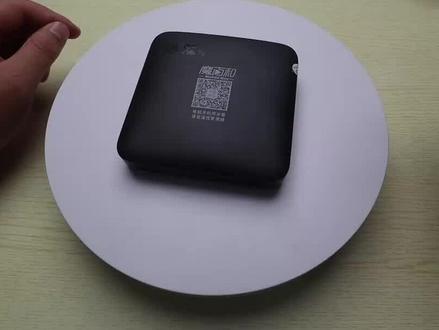
大家好,我是星星,这个是我花六十元买的一个电视盒子,上期视频我们已经成功把它刷成一个复古的游戏机,今天继续解锁新的玩法,我们把它刷成 open wt 系统,作为朋友使用。 首先就是做一个启动的 u 盘,刷 open 大 pit 对容量的要求不高,八 g 以上的 u 盘就足够了。下载固件可以通过 get hobby 这个网址下载, 找到 open wat 类的 s 九零五 l 三 a 这个。这个固件下载完成之后,我们通过 hr 这个软件把镜像文件写入优盘,选好固件和盘符,点击 flag 就行了,这里大概需要等几分钟的时间。 写入完成之后,优盘的部队盘符在文字组环境下 是可以打开编辑的。找到这个 uenvtxt 这个文件,将这里的 fdt 后面的文件改为 cm 三幺幺的,修改完成之后,我们保存退出,这样 oppopnwp 的启动优盘就制作好了。 这时候把 u 盘插在电视壳的 usb 接口上,我们启动后系统并不会直接进入 opponwyt, 进入的还是原来的安卓系统。这里需要一点技巧,先需插优盘,就是不要完全插入 usb 接口。打开盒子的开机键后,马上插入写好的 u 盘,这时候屏幕会黑一下,然后开始跑代码, 进入这个跑代码的界面,才能证明是从优盘的系统启动的。 接下来我们修改一些基础的设置,因为 cm 三幺幺这个膜拜盒只有一个网口, 我们先用一台电脑通过网线和电视团直连这个部件,默认的 ipd 指示一九二点幺六八点一点一,用户名是入此密码 password。 先看一下系统的显示状态,这里型号显示 cmcleavst 处理器的信息,也能够正确识别。 四盒一点八 g 四十七点三度。固件的版本是十月三十号的网络接口,这里可以看到只有一个一百兆的网口,这个电视盒感觉配置还不错,比较遗憾的就是这里只给了一个百兆的网口,如果是一个千兆的网口,那么在性价比方面真的是超过 n 一了。 为了正常的使用,我们需要把这个电视盆的 ip 地址修改一下,改成和主流一个网段就行。比如我这里改成一九二点幺六八点一点三零。 因为我们的系统在 u 盘上,如果想写入电视盒本身的 ammc 中,需要从系统精神饱和这里选择安装在这个支持的列表里边,选择我们的 cmcn 幺 ea 这个型号, 点击安装的循环。这一步需要谨慎的操作,因为一旦写入 emmc 之后,会覆盖到原有的安卓系统,再重新刷回安卓九系统,就需要通过线刷了。我这里是不打算把这个系统写入 emmc。 我也对这款盒子进行了 coma 考分测试,分数是两万五千分,给大家一个参考, n 一的考分是一万六千分左右, 超出了 n 一将近一半的分数,所以说这个 s 九零五 l 三 a 的 soca 表现还是可以的,但可惜的还是网口是百兆网口,作为旁流,他发挥不出这个 soc 的性能,白瞎了 这个网口,注定他不适合长期作为一款朋友来使用,这也是我没有写入 emmp 的原因,如果非要用电视盒来做朋友,其实也有很多的代替品,所以一句话总结是,能用但不好用。关于 cm 三幺幺一的电视盒的玩法,已经出了三期视频了, 后续还有一些想法,我会把这个系列做成一个合集,希望能够帮到大家。欢迎点赞收藏,一键三连,我们下期视频再见!
393星夜星在线 18:58查看AI文稿AI文稿
现在我们就来安装这个 open double t 的软路由系统啊。 第一步呢我们是需要制作一个 vp 的 u 盘,如果你有的话就不需要制作了,如果你没有的话呢,我们首先呢准备一个 u 盘,这个 u 盘呢?呃, 大点小点无所谓,都可以用。首先我们去下载一个 vpe 工具箱,你可以去他的官网也可以在我的这个呃网盘里面下载啊,下载完之后呢,我们直接双击打开,之后呢就是这个样子。然后呢我们把我们的 u 盘呢插在这个电脑上面, 这边提醒大家一下,你 u 盘里面所有的东西呢备份一下,因为做的时候呢就会格式化,那一般情况我是只要买了新 u 盘,我就首先第一步就是给他安装一个这个 vpe, 那平常我们也可以当他一个普通 u 盘, 对吧?那如果出现了问题,系统出现了问题,或者要装机啊,我们就可以是一个 vp u 盘,插到电脑上就可以用啊。这个之后呢我们选择这个 u 盘安装到 u 盘这个选项,但这个里边的基本上都不需要管,那这个地方我们需要改一下,改成 ntfs, 因为 nn tfs 它是最大可以支持四 g 以上的文件,如果你选其他的这个格式,四 g 以上的文件你都考不到 u 盘里面了。好,那现在呢我们直接点击这个安装到呃 u 盘就可以了,等它安装啊开始制作。这个我们稍等一下, 我们现在呢就需要把我们想要安装的这个欧喷刀波 t 的固件,还有一个写盘工具呢,把它放到我们制作好的那个 peu 盘里边,这边呢跟大家准备了两个固件,一个是伊斯尔的 高大全,一个是精品小包,都是他二二年刚刚制作的啊,一四二的固件还是。呃,都不错的,那我们下载完这个固件之后,我们是需要解压一下的啊, 好,解压完以后我们可以看一下他只要是 i m g 格式的一个镜像文件呢,他就对了。 好,现在呢我们把这个制作好的 pu 盘放进去,插到这 usb 上面,然后这边呢接一个键盘 充电之后呢就会启动按 dna 的键容进入 boss 之后,我们找到这个 boot 这个选项,然后我们往下翻,如果你之前电脑上面那个硬盘他是没有系统的,呃,他有时候会默认第一项就是你的 u 盘,如果不是 u 盘的话,我们把 u 盘呢改成第 一个启动像,然后呢就可以了,按 f 十保存退出,然后呢他再次启动的话就是这个 u 盘的系统。好,那现在进入的就是 vp 系统。 好,进入系统以后呢,我们首先打开这个叫分区工具的啊,好,然后我们就会看到我们电脑上的这些硬盘了, 这边呢一个是 usb, 他是很明显,另外一个就是我刚刚安装的这个 m 三塔啊,这个里边之前我是安装过系统的,所以呢大家可以看到他这分了好几块,但是一般你是买的新盘的话,他不会出现这种情况,如果出现了这种情况,那你就点 点击这个删除所有分区,然后点击确定好,然后点击左上角的保存,点击试好,然后呢就可以了,如果你之前这个盘里面有东西, 也是需要把它删除所有分区的。好,那现在保存之后呢,我们就直接关掉,现在我们打开我们刚刚放到 u 盘里边的这个写盘工具,我们打开 这边呢选择驱动器这边你一定要看清楚,就是你看清楚,一定要是你写的那个盘, 我这边放的这两个盘,这第一个呢就是那个呃, m 萨塔,第二个是我的三十二 g 的 u 盘,所以它容量有点相似,这个时候你一定要看清楚,然后如果不太清楚,那你就看一下你 u 盘的这个容量是二十八,那肯定不是这个二十八 啊,我们选择一定要选择对,好,现在我们再点击我们准备好的那个镜像文件,那这边呢?这个镜像呢?你一定要确认一下这个是不是 img 后缀, 如果是他才是一个镜像,如果你下载下来没有解压,他是一个 vip 或者是 ol, 他这个压缩格是写入是不管用的啊。好的,现在我们直接点击打开,然后点击开始点击是。好,那现在呢就开始写入这个系统了 啊,写入速度也是非常非常的快。 好,大家可以看镜像写完了啊,就是这么快,镜像写完了,写完之后最好你要去检查一下这个分区工具,我们打开 看一下你写好的这个盘是不是这样子就是一块一块的啊?如果他出现了这种情况,那你的 open double t 的这个固件呢?就已经写成功了。好,那其实你看一下这个 open dope 固件,大家可以看一下,这个固件其实占了很小很小的一部分,那其实这边有二十九个,这都空闲的,所以如果你只是安装一个 open wt 的这个固件的话,那是不需要多大这个硬盘空间的, 甚至我觉得你用一个 u 盘,你不想买这个硬盘的话,用一个 u 盘把这个镜像写到 u 盘里面,其实也可以直接呃做一个软陆油的系统,但是那个相对来说不是很稳定。把我们电脑上的这个 vp 盘拔掉,我们重启这个系统。 好,大家可以看一下,如果你接显示器的话,现在他已经开始进入这个呃 open double t 的固件这个系统里边了,然后我们按一下回车键,看到了吗? 现在就已经显示了,那现在我们可以在这个地方呢来修改你的 ip 地址,那样呢我们也可以用另外一种方式呢修改这个 ip 地址,那这边呢还是建议大家直接在这修改, 我们在里面输入这个 vi 空格, etc 斜杠 config, 斜杠 nice work。 好,输入这串代码之后,我们按一下回车键,那这个时候呢就会出来一大串的这个我们就可以看到,我们找到这个烂口,就是这个烂口可以看到这边呢有一个 ip 地址, 因为一四二所有的固件他的 ip 地址都是幺九二点幺六八点五点一,那现在我们把这个 ip 地址呢改成你家里的这个 ip 地址,或者是你想把它改成多少啊,你就改成多少,这个你随意啊,那如果我不改的话也是可以的, 我们要改的话,我们在键盘上面输入这个瑞赛的键,然后我们在这个键盘上面按住这个银赛的键,然后我们把这个光标呢放到这个这个地方,我们想改哪里你就改哪里,然后呢删除,把这个五删除, 然后,然后比如说我们给他改。这边注意我们在输入二字的时候,一定要用你大键盘的数字,不要用你小键盘的数字,小键 键盘的数字会出问题的 啊,好,现在我们就可以按这个退出键, 按左上角的 esc 退出,然后呢输入冒号 wq, 按回车键,好,当出现了这个地方,当出现了这个,然后呢我们就退出了,然后我们重启一下,我们输入 reboot, 重启一下我们的软路由系统, 那这样呢,就改成我们刚才改的这个 ip 地址了。第二种设置 ip 的方式呢,也是非常简单,我们用一根网线,一头连接我们的软路油啊,一头呢连接我们的这个电脑,随便找一台电脑插上网线啊,然后我们找到这个 网络,然后找到我们的这个网络与状态,找到这个网络更改设备器,我们可以看到这个仪态网这块啊,这仪态网呢?我们呃点击属性 ipv 四,我们可以看到这个 ip 呢,他是自动获取的,我们软陆有安装的伊斯尔的这个固件呢,他是默认的是幺九二点幺六八点五点一, 那所以我们这边呢也给他改成一个网段,一个网段就是幺九二点幺六八点五 点多少,最后一个数字呢,可以在二百五十五之内都可以随便的可以改啊,比如说我们给他改成五吧,五点五,这紫烟码先不用管他啊,然后呢 我们不用管他,那现在呢?这个呃默认网关我们也可以给他设置一下,其实不设置也可以,如果你想设置的话,也是可以默认网关就设置成这个刷的软路由的这个网关幺九二点幺六八点五点一。好,那现在呢啊, 我们点击确定,这时候我们的这台电脑呢,就会跟我们的这台软路由相连,然后我们稍等一下, 现在显示的是未识别的网络,那现在我们直接打开一个浏览器啊,幺九二点幺六八点五点一,就是我们刷的软陆油的地址, 如果呢,现在如果你能够进入这个 open double t 的后台,那说明前面一切设置都是没有任何问题的。那如果你进 过去的话,那这边呢有两个方法,第一个呢,就是你把软路由上面的那个网口你换一个网口,因为它上面有四个嘛, 所以你随便的先换一个,然后试一试这个网线啊,要插在呃软陆油的第一个口就是标注 eth 零的这个上面,你这样连接电脑的时候呢,他就识别率就识别比较快啊,那现在他就已经识别了 啊。还有一种方法呢,就是我们点击这个地方,然后禁用,禁用了之后呢再启动,比如后我们可以可以看一下这个软路由的基本情况,我们往下翻, 这边呢我们就可以看到有一个口已经是连接了。呃,有很多小伙伴担心就是这个固件有没有十配这个二 i i 五的这个英特尔的网卡,大家大家可以看到最新的呃 east, 而变异的这个固件呢, 最新的已经集成了这个 i 二二五的驱动了,所以他会自动的识别。呃,可能有小伙伴出现这种问题,就是大家要明白一个问题,就是如果你电脑不是 二点五 g 的网卡,那你插上之后他会显示是一千兆。呃,你必须是电脑上面也是啊,二点五 g 的网卡,他才会显示是二点五 g 的,那我电脑上面是用的一个 usb 的二点五 g 的一个网卡 啊,所以会显示二点五 g 的。还有一种情况就是你网线如果网线是不达标,他有时候是不会显示二点五 g, 可能会显示一百兆啊,或者是其他的。所以如果大家出现了不是识别二点五 g 的问题的话,呃,你要去检查你的网卡还有这个网线,这个设备 是二点五 g 的,没有任何问题,包括固件也是完全支持的。好,现在我们就进入这个软路由的后台了,现在我们第一步需要设置的就是设置这个接口,然后我们找到网络,找到接口, 我们可以看到这里边有这么多啊,其实你不需要看那么多,你只需要看一个烂口 和一个腕口就行了,我们所有路由器上面都有烂口和腕口啊,如果你不知道咋回事,你可以去看一下,随便找一个这个无线路由器都可以啊。那现在我们先来设置这个烂口啊,然后我们点击这个修改 我们这个烂口呢,我们会看到进入之后有一个 ip v 四的一个地址,这个就是我们路由器软路由后台的地址,我们想要设置就输入这个地址,就会进入软路由后台。那 同样如果你想改的话,也是可以改的,改了之后这个呃软路由后台登录的地址呢?也就改了, 所以这个答案要清楚,不然你乱改的话,最后进入不了软路和后台,那你就需要重新的去刷这个系统了。好,这个知道,我们知道之后呢就不需要管他了,然后这个网关我们可以给他,就是设置成前面这个 ip 地址就行。 那这边呢?这个那 dns 呢?你可以随意的设置,比如说我们设置阿里云的二二三点五点五点五都可以 啊。然后呢你也可以加一个谷歌的八点八点四点四,或者八点八点八点八都可以,同样你也可以再加个幺幺四点幺幺四点幺幺四点幺幺四啊, 然后这些都是你可以随意的去加上去的,同样你也可以看你本地的 dns 是多少,加上去就可以了,那其他的我们都不需要去管了。然后我们先进行一个保存, 修改完以后呢,我们还需要进行一个物理接口的设置,物理接口的设置呢?呃,大家可以看一下,他默认的是没有这两个打勾的,我是设置完的,默认的是 e t h 零,因为我这个网线 是接在 eth 零的, eth 零就是我们在路由器软路由上面会标注一个接口,它上面就是 eth 零,就是第一个接口。那如果你想把其他的接口也设置成烂口的话,我们就需要打钩,我们只需要留一个口给万口就行了,因为我们补 通的家庭一般都是一个呃,一一个线路,一个光纤,一个宽带入户的,所以如果你是两个宽带,三个宽带的话,你可以设置 多多个万口,把这个网线合并到一起也是可以的,但是一般家庭都是一个。那这边呢?如果你不知道我在说什么,没听懂的话,那你就按我这个去操作就行了,把这个一二三啊全部选上啊,这边呢选择这个调节接口啊, 然后最后呢我们点击保存,现在我们再来设置这个万口,进入万口之后,首先我们设置这个物理设置, 然后这边呢这个接口你要选择 eth 三,因为刚才我们已经把 eth 零一和二全部分给了烂口,那这个腕口呢就 只能占这个 eth 三了,那大家明白这个意思就行,如果你还听不懂,那你就按我这个设置就行了啊,最后呢我们点击一下保存和应用, 然后呢再回到这个腕口这边啊,如果呢这边呢这个腕口需要设置的地方呢?就是看你目前想要把软陆油作为啊 啊主路由还是二级路由或者是三级路由,那什么意思呢?就是我们来可以看一下啊,就是呃,我们普通的家庭,如果你之前你的光猫没有调节的话, 那你的光猫和路由器都是一体的,就是你的光猫上面是自带路由器功能的,那现在呢它就是一个一级路由,那你想要用软路由的话,那你可以把它作为一 个二级路由,二级路由的话就是你这边需要设置的这个就是这个 ip 地址,不要跟这个一样就行,他默认的是幺九二点,幺六八点一点一,那我们可以给他设置这个省,比如说我们默认的是五点一 啊,或者是设置成啊六点一,七点一,八点一,十点一,都是可以的,都可以啊,只要不跟他冲突就可以,那这样的话你的 软路由他就是一个二级路由,如果是二级路由的话,我们这边呢就不需要改了,大 就是默认的 dhcp 就可以了,不要管就可以了。然后从我们的一级路由,然后从我的路由拉出来一根线,然后我们把它插在这个地方, 好,我们 把它插在腕口上面,那我们现在呢就去连接我们的一台电脑,那这根线呢是连接的我目前的这台电脑,然后呢我们就可以把它插在一二零一二上面,都可以,因为零一二是烂口。好,这个时候呢你的腕口 大家可以看一下你的这个腕口上面呢,他就会自动的出现这个连接的这个状态,我们看一下这个腕口上面他已经有数据了,看到了吗?已经有了,那说明刚才设置的是完全没有任何问题的, 那现在这个烂口啊也是已经连接了,他已经开始分配 ip 了,也是完全没有任何问题的。还有一种情况呢就是你想要让你的这个呃软路由去拨号,软路由拨号的话,那他 就只是一个光猫,然后呢他接出来这个线呢,然后接到这个上面,然后呢他需要进行拨号上网, 那这个光猫呢是需要进行调节才可以实现这个功能,并且光猫还需要有一个管理员的账号和密码, 这个呢我这边呢就不跟大家展开去说了,然后这个大家去别的地方去补一下课,可以去找到这些很多的教程光猫如何调节,调节完以后我们就可以让我们的这个软鹿油进行啊 拨号作为主路由了,那想要作为主路由的这个情况,那我们就可以在这个路由器里边,然后找到这个万口, 然后呢找到这个 pppoe, 点击一下切换,那这边呢我们输入我们 的宽带账号和密码,然后点击保存,应用完以后,那你家里就可以正常上网了 啊。今天的这个教程呢,确实有一点啰嗦啊,其实我的意思就是说想让刚接触软陆游的或者即将要接触软陆游的这小伙伴呢,能够尽量的去听懂啊,如果你实在听不懂,你就按我的去设置就行了, 如果大家在设置过程中出现了什么问题解决不了,可以在视频下方留言,我看到的话就会第一时间回复大家,同样大家可以进入我的电脑群,我们今天呢就给大家分享到这里吧,我们下期再见,拜拜。
4212阿雷 19:23查看AI文稿AI文稿
之前好多人找我要这个软漏油的设置视频,今天刚好有一位粉丝买了这个 g 四幺二五的软漏油,刚好接着机这个机会 给大家录制一下这个设置过程。这是刚刚拿到手的, 我来帮他安装一个 i 快和 open w 二体,现在拆箱, 因为这个我设置好了之后还要再给他寄走的,所以这个包装盒要尽量 保护的好一点,不能暴力的。 来看一下它,这个里面是带有这个 open w r t 系统的,这个包装还是很扎实的, 这个是电源识别器,这个具体的参数我就不介绍了,太多视频都介绍了。动了一根网线, 这是两袋螺丝, 这个做工还真的是很不错,我们也没有什么硬件要往里面加装,所以 接通电连鼠标连显示器,还要准备一个 u 盘, u 盘里面要挂一个启动启动系统和一个 pe 系统,这个二点五寸硬盘加上一曲线,我就把它当做 u 盘用, 这个里面装了一个启动系统,加上那个爱快的安装程序,还有一个 pe 系统。第一步打开下载好的工具包,然后运行里面的这个 u 盘,写入工具, 把这个 icoi 的 iso 的镜像文件写入到 u 盘里面,同时再把这个 n p e 的这个系统也复制到 u 盘里面,然后弹出 u 盘插在 软漏油上面,现在把这个软漏油接上显示器,然后把这个 eth 零的网线头也记得接一下,这个网线口可以直接插在这个电脑的网口上面,用一条网线连接就可以了。然后 插上 u 盘,插上刚刚制作好的启动盘,开始设置启动项,然后进入这个刚刚复制进去的那个 pe 系统, 进入系统之后,打开 d g 分区工具,然后将有路由的硬盘用鼠标右键点击删除所有分区显示,然后点击保存修改 好了,这样 硬盘就设置完了,然后关掉,点击左下角的开始菜单,点击重新启动,再次进入到这个 u 盘的启动菜单里面。嗯,选择第一项 ipad 安装程序,然后他就会自动开始打开安装程序, 开始跳代码,稍微等一下就有一个选择安装的提示,点击 y, 然后将爱快安装到第一个磁盘,也就是原路由里面自带的那个硬盘。刚刚我们删除分区的那个硬盘, 我这里是一号,所以我就输入一,然后输入 y 小回车 好了,这样等着就可以了,他就会自动完成安装,之后就可以把 u 盘拔掉,然后重新启动,他就会自动进入 ik 系统。 好,这个时候我们要开始设置一下这个 ipad 这个端口,我们输入一,然后将 one 口设置为 eth 三 入入口令 s e t 空格 one 一空格 e t h 三,就是对应刚刚我们插网线的那个网口 e t h 三口。 好的,敲回车,嗯,变身上轿,按 q 输入 q 敲回车退出,返回上一页, 可以修改一下这个浪口的。呃,管理页面的地址,我们输入二瞧回车,然后输入零瞧回车。修改这个浪口地址,我们自己设置一个 啊,我这边设置幺九二点幺六八点三幺点幺啊,敲回车, ok, 好的,已经生效了,然后我们 on q 返回, 这样我们就可以看到我们的这个 web 管理地址已经改为一九二点一六八点三,一点一。到这里我们这个软路由的这个设置就已经完成了,现在我们 去到电脑上面,哎,通过这个外部管理界面来设置这个 ipad 系统,设置这个软滤油的端口, 由于我们刚刚设置好的这个软路由器头,他没有 dhcp 自动分配 ip 的功能,所以我们需要手动为电脑修改一下这个 ip 地址,才能连到软路由里面,进入到这个网络共享中心,然后点击这个网卡, 设置这个 ipv 四,设置为一九二点一六八点 三,一点五啊,只要不是三一点一,然后随便设置,跟着我操作,然后打开浏览器, 在地址栏输入一九二点一,六八点三,一点一啊,进入这个 ipad 登录界面,账号是 a d m i n, 密码是 a d m i n, 点击登录,第一次登录他会要求你修改一下密码,我们修改一下。进入系统之后, 现在可以看到这个就是爱快的这个工作界面,我们现在需要简单的设置一下,首先大家看到一下这个 eth 一和 eth 二还是空的, 我们先把它绑定一下,点击这个烂一,然后点击高级设置,然后拉下来把这个 eth 一和 eth 二打上勾, 然后点击这个保存,这样这样的话这个 eth 零一二这三个都可以作为烂口,现在我们的烂口就设置好了,然后我们再设置一下 dhcp, 点击网络设置,点击 dhcp 设置,点击 dhcp 服务端,点击添加这里我们输入一个一九二点一,六八点三,十一点八 到一九二点一,六八点三,一点二五四这个区间就是说以后你的设备接到这个软路由,他就会自动分配从八开始到二二五四结尾的这么一个区间,网关设置为一九二点一六八点 点三一点一, dns 是幺幺四点幺幺四点幺幺四点幺幺四,备选是八点八点八点八, ok, ok, 这里显示服务正常就是没有问题的了。 嗯,我们现在点一下这个系统概况, 这个软路由最基本的设置就 ok 了。现在我们来看一下他怎么上网,我们点击这个万一, 因为我们设置的是 e t h 三作为万口的,它的默认接入方式是 d h c p, 如果你是光猫拨号的话, 直接把光猫扯过来的那根线插在这个这个 e t h 三口的话,它就自动就连网了。 如果你的光猫是乔接的话,那就修改一下这个接入方式,就改成这个 pppoe 的输入你的宽带账号和密码, 然后点击保存就可以了。好的,到目前为止,如果你只想在你的软豆油里面安装这个爱快系统的话,那么到这里就结束了, 那有的小伙伴还想再安装一个航路油,也就是 open w r t 作为这个航路油,用爱快作为这个主路油来拨号的, 那么请把这个视频接着往下看,下面我会一步一步告诉大家怎么样来将这个 open wrt 安装在这个爱快的虚拟机里面。 这个安装呢,其实也很简单的,我们先点击这个系统设置,然后点开这个磁盘管理,然后点击这个磁盘分区,我们将这个磁盘 调整一下这个磁盘分区。如果我们只装这个装系统的话,就是爱快加 open w 二 t 的情况下,我们就只要再分出一个分区就可以了,分区数量为二, 然后他会自动分配好这个下面的空间,点击保存就可以了, 这时候他会提示我们这个系统重启,然后点击确定,然后等待系统重启完之后再新再重新登录进来,还是进入刚刚这个硬盘分区的地方, 点击这个系统设置磁盘管理,然后点击磁盘分区, 然后进来以后我们会看到刚刚分好的这个分区,点击这个新的分区,未挂在后面的这个设置, 我们将这个磁盘设置为普通存储磁盘这个挂载路径,呃,自己定义一个名字就好了,然后点击确定, ok, 好了,然后我们点击这个文件管理,这个就是我们分的这个第二个区,这个文件名字叫 op, 我们点开它,点开以后点击上传, 在这里上传我们那个 open w r t 的虚拟机的镜像文件的, 找到文件包里面的这个 open w r t 点 v m d k 的这个文件,然后点击确定,稍等一下,等这个文件上传完毕。 好,这个文件已经上传成功,现在我们 就要把这个死键挂在这个虚拟机里面来运行,点击左边这个高级应用,然后点击虚拟机,点击添加, 在这个里面,我们先选择这个安装磁盘,选择这个 op, 然后设置一个虚拟机的名称。 open w r g 啊,系统类型是 linux, 不用变啊, cpu 使用率是百分之百,不用变 cpu 这个核心数量,这个核心数量我们可以设置成二啊一也可以, 内存我们给他幺零二四吧,一个 g 的内存,下面网卡我们不用管他啊,我们只要添加这个磁盘,点击这个文件管理, 点击这个查看路径,然后点击复制啊,关掉这页, 然后点击添加 在这个磁盘类型这里我们选择引用磁盘, 把这个路径粘贴到这里就可以了。 ok, 保存好的,现在这个 open w r t 已经 挂载成功,而且后面已经显示的是开机的状态了哦。然后我们点击这个 vnc, 先对这个 open w 二 t 进行一个修改,修改一下他的这个管理页面的地址 啊,在这个页面敲回车,然后进入到这个 open w 二 t 的这个命令行里面,下面输入这行代码,进入到他的这个设置文件, 修改它的这个 ip 地址,将光标移动到这个对应的这个 ip 地址这里, 我们现在可以看到他现在这个设置的是一九二点一六八点五点一,和我们这个软路由的 ip 不匹配的,我们将光标移动到这个后面的这个逗号的这里,然后按键 盘上的 i 键,删除前面的这个 ip 数字,然后修改为一九二点一六八点三,一点二 啊,然后按 e、 s c 键,然后输入命令冒号 w q 要回车。好的,这样这个 ip 设置就已经改完了,下面我们重启一下,输入这个 reboot, 等待这个 open w r g 的重启,我们就可以连接它了。 好的,现在我们点开这个浏览器,输入刚刚设置的一九二点一六八点三, 一点二,进入这个 open w r t 的这个外部界面,用户名是 root, 密码是空的,没有密码直接点登录就进来了。 现在我们对这个 open wrt 进行简单的设置,让他作为一个旁路由点击这个网络,然后点击接口,我们只要留下 lan 那么一个端口,其他的都可以删掉啊,这样界面也整洁一些。 好的,点击 l a n 后面的这个修改,进入这个修改界面,将这 个 i p v 四的这个网关填写一下,一九二点一,六八点三,一点一。呃,然后这个 dns 服务器可以按照我这样写, 等下面的这个忽略此端口勾上,然后点击保存 new。 到到这为止,我们这两个路由系统都已经设置完毕了,这个 open w r t 的旁路由系统也设置完毕了, 在这个左边的服务里面有好多的插件啊,这个喜欢研究的小伙伴可以自己多加研究。 下面我们来 说一下这个路由器这个后面的这个接口的问题。由于我们刚刚设置了这个 eth 三为万口,所以我们光猫接出来的那个波线的那根网线要接在 th 三上面,我们其他的三个口就是烂口 啊,就是可以直接上网的,可以接一个路由器, 直接接在上面就可以了。好的,然后我们讲一下这个 open w r t 的防路油怎么样设置, 我们刚刚已经打开过了这个 dhcp 的 ip 分配的功能,所以我们回到电脑这边,如果要是连上这个软路由的话,我们还要关掉刚刚我们设置的那个 ip 地址, 在网络共享中心里面进入这个网络选项卡,修改这个 ip v 四改为自动获取就可以了, 要不然会有上不了网的这么个情况。现在我们进入这个软路由系统,就是 i 快系统,一九二点一,六八点三,一点一,登录进来之后, 点击左边的网络设置里面的 d h c p 设置,然后 d h c p 服务器,我们只要修改一条这个 d h c p 的这个网关就可, 可以就可以使用到这个 open w r t 的这个旁路由了啊,主路由的这个网关指向旁路由,点击保存就可以了。
1543小胡爱折腾 06:15查看AI文稿AI文稿
这是一个二十多块就能买到的四 gusb 随身 wifi, 你可能想不到他跑的居然是安卓系统,并且还能刷 dban 系统,甚至还能刷 open wt, 变成随身软漏油。更棒的是四 g 网络, wifi 和 usb 等功能都能正常工作。 先来简单介绍一下,这个随身 wifi 搭载的是高通四幺零四和 a 五三六十四位的处理器,这么说你可能不太有概念,说洪明二同款应该更具象,五百一十二张的内存以及四级比的 amvc 闪存出厂自带的是安卓四点四系统,是的确可以拿它来看 b 站, 如果你想买它来刷 open w t, 目前推荐你购买纸盒代工的版本。这个板子上的私印是 u fly 零零一 b、 u fly 零零一 c、 u fly 零零三和 u fly 零零一 w, 因为市面上的产品比较混乱,商家也不会告诉你他们卖的版本,懂得都懂。推荐去酷安随身 wifi 社区去看看,里面经常会开车和具体的购买建议。另外推荐电信联通的手机用户使用,移动的话得刷机带很麻烦,有些版本也是不支持的。 在教程开始前,还是先感谢一下酷安随身 wifi 的社区,里面有很多资料可以参看,燕子博客的教程也非常详细,以及 handsome pack 开元的系统和速速小亮两边音的 open wrt 以及 zy e 三 cl 博客的拆解和帮助 准备工作。纸盒系的随身 wifi 需要带卡槽,能切卡一台 windows 的电脑,小卡转大 come 卡的卡套,下载刷机需要的工具和 oppo vip 的系统为有写文字 版的教程放在了我的博客,搭配使用更为方便。第一步,检查和备份到手,第一件事先插上电,连上锁住 wifi 的 wifi, 进入后台检查下是否能正常工作,防止到手就是坏的。然后用螺丝刀检查板子是否有卡槽, 以及确认上面的版本的适应。可以看到我的这款是油卡槽,适应的是 ufi 零零一 c。 现在我们开始全量备份,做好全量备份就不会变砖,随时刷成到手的状态。首先安装下载好九零零八驱动,然后按住随身 wifi 的这个按钮,插上电脑 一般不会有亮灯,在电脑设备管理器端口设备里能看到九零零八的 com 口设备,就说明连接上了。然后安装下载好的 mico, 并将 low 的程序移动到安装的 路径下面,打开 load, 然后在 mecca 里一次选择 read patition back up, 点击左下角 load partition structure, 看到右边有系统信息的输出,就说明连接上了。 然后点击 rate for image, 选个路径,取个名字,就开始全量备份,就专门的并文件了, 过程会比较慢,可能要十几分钟,等到进度条跑完百分百,右边的输出显示 success, 就说明备份好了, 现在我们就能开始随意的折腾了。验证网络,电信用户基本可以跳过此步,我们要在默认系统下插上自己的卡类,验证是否有网。 把自己的手机卡插上随身 wifi, 如果你是 nano sim 卡,最好配一个卡套,然后插上威德斯的电脑。有些随身 wifi 会自动从默认的 e sim 切换到插上的卡, 有些字需要在后台手动切换一下。后台登录密码一般是额的命,切卡密码一般是这些版本确实有点多啊,插卡使用时记得扣上这个小帽子。这个是随身 wifi 的天线的部分, 如果不扣上,信号会非常弱,甚至没网。确认完自己的卡能正常上网,就可以开始下一步刷入 open wrt。 随充 wifi 插上电脑一般会默认开启 adb。 我们打开承重墙大佬开发的搞机工具箱,选择现刷专区重启的 fast boat, 一般重启到发送 both 模式后,随身 wifi 会常亮灯。打开解好对应版本的 open wt 的文件夹,然后双击 flashbed 就能开始刷机,整个过程一张回车就可以观察每一步是否都是 ok。 如果有错误,可以重新打开 flashbat, 再重新插上随用 wifi, 再来一次刷入完成后就会自动重启。说到汉克桑开头的 wifi 就是 open wrt, 默认是没有密码的,后台默认是一九二点一六八点一点一,也没有密码, 大八 p 就刷入完成。正常情况下,在网络街口里我们应该就能看到 moden 是能获取到 ip 的,能正常联网使用。当然目前还不是特别稳定, 有时候如果不能获取到,可以重启一下试试。当前 oppo rt 最大的问题是 wifi 的驱动下行速度很慢,只有四招左右,上行倒是能跑到十招多。 另外使用 wifi 发热也特别厉害,绝对的烫手那种电脑安装 irdns 驱动,通过 usb 的网络倒是能快不少,发热也会明显减少很多。说下如何升级 open rt 和还原出场 系统,升级 oppo rit。 和之前的方法一样,我们可以通过搞机工具箱这种 adb 的命令的方式进入发送的 bot 模式,或是直接插上电脑,马上按住按钮,在 oppo rbt 的系统下,也会直接进入到发送的 boat 模式。 之后点击你想要升级的刷入包里的 flashbet 脚本即可刷回原厂系统。还是用之前的 mico 工具,打开 mico 安装路径下的 loader。 随身 wifi 九零零八模式,插上电脑,选择 flash emmc、 black zero、 flasher, 双击勾选好备份的文件, 选择 flesh, 等待进度条跑完可能会很慢,然后就自动重启回到了原厂系统。目前这个阶段,高通四幺零芯片的随身 wifi 刷 open r t 更多还是像个有意思的玩具,你不能指望它有多快。当然目前的 open r t 才刚刚 出来,以后迭代修复当前 wifi 的问题,或配合这种托人板子使用,可能会稳定有趣很多。随身 wifi 刷五分到八二 t 其实很简单,进入到发 sbolt 模式,一键脚本就能刷成。 当前更多的问题还是版本太多和记载的问题比较,推荐电信或是联通的用户去尝试。 ok, 本期视频就到这里,我是姜子婊,我们下个有意思没意义的视频,再见!
1970酱紫表 06:10查看AI文稿AI文稿
首先介绍一下硬件设备光纤入户,然后光猫的烂口连接群灰, 然后群灰的另一个网口呢?连接到一台路由器的万口。接下来就是 open w i t 系统安装,首先需要到 open w i t 的官网下载系统进项,依次点击 download stab release builds, 选择最新的版本 targets, 选择叉八六六十四位 镜像这里呢选择第一个链接即可。 好,等待下载完成,先把它给解压出来, 然后打开群会后台,进入虚拟机控制台, 首先在印象词盘印象新增 从计算机,然后选择刚才的系统镜像文件,点击下一步,选择存储位置继续 上传,完成后在虚拟机里导入虚拟机, 点击这个小箭头导入,从硬盘印象导入,然后选择存储位置,这里起个名字,随便起就可以,其他的选项保持默认 下一步。然后硬盘这里要选择刚才创建的虚拟磁盘大小,要选择默认 网络这里,因为 open w i t 默认的网卡是烂口,所以我们需要把烂口的网络放在前面, 好默认下一步,下一步完成。如果说虚拟机没 都可以用的网络,需要到网络这里来创建,这里的两个网口对应的是机器上面的两个网口。 chind 导入完成,直接开机 进入中端控制台,需要先配置一下烂口的 ip 地址, 默认的 ip 地址是幺九二点幺六八点一点一,和我家的网络有冲突,修改一下 好,现在已经改成三点一了。然后保存重启机器, 查看 ip 地址已经生效。 接下来我们连上 open w i t 下面的路由器, 连上以后呢,先试一下能不能上网,如果配置没有问题的话,是可以直接上网, 再测试一下,关闭 open w i t, 大家发现现在直接网络就已经断开了, 外网也访问不了,群辉也访问不了了,这只是个测试,你可以不操作这一步。然后我们只能连回光猫, 连上光猫的 wifi 呢?这个就已经可以打开了。同样我们要做一个操作,把它设置为开机,自启动 设置完成后开机。接下来我们进入 open w i t 后台进行一些基础配置,还是连上 open w i t 的网络, 然后打开它的 lanco ip 地址,已经可以进入后台了。 先安装中文语言包,点击 update list, 刷新软件包列表 好,然后在搜索框里输入 i 十八 n 杠 best 杠 z h, 选择简体中文的语言包,点击安装, 安装完成,刷新页面即可看到效果。到此为止, open wrt 已经安装完成。非常感谢你能看到这里,如果本视频对你有帮助的话,请给我一键三连。
180把布丢 02:51查看AI文稿AI文稿
视频中的这款产品是我前两天在小航椅上购买的 n 三五四零宽带小主机,它的性能和 g 幺九零零大致处于同一档位,比 g 幺九零零的十瓦 tdp 功耗要低,分数比 g 幺九零零还稍高一些。 作为一款 x 八六架构的小主机,它适不适合作为入门的软龙油?具体的表现如何,请看下面的视频。 先来看一下他的电源是十二伏二安,共二十四瓦,这个电源应该是足够用了,这个就是小主机的主体了,他其实有两个版本,目前闲鱼市场上双网口的不好找了,我买的这个是单网口的,市场存量还是比较多的。单网口做庞乐游,其实大家不用太担心他的性能会下降。 这里有一个跨链的 logo, 一看这个名字就知道是区块链的挖矿产品,从去年开始,感觉现在的矿渣是越来越少了,垃圾佬们且玩且珍惜吧。前面 面板,这里是一个电源键,左侧这里是一个亚克力面板,后面是有两个 usb 接口,一个 usb 二点零,一个 usb 三点零。显示接口是一个 hdmi, 一个 vga 接口,这里是一个千兆的网口,是螃蟹芯片的,最右侧是十二伏的电源接口。 接下来我们打开外壳看一下内部的情况, 主板成色看起来还是比较新的,没有什么灰尘,说明挖矿的时间并不长。规格是十七乘以十七。 这里是一个 ddr 三的内存插槽,这里配了一个三十二 gb 的 mcrta 硬盘,整体的内部和外观情况就是这样。接下来测试一下它的性能,测试之前我们先过一遍配置和测试环境,卖家发过来的时候已经安装好了 nwrt 系统,是一色的一个固件 n 三五四零,他默认的频率是二点,一支赫兹四 gb 的内存,可用的内存还是比较多的,达到百分之九十多。接下来看一下科目二跑分,通过测试他的得分是三万八千分,比 g 幺九零零的三万四要高。接下来测一下有线的网速。 功耗方面,满载时的功耗大概是八瓦,待机功耗仅有六瓦 x 八。六架构的 cpu 比起 arm 架构的 cpu, 在功耗上是有劣势的, 但是对于这种迷你小主机来说,这个差距真的可以忽略不计,都比较的省电,在室温二十五度的时候,待机温度大概是四十三度,满载温度是五十几度。通过对这个小主机的测试,他是能够满足五百 改造以下带宽的科学上网的,非常的适合做入门的软漏油单网口四 g 加三十二 g 的配置,我的入手价格是二百三十六包邮,是在这一家购买的, 如果你也收到这个卖家的话,可以跟大家看看价报,我的 id 没准还能给些优惠。好了,今天的介绍就到这里了,觉得视频还不错的话记得点赞关注我们,下期视频再见!
716星夜星在线 04:02查看AI文稿AI文稿
用一块狗都嫌弃的废硬盘,逐渐家庭轻, nars 真香,这样家庭局网内的电脑、手机、电视等都可以同时访问到这块硬盘内的数据, 实现局网数据共享。不要问我为什么没有买 nars 机器,因为姐姐要买的 s k two 很贵。最后正题,我们先把硬盘接入 open w r t 机器上,然后进入 open w r t 的主页, 这里需要输入一下密码。进入主页以后,我们可以在磁盘中看到我们刚刚接入的硬盘,然后这里六百句,然后点开我们的系统,找到挂载点, 进入挂窄点之后,我们查看到已挂窄的文件系统,嗯,其实这里已经自动挂窄上了呐。然后我们再进入挂窄点,进行一些相关配置, 点开高级设置,嗯,注意看到文件系统选择 ex fact, 只有选择这个格式,我们的 mac 电脑和 windows 电脑才能够同时看到硬盘上面的文件 挂载点配置好之后,我们需要进行网络共享,打开服务里面的网络共享,然后新增的共享目录就是我们刚才硬盘的挂载点的地址, 设置成功之后,我们点击保存并应用就可以了。需要注意的是,我们的三宝配 配置里面的高级设置需要把 invit user 等于 root 这一行给注视掉。注视完成之后,我们需要再点一下保存并应用,然后重启一下我们的 open w r t 机器, 这里重启我就不再操作,我们来看一下效果吧。打开方的,然后在左边栏找到我们的 open w r t 的机器, 嗯,等一下加载这里我们可以看到硬盘共享的两个目录出现在这,点开 toshbu 文件夹,里面就是我们的硬盘里存储的东西了,随便打开几个文件看看吧, mac 电脑的展示就到这里,下面我们看一下 windows 电脑的连接,打开文件夹, 然后在左边栏找到我们的网络,网络里有共享的机器,找到我们的 open wrd 机器,就是这个人人 up, 然后看到刚才我们共享的目录,这里我们看到的结果和 mac 电脑里看到的是一样的, 访问成功,说明 windows 电脑也可以正常连接了我们的这个家庭清纳斯硬盘。 再来看一下 iphone 手机的连接,嗯,我们打开手机的文件 app, 点开右上角三个点,添加服务器配置服务器,这里输入我们的 op wrt 的机器的地址,添加以后输入登录的用户名和密码, 这样我们就可以成功地登录的。这里我们可以看到共享的两个目录是完全一样的,我们可以任意访问里面的文件。 最后再来看一下小米电视的连接,小米电视打开我的应用,点开高清播放器,然后我们可以看到,嗯,设备里面会自动识别到共享的机器,点开同一个文件目录, 可以查看到里面的所有的文件。好了,今天的分享就这些视频制作不易,求个关注。
449被消费主义榨干的年轻人 05:04查看AI文稿AI文稿
我用 ai 模改的路由器系统发布了,全部代码已经开源。大家好,我是 t t, 最近一直忙于 ai 开发新的系统,所以没有时间更新视频。之前我都是自己手搓代码,所以系统更新非常慢。但是有了 ai, 我 的开发效率至少提升了八成。 在几个月前,我启动了一个新项目,那就是用 ai 模改路由器系统,经过两个多月的开发,终于完成了第一个版本发布。该系统基于 open wrt 系统开发。 open wrt 是 一个开源的路由器系统, 底层采用 linux 内核,支持几千款设备,并且支持安装在虚拟机和旧电脑中。随着硬件配置的提升,玩 open wrt 系统的用户越来越多,因为 open wrt 是 一个非常自由的系统, 你可以自由地安装各种插件,甚至可以自己编辑路由器固件,实现系统的定制化。虽然 open wrt 功能很强大,但是系统缺乏路由器的一些核心功能,并且配置界面比较丑陋。为了让 open wrt 系统更接近商用路由系统,于是我启动了这个开源项目。这个系统的定位是一款家用防火墙系统,核心功能就是上网行为管理, 可以用来控制用户的上网权限,也可以称之为开源版防沉迷系统,所以将其命名为 f 正 w i t, 简称 f c m。 现在我们来看看系统的主要功能。 这是系统的首页,包含了一些实时状态信息,比如可以直观地看到实时流量活跃 app, 还可以看到 app 分 类统计和流量排行。在右下角可以实时监控活跃 u r o 的 信息。这种功能只有企业及路由器才会有。 最下方还有一个活跃终端列表,会根据实时速率动态排序显示。我们接下来看看终端列表。终端列表是路由器的核心功能,在原生的 open wrt 系统中是没有的,我 基于行业标准实现了这个功能。除了可以看到终端的基本信息外,还可以看到一些统计信息,包括 pp 统计、流量统计、常用 app 和访问记录等。在访问记录中可以清晰地看到每个 app 使用时长,还可以看到 app 的 在线状态和过滤状态。为了方便大家配置网络,增加了 app 的 lan 和旺口进行配置。 openwrt 原生的网络配置过于复杂,很多新手不会配置或者嫌麻烦。接下来我们来看看行为管理核心功能。目前开发了应用过滤和 mac 过滤两个子功能,后续会增加更多。相对于应用过滤,插件版本增加了多规则支持,这样可以灵活地控制多台设备。每个规则都可以设置生效模式,可以基于单个用户,也可以基于所有新用户 支持选择多个应用进行过滤。支持的应用列表和插件版本是一样的,特征库的格式完全兼容。由于规则支持动态匹配所有用户,这里加入了白名单用户功能,可以将家长手机或电脑加入白名单,这样可以解决随机 mac 地址问题,无论小孩手机如何修改地址都会被管控。很多用户给我反馈需要增加定时断网功能, 于是我在系统中增加了 mac 过滤功能。该功能和应用过滤的界面结构类似,只是不需要指定具体应用,匹配到了用户和时间规则直接断网。 这里还增加了上网审计功能,支持 app 历史记录存盘处理,记录时间、空间大小和存储目录都可以自定义。目前历史记录页面还没有开发,后面的版本会引入。我们再来看看特征库更新页面,这个和插件版本差不多,没有做太多改动,只是增加了应用列表显示,可以清晰的看到当前支持哪些应用。特征库格式都是开放的, 可以按照官网的文档加入自己想要的应用,这相对于商用路由器可玩性更高,并且图标都是可自定义的。对于主题颜色,可能有些用户不习惯暗色,这里也提供了颜色一键切换功能, 非常方便。我们来看看浅色模式首页的数据,基本数据显示是没问题的,目前对于 ui 还没有太多的去美化,主要是先把框架搭建起来。路由器的核心在于功能,等功能完善和稳定后再来优化界面。该系统完全保留了 open wrt 的 特性, 通过右上角高级设置可以查看更多插件。之所以这样做,是为了让功能结构更加清晰,所有新安装的插件都会显示在高级设置中,这也算是全网独创的设计系统,支持在线安装插件。默认的软件员采用 open w r t 官方的,如果你想要安装更多国内的插件,可以设置为 immortal 的 软件员。我在文档中心也写了详细的教程, 就不在这里多讲了。这次主要发布了一些热门的设备,都是 open w r t 官方支持的,这里不会进行适配, 需要后续等合入 open w r t 主线后才能支持。系统完全和 open w r t 官方保持统一,和官方的固件可以相互升级。目前已经发布了几十款设备固件,如果没有你想要的设备,可以先下载系统源码自行翻译,代码是完全开源的,只要你的设备在 open w r t 主线中有适配,都可以翻译出对应的固件。为了方便新手安装这个系统, 我在文档中心给出了几款设备的简易教程。推荐的这几款设备刷机都是非常方便的,只需要会路由器安装就可以完成升级,是不需要拆机进行刷机的。也可以在虚拟机中安装系统,先体验功能,行为管理功能,支持旁路模式, 通过虚拟机也可以控制手机的上网行为。翻成 wrt 的 部件都是精简版本,可以自行安装插件,实现功能定制,默认集成了常用内核模块,插件可以切换不同的软件源进行安装。翻成 wrt 的 目标就是打造一款准商用路由系统, 它的功能多,但是不臃肿,都是采用行业标准进行深度开发。整个固件非常小, x 八六固件都只有二十多兆,而不像其他第三方版本,一个固件弄成几百兆路由器。系统应该注重网络核心功能, 需要专业的人去做系统级的优化,不能简单的往上面堆插件。我经常在网络上看到有人说 openw 二七系统不稳定, 这些用户都是在使用第三方翻译的固件,用的是非稳定版本。 open wrt 官方正式发布版本是非常稳定的,而翻成 wrt 就 使用稳定版本进行二次开发,系统发布后立马就得到了大量粉丝的关注,也收到了大家很多建议。接下来我会在这个系统上持续发力,后面会增加更多实用功能,大家可以先用起来。
1594Linux开发者(TT) 09:02查看AI文稿AI文稿
大家好,今天呢来给大家说这个 wifi 设置的第二部分,上一期呢给大家讲了一下如何安装这个 wifi 无线部分这个驱动。今天呢来说一下如何来进行 wifi 的测试。但是呢先说一下结论啊, 如果你是把它当做一个路由器来用的话,效果可能会好一些,可能会满足你的需求,但是我呢只是想把它当做一个呃服务器的一个无线网卡来用,这样的话呢,我觉得他是不符合要求的。首先呢他的设置相对比较复杂, 我经过简单的设置以后啊,他只能保证这个无线网卡是可以使用了,但是呢想脱离有线还不可以,也就说我只要一拔掉有线啊,他的这个无线管理界面就不能用了,那这个就成了达文西的 手电筒,就没有什么实际意义了。我去找了一下,好像还需要很多其他的设置才能够呃达到我的需求啊,为什么我没有继续进行设置呢?因为我进行了一下测速, 后来我发现啊,就这个速度来说已经不值得折腾了,作为服务器来说啊,还是有限,无论是延迟啊还是速度才是最有保障的。但无论怎么说,这些设置呢,还是要给大家稍微讲一下,如果有一些人能够用到的话,那有所帮助是最好的。 好,我们现在呢就来开始啊,首先呢打开 sos 网络无线这部分就是昨天安装好驱动以后就是这个样子了。然后呢在这里头我们点击扫描这部分呢,就跟你用手机啊或者笔记本去连那 无线网络是一样的,你去扫描那些无线网络好已经扫出来了,左边呢,这个是信号的强度,这是负的啊,负的,也就说这个数越小越好,比如说这负十九,负二十,就比这个负六十八要好,信号要好的多。右边呢,这个第一个是信道, 然后呢是模式,然后这些 id 加密方式啊,这些东西就不用说了,我们选择一个五 g 的,我们选择加入网络, 加入网络以后啊,这是一样的,你要输入一下你的无线的 wifi 密码,输完密码之后呢,剩下的这部分其实你都不用管,直接点提交就可以了, 然后他就会跳转到这个客户端这个界面啊,客户端这个界面里面,你这些东西都不用管,就所有的基本上都不用填写,我们直接点击保存就可以了, 然后他就说这个接口未能用嘛,这是因为我们最终还要再点一下保存并应用 好的到这一步呢,其实你的 wifi 配置就已经成功了,因为到这里啊,你这个无线网卡就已经能够正常的进行网络通讯了。 然后这里稍微说一下啊, clan 和 master 有什么区别?我们呢是想作为一个终端来使用,所以说呢,我们就直接选择 clan 模式。呃,如果你是想向外头分发,比如说你下面还要接 其他的手机电脑啊,你想给其他的这些笔记本这些设备提供无线信号的话,你就要选择 max 的模式,如果你只是一个接收端,你不再向外头分发无线信号了,你就选择 clant 模式就可以了。所以说如果你要是 clan 的话,你就扫描,然后像我刚才那个那么添加 得到的就是可烂的模式,如果你要是想说想给其他的设备来提供无线信号,那么你刚才那个步不用上来点扫描,你直接点编辑就可以了。 在这个编辑界面里面你选择什么呢?你直接选择在这个 e s s i d, 我默认是 open w r t 嘛,你可以给你自己选一个,其实就是 你家连接 wifi 的那个 wifi 的名字,你自己起一个之后呢,也就是这台路由器向外分发的名字了,比如说你可以叫 open w rt 啊,也可以叫 s os, 都可以啊,比如说我们这里就改成 s os, 修改完密以后呢,这是一个名字,然后呢还需要设置一个密码,在这个无线安全里啊,点击无线安全里以后,然后我们在这个里啊,默认的话应该是这种,应该 是这种的,你刚点进来应该是这种的无加密。在这里面呢,你直接选一个这种 wpr psk 就可以啊,这种强安全性的。选一个。然后呢在这里面输入一个设置,你随便设置一个密码就可以啊,比如说我,我们随便设一个啊, 好,我们已经设置好了一个密码,这样我们点击保存,这里呢就变成有一个未应用的更改,我们点击一下保存并应用就可以了。然后呢这个无线是未启用吗?你只要再点击一下启用, 如果你这是一台路由器的话,那么这里做完这些操作以后,其他的设备就可以找到这个 sws 这个网络了。但对于我这个设备来说,因为我这台是一个小主机嘛,他只有一个无线网卡, 他也没有路由器这些功能,所以说他的当然这个是没有用的,我只是跟大家说一下,如果你是路由器的话,你只需要修改一下这个 max 模式就可以了啊,好,我们这个把它继续禁用掉。 我们现在呢就是已经有了一个正常的呃,无线 wifi 这个信号,然后呢已经接收了,已经能通信了,具体的呢我们需要再来设置一下啊,我们到接口来, 然后呢可以看到啊,我们这个接口里面得到的地址是三幺点八三, 他自动给分配了一个地址三幺点八三,那么我们就来使用一下这个三幺点八三啊,我们如何来使用?我们打开客户端,我们选择 sos, 在这种情况下,其实你是可以用幺九二点幺六八点三幺点八三来进行登录的,但是我们就是 测试吗?我们就是用这个就可以了啊。啊,我们这次测试的方法呢,还是用之前的那个软件,就是 ipof 三,用它测一下我们的网卡的速度,然后大家就知道为什么我对后续的设置没有什么兴趣了啊? 首先呢我已经在路由器上把这个 ipof 三的这个服务端已经打开了,然后呢我们就直接在这面当做一个客户端测试一下啊,我们输入 ipof 三 杠 s 呃杠 c 客户端模式啊。然后呢幺九二点幺六八点三幺点幺,也就像这个地址发送,这个里面呢我们要多加一个杠大币,也就是绑定地址, 如果我们使用幺九二点幺六八点三幺点二百这个地址来发送的话,大家可以要对比一下吗?啊?看一下啊, 我们绑定就是绑定用这个地址进行发送啊,我们回车 可以看到啊,这个发送的速度大概就是七百九十,七百九到八百左右吧,这个速度,这个之前我给大家说过,这个螃蟹的网卡支持是有一些问题的,他接收速度和发送速度不一样 啊,接收完全正常发送,最高也就只能发送到这个八百左右了。好,这是第一步啊,我们用二百这个进行了发送,然后呢我们再来接收一下 gar 大 r, 你看到了吗?这个接收的速度就非常正常,满数九百四,这个就是非常标准的一个签到网卡的速度啊,好,接收是九百四, 发送呢是大概是七百九十几吧,大概是八百,对吧。好,然后我们再来看一下这个无线网卡啊,无线网卡,我们刚才那个是八三吗?我们在这里输入八三。首先呢我们还是发送啊, 你看他发送这个速度啊,还算可以,他这个接口速率是八六六吗? 就是应该是两双天线是八六六的这个速度,这个还勉强可以接受这个发送速度。反过来我们再来看一下他的这个接受啊, 你看这个接收只有大概变成了五百左右,这个速度就相当于对于前导 来说就几乎相当于一半的速度吗?这个速率来说,我觉得后续就不用再折腾了,本来作为服务器来说啊,在局网内啊,他的实言一般都不是问题,但是呢,这个带宽呢,本来就是欠造的,因为我家里头没有变成二点五 g 网络吗?所以说本来就是欠造的, 再经过这无限的一折腾,直接变成了五百兆的,我觉得这个后续啊,其实就没有啊,太多折腾的必要了,所以呢,啊,无限这部分到这里也就结束了。 好,今天呢,全部内容就到这里,如果你觉得这期视频对你有帮助的话,欢迎点赞、评论、收藏,一键三连,当然也不要忘了关注我们,下次见。
144好用斋


