华为mate80怎么弄导航栏
华为手机的这个导航条你真的会用吗?其实这里面藏着巨实用的宝藏功能,效率直接翻倍啊!第一个就是如果你在网上找到一张心仪的表格图片,你就可以直接拖给导航条,点击表格提取,就可以直接转为 excel 表格了,不用再像以前那样手动录入。 第二个就是长按这串东西你看,然后点击下面这个导航条的位置,就可以直接跳转到你想去的界面,单手操作是很顺手的。如果碰到看不懂的外文海报或者是商品说明, 你就长按导航条,点击图片翻译,你看整张图就会一键汉化成中文啊,啥意思都清清楚楚的,我差点忘了。最后一个很基础也是最实用的功能,就是你点击一下导航条,就直接返回上一级界面了,是不是比返回键还顺手?

粉丝1.0万获赞19.7万
相关视频
 00:24查看AI文稿AI文稿
华为 mate 八零如何开启三键导航?一分钟教会你!首先我们找到设置,找到系统,找到系统导航,下面有个三键导航,把它打开就可以了。选可以选择你习惯的导航键, 我们长按这个导航条,左右滑动,可以选择你喜欢的位置,你学会了吗?关注我,解锁更多华为使用小技巧!
69济南手机数码红姐 00:42查看AI文稿AI文稿
每天一个玩机小技巧,今天教大家如何设置华为手机屏幕下头三个按键,走起。首先我们打开设置在搜索箱里头搜索导航, 点这个声音键导航,把声音键导航打开,大家可以看到下面三个按键就出来了,我们可以再次返回,就在左边或者右边按自己的需求来,这样我们就能够返回 请后台已经回到主界面了,是不是特别简单?一旦线下的购买,我们会把这些习惯性的调试好的,当然如果你是通过其他渠道的,现在可以学到了哈。
 00:36查看AI文稿AI文稿
给大家罗列一下华为手机的几种返回方式,第一种,底部导航条返回,非常经典的一种导航方式,你还可以根据自己的左右手的操作习惯来更改导航条的位置。 第二种,安卓传统的屏幕边框内滑进行返回,也是我们最常见的返回方式。第三种,悬浮导航位置呢,可以随意的拖动单机激活返回操作,长按中心圆左右滑动拉起后台。第四种, 鸿蒙系统自带的小翼导航条返回,轻触即可实现返回操作,看看有没有大家喜欢的操作方式,抓紧尝试起来吧!
13铭伟数码科技 01:19查看AI文稿AI文稿
花大几千入手的华为 mate 八零手机,下面的导航条你是真的会用吗?不管是上班办公、辅导娃写作业,还是日常办事,学会这七个功能,让你效率直接翻倍!一、表格提取在网上看到的表格,可以直接拖给导航条,帮你一键转, 不用手动录入,打工人狂喜!二、快速跳转长按内容后,点击导航条,可以直接跳转到目标界面,根本不需要复杂的操作流程即可搞定。三、难题解答在课上遇到不理解的题目,直接拍下来拖去导航条, 不仅给标准答案,还分布讲思路,相当于免费请家教。四、去除笔记做错题的试卷想重新打印怎么办?拖到导航条,点击去除笔记,字迹一秒消失干净屏幕直接用,家长太省心。五、 报告解读医院的检验报告看不懂怎么办?没关系,拍图后,长按导航条对小易说分析报告, 专业术语秒变大白话,关键指标标的明明白白。六、图片翻译碰到外文海报、商品说明,长按导航条,点击图片翻译整张图,一键汉化,一丝秒懂! 七、快捷返回单机导航条直接返回上一集,比返回键更丝滑,单手操作无压力,赶紧收藏起来,转发给身边用 mate 八零的朋友吧!
 01:23查看AI文稿AI文稿
哎,朋友们,我想问一下啊,红木六这个最新的这个实践,这个悬浮式的这种导航栏,还有之前那种平铺的样式,你更喜欢哪一种?你看这个酷安也在做一个调研啊, 红木版酷安底部的这个导航栏,两种效果,平铺和悬浮,你更喜欢哪一种?你看朋友们打开这种是我们之前平常的这种平铺式的,然后你看悬浮式的这种, 看没啊?咱们看后面这个,这个比较明显,看这种悬浮式的之前是这种平铺的这种你比较喜欢哪一种?你看这个点下去,这个按钮旁边这一层光晕,应该是调用了华为这个 api 的 能力啊,看吧,朋友们,你比较喜欢哪一种? 现在苹果、安卓和鸿蒙的现在都是这种的平铺的啊,如果鸿蒙做成这这样的话,那就他就是第一个和其他与众不同的啊,这个苹果的他他只有系统的应用是有有这种悬浮的,但是第三方的好像是没有 啊,你看这个鸿蒙的,如果做成这样的,那就是算是独一无二的了,你看朋友们这个效果怎么样啊?你看吧,我感觉这种效果比较好,对不对?这种显得就是 有立体感,有层次感,对吧?是不是啊?朋友们,你们喜欢哪一个啊?
466怪咖学徒 00:27查看AI文稿AI文稿
大家好,今天来教宝子们怎么调出下面的导航按键,我手上拿的呢,是我们华为的 mate 八零。首先的话呢,点开我们的设置, 选择我们的系统,这里有个系统导航,然后在这里选择这个三键导航,那在这里我们可以选择返回在左边或者右边,那导航按键就出来喽,学会了记得给我点个赞哦。
 01:08
01:08 00:58查看AI文稿AI文稿
你花大几千买的华为 mate 八零系统,导航键不会任意切换,外出扫码支付还在一步步打开扫一扫,今天两个技巧教会你,如果想要更改导航方式,我们先选择设置,然后上滑,我们找到系统,点击,在最上方找到这个系统导航, 点击找到这个三键导航,我们把它打开,这样就可以更换不同的布局,下面的导航栏会进行改变,如果我们用隐藏的这个导航栏的话,可以把上面的开关打开,第一个就是点击导航条会进行一个返回的效果, 然后下面长按触发小 e 对 话,让我们长按就能够快速的调出小 e 通话。如果我们外出碰到支付场景,可以点开设置上滑,在这里找到系统,点击再次上滑,找到下面的质感支付,点开 我们可以把这个开关进行打开,这样我们外出支付的时候保持十五厘米对准收付款的设备就可以直接进行付款返回。下面有一个质感扫码点开,我们也可以把它进行一个开启,开启之后我们可以默认选择这个收付款的方式,这样呢,外出的时候,手机一米以内对准二维码即可快速的调起收付款常扫码。
6625G冲浪测评局 00:43查看AI文稿AI文稿
华为的导航条,他真的是导航条吗?嗯,他还有很多隐藏功能哦,这个导航条的功能他可太实用了,比如我们打开图图,我们点开这是一张表格哈,我们只要长按这个,然后呢给他拉到这个导航条这边, 我们可以看得到他有一个表格提取,我们直接点表格提取,那我刚才的一个图片,他就直接给我生成一个表格了, 你看是不是非常的方便?如果你有不知道的题,也可以这样子,我们把这个题然后呢也是同样的拉到我们的导航条这边,然后呢就可以让他直接帮我们解题。 哇,真的是很棒哎。
10玉溪恒峰峰哥 00:43查看AI文稿AI文稿
又在使用华为 mate 八零手机的朋友们提个醒,哎,它的系统中有一个沉浸光感失效的开关,把它打开以后呢,你会发现桌面图标变立体了,比以前会好看了, 特别是这个下拉菜单栏有玻璃光感失效的视觉效果,点击这个图标呢,还会有细腻的离子特效显示,这可做的太漂亮了呀,朋友们,以前可是没有。那问题来了,这个开关该怎么打开呢?在桌面上找到设置桌面和个性化 桌面设置,哎,第一项就是沉浸光感失效。好了,以上这些内容对你有帮助的话,还请一键三连,说不定下个视频内容对你也有用,拜拜!
28飞谈数码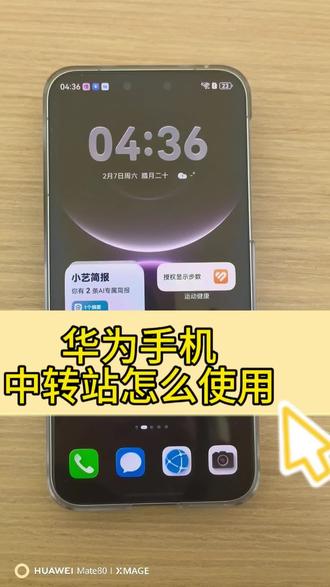 01:21查看AI文稿AI文稿
华为手机的中转站你知道在哪里吗?首先我们可以先重复后入手,我们可以多选几张照片,然后长按,按住之后把它往右上点拖,拖到里面去,现在这就是在中转站里面了,然后我们可以打开文件, 除了拖拽照片呢,我们也可以把我们的就是文件,然后拖入到中转站里面,比如说这样直接拉进去就可以了。然后我们可以通过中转站之后,我们可以打开备忘录 好,直接点这个加号,然后可以把中转站的里面的东西都拖出来, 比如说这个直接给他拖出来,他就直接就是在我们的备忘录里面了啊,这功能也比较方便。然后包括我们可以把这个全选了之后, 然后再把他拖到我们的中转站里面去,也是可以的,然后就可以直接复制粘贴到你需要用的。呃,不管是文件呢还是 文字这些都是可以的,然后也可以通过中转站把它投入到我们的其他设备上面去。
 00:37查看AI文稿AI文稿
那些华为手机隐藏的小功能你也在用吗?你还在这样切应用吗? no! 只需要在导航条左右滑动,就能轻松实现应用切换。 单手拿手机,想返回上一页不用费劲,够屏幕边缘开启悬浮导航后,轻轻一点就能快速返回这个小悬浮球,想放哪放哪。 设置方法也很简单,点击设置搜索悬浮导航,点击开启就能用。
227锋知了了 00:31查看AI文稿AI文稿
朋友们,我来了,很多朋友都不会调试导航键,很简单的,我教你打开设置,找到系统,点击系统导航,找到三键导航, 这样就出来返回键了,这就是我们常说的导航键。还有一个更简单的方式就是打开设置,直接搜索系统, 直接就出来系统导航,这样我们就可以直接打开了,是不是很简单,在家自己就可以设置,我是海月,关注我你一定用的上。
22海英数码配件小店


猜你喜欢
最新视频
- 2.5万闫樊