电脑录制不小心点到esc怎么办
esc 键揭秘你不知道的电脑退出神操作!在计算机键盘的左上角和右下角,我们经常会看到一个标有 esc 的 键位,那么 esc 键到底是什么意思呢?其实, esc 是 英文 escape 的 缩写,中文意思是逃脱、退出。在计算机领域, esc 键主要充当一个快速退出或取消当前操作的功能键。当我们在使用电脑进行各种操作时,有时可能会误触某些功能或需要迅速退出某个界面,这时,按下 esc 键 往往能够帮助我们快速摆脱当前的状态或退出不必要的操作。比如,在全屏模式下观看视频时,按下 esc 键通常可以退出全屏。在多数游戏中,按下 esc 键可以打开游戏菜单或退出游戏。在编辑文本或表格时,按下 esc 键可以取消当前的选中状态等。除了这些常见的用法外, esc 键在编程和软件设计中也扮演着重要的角色。程序员可以通过编程来定义 esc 键的功能,使其在执行特定任务时发挥关键作用。 比如,在某些软件中,用户可以通过按下 esc 键来快速关闭弹出的对话框或提示框,从而提高操作效率。需要注意的是,虽然 esc 键在很多情况下都能帮助我们快速退出或取消操作,但并不是所有软件或系统都支持这一功能。因此,在使用电脑时,每 如果遇到无法通过 esc 键退出的情况,我们可以尝试寻找其他退出方式,或者查看软件的帮助文档,以了解更多信息。综上所述, esc 键是计算机键盘上一个非常实用的功能键,它可以帮助我们快速退出或取消当前操作, 提高电脑使用效率。虽然它的功能可能因软件或系统的不同而有所差异,但总体来说,掌握 esc 键的用法对于提升我们的计算机操作水平是非常有帮助的。

粉丝1.4万获赞33.9万
相关视频
 01:58
01:58 00:46查看AI文稿AI文稿
不会还不知道电脑怎么录屏吧?下载了一大堆录屏软件,不仅有的要收费,而且也特别难用,今天让我来教你们一招,只用几秒教会你怎么样录屏及时用右便捷,同时按住 win 键加 shift 键加 r。 当这个白色的出现时,我们截出我们要录屏的界面,点击开始 倒计时,结束后点击这个小红点,就可以结束我们的录制了。我们要看视频时,打开此电脑,点击视频就可以观看了,是不是觉得非常实用呢?
108联想在揭阳 01:04查看AI文稿AI文稿
盘点那些你以为电脑坏了,其实自己一招就能解决,还不用跑去找工程师的办法。第一种,触控板无法使用,先不要着急跑去花钱维修,按住 fn 加 f 十,先看看是不是不小心锁住。第二种, f 一 到 f 十二无法使用又该怎样呢? 按住 fn 加 esc 键,近期键盘如果没有进水的话,八成会恢复的。第三种,电脑视频会议的时候发现摄像头无法开启, 看电脑的物理挡片是否关闭,拯救者的物理挡片在电脑后面哦。第四种,开机时长过慢,开机卡顿,自动启动了很多自己没有打开的程序和应用,可以按住 win 加 i 打开设置,找到左侧的应用, 将不希望开机自动启动,充满开机性能和开机时长的应用关闭就好了。在紧急情况突发的时候,咱们的电脑如果带有这个标识,说明你的电脑是 ai 版本,咱们也可以寻求天玺个人超级智能体的帮助哦。 你可以去联想官网找到对应电脑型号,下载最新的触控板驱动程序,然后安装更,你学会了吗?
 01:04查看AI文稿AI文稿
三十秒搞定电脑录屏教学课间录制、游戏、高光剪辑、直播内容留存储处都用的上录屏功能。第一步,先打开这款录屏工具,它是无水印的宝藏工具。首先根据需求选择录制模式,有全屏窗口录制区域录制可以自己选定录制范围,摄像头、麦克风系统,声音也能按需开启。 可以在录制设置里设置分辨率和视频帧率。游戏录制可以设置四 k 六十帧,游戏画面流畅不卡顿。一般教学录制二 k 三零帧也够用了。文件存储比较小,还可以自定义自己的快捷键。全部设置好, 点击开始录制就开始录制了。录制中途想暂停或者结束,直接点下方对应的按钮就行。点击下方的画笔图标,就能打开画笔工具栏。录制时可以实时圈画,重点箭头、矩形、圆形、直线等工具一应俱全,还能手写批注,画笔粗细和颜色都能灵活调整,所有操作都能完整录下来,省去很多后期剪辑 工作。还有一个按键提示功能,适合软件教学录制,可以切换按键文本和全键盘两种显示方式,位置能自由拖动,按键盘的操作会实时显示在屏幕上,学员一眼就能看清你的快捷键。步骤录制完成,点击结束按钮,会自动打开保存的文件夹,而且全部都按日期给你分类。好了,没有工具的看我主页学习,这个工具太懂录屏需求了。
 00:53查看AI文稿AI文稿
有人问能不能在电脑上面录屏,网上下了一堆软件,不是功能不稳定就是有广告的。今天教你十五秒 快速电脑录屏。首先打开这个三维录屏大师没有的小伙伴看我主页学习。点击录制,设置超清,四 k 六十帧通通设置好,这决定着我们录制的视频清晰与否。这里有全屏录制窗口录制区域录制,我们选择全屏录制,这里的麦克风、系统,声音都 都可以打开。值得一说的是,这个摄像头打开可以实现真人出镜效果,然后点击开始屏幕录制,这样不管桌面干啥都能给录制下来。如果是路客想要标注重点, 那可以点击这个画笔图标,会弹出一个画笔工具栏,里面预设了矩形、圆圈、箭头、直线等常用工具,想要标注的重点都能给录制下来,还不用进行后期剪辑,是真的方便,你学到了吗?
6北北办公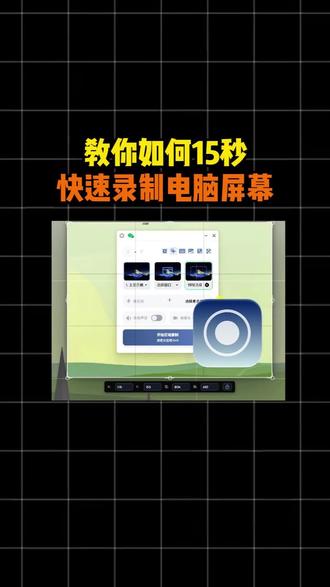 00:56查看AI文稿AI文稿
有人问能不能在电脑上面录屏,网上下了一堆软件,不是功能不稳定就是有广告的。今天教你十五秒快速电脑录屏。 首先打开这个三维录屏大师没有的小伙伴看我主页学习。点击录制,设置超清,四 k 六十帧通通设置好,这决定着我们录制的视频清晰与否。这里有全屏录制窗口,录制区域录制,我们选择全屏录制, 这里的麦克风系统,声音都可以打开。值得一说的是,这个摄像头打开可以实现真人出镜效果。然后点击开始屏幕录制,这样不管桌面干啥都能给录制下来。如果是路客想要标注重点, 那可以点击这个画笔图标,会弹出一个画笔工具栏,里面预设了矩形、圆圈、箭头、直线等常用工具,想要标注的重点都能给录制下来,还不用进行后期剪辑,是真的方便,你学到了吗?
21北北办公 00:54查看AI文稿AI文稿
电脑不会录屏的乖乖举手!平常没啥用,关键时刻又得到处找录屏软件,那这两个新技巧赶紧学起来!第一个 windows 电脑都是有自带录屏的哦,按下 win 加 g, 可以 开启电脑自带的游戏录屏,默认是录制全屏的,不能自定义录制的区域,录制的文件会自动保存在视频摄像的文件夹里, 不过他不能用来录制桌面或者是文件夹的操作,很多时候不适用。还有一招,用这个商务录屏大师,没有工具的,看我主页学习, 它可以自定义录制的区域,也能开启摄像头和麦克风,满足人物出镜。而且还有定时录制功能,自定义水印和水印位置。还有两个非常好用的功能,第一个是按键显示,按下键盘会清晰显示在屏幕上,位置和大小都可调,录制教学类显示快捷键清晰明了。还有一个是画笔工具栏,可以实现录制中画笔标注,预示了箭头、 圆形、矩形等常用工具,还能调整粗细和颜色,也能直接画笔、批注、写字。这些操作都是能直接录屏的呢,收藏起来,关键时刻能救命!
4工具侠 00:30查看AI文稿AI文稿
笔记本电脑最容易误触的几个键,你中过招吗?第一,不能输入数字的时候,可能是不小心按到这个数字符号,点亮一下就可以解锁。第二,最上面一排的功能键无法使用,只需要按一下 f n 加 esc 就 可以搞定了。 第三,触控板无法使用时,可能是按到了这个符号,重新点下就好了。部分电脑是按 f 点加按,建议收藏备用。
135丰科联想 03:27查看AI文稿AI文稿
大家好,我是小聪,今天客户进了一个杜家的键盘过来维修,我们先给他测试一下,他说 esc 键有问题,我们先测试一下, 这是 e s c 键有问题,咱们先把它拆开看一下吧,这个螺丝都在睫毛线里, 先把螺丝拧掉, 前面螺丝打掉之后,后面脚垫下面也有三颗螺丝,这个也需要也需要拆掉 螺丝全部拆掉之后就可以敲后盖了, 嗯,敲一下就掉了,在这边测试一下是什么问题, 打开主板发现他这个焊点被人焊过,应该是焊断线了, 经过检测发现液压四 c 键的有一个脚位有问题,没有变流,先检测一下别的正常的键的脚位是怎么走的。 下面这个键的话呢,就是跟旁边是一起的一个一条线路的, 我们先把这条 ps 店的脚位跟旁边的连接一下, 现在连接电脑测试一下, 脚的线路被他焊断了,我们先再把它均匀一下,均匀以后开始安装, 现在已经全部装上去了,拆线都扣好了,直接装螺丝,这次客户就没有清洗,我们直接把它装上,发挥 安装完毕测试一下,没问题就给他发走, 问题直接打包发走,再见。
129南京后启电脑维修 01:12查看AI文稿AI文稿
windows 系统三种不同的录屏方案,首先是 windows 自带的录屏功能,按下快捷键, win 加 alt 加 g, 调出控制菜单,可以查看硬件性能,再按下快捷键, win 加 alt 加 r, 就 可以开始和结束录制。第二个是 aux studio, 官网和 steam 都可以免费下载,打开软件设置相对复杂一点,需要花一点时间学习,这款软件还可以用来直播推流,但是上手有一定的门槛。第三个是商卧录屏大师,支持任意场景四 k 六十帧录制,有全屏、窗口、区域三种录制模式, 录制范围随意选择,支持摄像头和麦克风同步录制,满足人物口播需求。没有工具的看我主页学习。还有两个功能非常好用,一个是画笔工具,能录制中实时画笔,标注重点,可以直接画笔写字,预设了箭头、 矩形、圆形等多种常用工具。还有一个是按键显示,键盘操作实时同步,在屏幕上,快捷键演示一目了然。 这些都是能一起录制到视频中的,可以省去很多后期剪辑工作。它还能定时录制,预设了多个鼠标特效,还可以自定义水印,非常的实用。以上就是三种不同的录屏方案,分享给大家。
26不吃草的兔子 01:09查看AI文稿AI文稿
电脑不会录屏的乖乖举手!平常没啥用,关键时刻又得到处找录屏软件,那这两个新技巧赶紧学起来!第一个 windows 电脑都是有自带录屏 的哦,按下 win 加 g, 可以 开启电脑自带的游戏录屏,默认是录制全屏的。不能自定义录制的区域,录制的文件会自动保存在视频摄像的文件夹里,不过它不能用来录制桌面或 或者是文件夹的操作,很多时候不适用。还有一招用这个商卧录屏大师,没有工具的,看我主页学习!它可以自定义录制的区域,也能开启摄像头和麦克风,满足人物出镜。而且还有定时录制功能,自定义水印和水印位置。还有两个非常好用的功能, 一个是按键显示,按下键盘会清晰显示在屏幕上,位置和大小都可调,录制教学类显示快捷键清晰明了。还有一个是画笔工具栏,可以实现录制中画笔标注,预设了箭头、圆形、矩形等常用工具, 还能调整粗细和颜色,也能直接画笔、批注、写字。这些操作都是能直接录制下来的,省去了很多后期剪辑的烦恼。你们都是怎么录屏的呢?收藏起来,关键时刻能救命!
25工具资源库 00:51查看AI文稿AI文稿
电脑录屏其实很简单,下面给你整理了几个好用的方法,从简单到进阶,总有一个适合你,零成本入门 windows 系统自带录屏法方法一,快捷键一键录屏适合懒人,按下 win 加 alt 加 r, 电脑会自动开始录屏,再次按下同样的快捷键就可以停止录制,录好的视频会自动保存到电脑的视频文件夹里。方法二, xbox 游戏栏功能更全 按下温家计会弹出一个游戏工具栏,点击工具栏里的圆形录制按钮,可以开始录屏。这个方法的好处是可以在录制时随时暂停,如果你的录屏需求更高,比如需要录制游戏、做教学视频,或者对画质有要求,可以用。方法三,使用这个三沃录屏大师软件,功能更强大,没有工具的看我主页学习,支持四 k 六十帧录制,可以录制摄像头和麦克风,满足人物出。 还有画笔工具,可以在录制中实时画笔,标注重点,直接完美录制操作。按键显示功能,按键盘能在屏幕上显示出来,非常适合微课录制和制作教程。还有定时录制、添加水印等实用功能。


猜你喜欢
最新视频
- 44.6万chunchun