Windows11撤回更新包了吗
粉丝3.0万获赞18.9万
相关视频
 01:00查看AI文稿AI文稿
快停下你的手,千万别再更新电脑系统了!就在近日,微软官方证实,安装二零二六年一月累积更新 kb 五零七四幺零九后,部分电脑会直接出现无法启动的故障,而屏幕呢,直接陷入黑屏死机,并且显示错误代码。 而更麻烦的是,微软调查后发现,这并非是单一补丁的过错,而一场连锁反应受影响的设备呢,大多在二零二五年十二月后尝试安装,更新失败,并且执行了回滚。 然后呢,电脑表面看起来恢复正常了,但实际上已经进入了不稳定状态。而且如果你一月再次尝试安装新补丁,这个不稳定地基就彻底崩塌,导致系统卷无法挂载,电脑直接变砖。 目前这一问题主要集中在 windows 十一的二四 h 二和二五 h 二版本上,商用 pc 目前是重灾区。而最麻烦的是啊,微软官方表示,目前没有任何修复手段,一旦遇到了这个问题,基本上只能重做系统这唯一办法了。
2862黑冰电脑科技 00:46查看AI文稿AI文稿
现在埋在电脑里面最大的雷居然是系统更新,你敢想? win 十一的医院安全更新又翻车了,更新到 kb 五零七四幺零九版本之后会出现游戏帧数爆降、黑屏等问题。以前关闭自动更新就是单纯的嫌它开关机的时候太麻烦,现在倒好啊,关闭自动更新就是纯纯的闭坑了。 分享两个小工具啊,一个是 w u b 专门关闭 windows 更新的,非常小巧,想关的时候关,想开的时候开。另外一个是 dissm 加加,这是一个系统优化软件,在系统优化里面找到 windows update, 把里面的自动更新调整为从不检查就可以了。 另外呢,还有一个修改注册表的方法,可以暂停更新好多年,可以去看我二五年八月二十号那期视频。总之,现在想要稳定的打游戏,还是建议把系统更新暂停了比较好。
1483悦宇玩机 06:30查看AI文稿AI文稿
win 十一二零二六年第一次更新,修复多个系统问题 win 十一二五 hr 正式版一月补丁修复系统问题和安全漏洞学电脑找 it 豪哥这里我的电脑已经更新完毕了。二零二六一月安全更新 来看详细的更新日期发布日期,二零二六年一月十三日补丁编号, k b 五零七四幺零九系统版本号, 二六二零零点七六二三二四 hr 和 hr 更新内容一致,只是版本号有一点点区别。这是 win 十一二零二六年首次更新, 因为国外年假已过之后, win 十一会恢复正常更新节奏,也就是每个月至少更新两次,包括安全更新和预览更新。此更新解决了操作系统的安全问题。 然后是一些改进内容,此安全更新包括了十二月的更新改进。来看本月的更新修复内容兼容性此更新删除多个涉及调制解调器的驱动程序,依赖于这些驱动的调制解调器硬件将不再在 windows 中工作。微软此举是为了避免相关漏洞被利用。 还在使用调制解调器的用户可能需要注意一下。网络已知问题已修复 windows 系统中竟向网络可能失效,出现无主机路由错误,导致用户无法访问公司资源。 该问题主要影响企业用户在安装二零二五年十月底的更新后可能会发生这种情况。已修复,此更新解决了在虚拟桌面环境中可能会遇到的远程应用程序连接失败问题。在安装二零二五年十二月一号的更新后 可能会发生这种情况。电源电池已修复此更新解决了具有 npu 的 设备在空闲时可能保持通电的问题,这可能会影响电源性能。 npu 主要用于支持 ai 功能, windows、 aipc 都带有 npu, 以后带有 npu 的 设备可能会越来越多。安全启动相关改进从此次更新开始, windows 将对设备进行标识,看看是否适合接收新的安全启动证书, 从而确保安全证书更新能有序、稳定的分批次部署。这个是系统自动进行的操作,大部分更新用户不会有什么感知。 windows 部署服务。此更新引入了行为更改,默认情况下将停止支持免手动部署功能,应该是为了提高安全性做的改动。 这个主要是 it 管理员相关功能。主键已修复, windows 核心主键已更新,以前某些安全软件可能已检测到此主键易受攻击,但其实这个主键是安全的, 更新后减少被安全软件误报的概率。如果还遇到误报问题,可以请求开发人员更新应用,或者尝试在微软商店 安装新版本应用。每月的漏洞修复,微软一月修复了一百一十三个安全漏洞、严重漏洞、八个,重要漏洞,一百零五个。漏洞包含了系统的多个组建、服务、应用和驱动等。 占比最高的是特权提升漏洞,占比达到了百分之四十九点六。其次是远程代码执行漏洞,占比百分之十九点五。更详细的漏洞信息说明可以查看我上期视频的讲解,这里就不再赘述了。 另外,本次更新后,很多新功能被推送给更多用户,比如新版的开始菜单默认起用了自动分类功能,可以在类别式图、 网格式图和类表式图中切换,改动还是比较大的。开始菜单大小也有了两种模式,通常分辨率较小的话, 每行显示六个应用图标,分辨率较大的话,每行显示八个图标。关于新版开始菜单,可以查看我这期的体验视频,说的相对详细一些。另外,可能很多笔记本用户也被推送了新版电池图标。新版电池图标在任务栏中用不同颜色区分电池的 电量状态和充电状态,并且显示剩余百分比电量,算是比较实用的改进。安装更新后,如果新功能还没生效,可以再等等。新功能是逐步推出的,可能哪天重启电脑后就生效了。看一下二五 hr 版本的已知问题和通知。 锁屏界面登录选项中可能缺少密码图标或不可见。在安装八月底或更高版本更新后,你可能会注意到,密码图标在锁屏界面上的登录选项中不可见,但实际上是可以点开和输入密码的 人。用户设备很少会遇到此问题,主要影响企业或托管 it 环境。目前可以使用主策略部署已知问题回滚来缓解此问题。一个一月十五日更新的已缓解问题虚拟桌面和 windows 三六五中的连接和身份验证失败问题。 在设备上使用 windows app 进行远程桌面连接,期间频剧,可能提示失败,影响正常登录和远程连接。目前该问题还在调查和调试之中。微软也发布了两个临时解决方案。另外,微软也计划在近期发布额外更新来紧急修复远程连接问题,受影响的用户可以关注进展, 本次一月更新可以通过系统自带的 windows 更新获取,一般点击一下检查更新就能获取到本次的更新了。如果你检查不到更新或者在线更新失败, 那你也可以下载离线补丁包或者最新的系统映像进行手动升级。补丁包与映像下载方法,可以打开电脑上的浏览器,然后进入我的官网 it 豪哥电脑教程网, 找到置顶文章这一项。 win 十一 r 五 hr 正式版更新日期,点击进入下拉找到最近更新,这里提供 r 五 hr 最新的离线补丁包下载,补丁包已经更新到了 七六二三版本,如果你使用的是 r 五 hr 大 版本,可以通过离线补丁包快速更新到 r 五 hr 最新版,同时提供了 win 十一 r 五 hr 最新的 iso 系统影像下载。 纯净无精简版也已经更新到了最新的二六二零零点七六二三版本,内部包含从家庭版、家庭中文版、专业版、教育版甚至企业版等多个版本,也就是我圈出来的这一个印象文件, 非常适合直接用来升级或者安装系统。最后顺便说一下,如果你更新之后系统遇到什么问题或者与什么软件不兼容之类,那你可以参考我这期视频,卸载掉本次更新,返回到更新之前的版本, 问题或许可以得到解决。二五 hr 已经进行大范围推送了,使用二四 hr 的 用户如果还没有检查到二五 hr 更新, 可以参考我这期视频下载安装小巧的起用包,快速升级到二五 hr 版本。好的,本期 win 十一二五 hr 更新讲解就分享到这里,我是 it 豪哥,我们下期见。
101IT豪哥 00:39查看AI文稿AI文稿
紧急预警! win 十一版本是二五 h 二和二四 h 二的用户赶紧看过来!微软一月十三号发的 kb 五零七四一零九补丁就是坑,部分电脑更完直接黑屏,还谈这个错误?听我的,近期千万别更任何系统补丁, 自动更新也赶紧关掉,已经手滑更了的别慌!五步教你卸载!打开控制面板,找到程序和功能,再点查看已安装的更新 右键,选中 kb 五零七四一零九补丁,点卸载,最后重启电脑就搞定。赶紧收藏这条视频,别等电脑崩了才想起,找方法转发给你身边用 win 十一的电脑党,帮他们避坑!关注我,后续更多电脑干货第一时间通知你!
4460牛泰电脑服务(IT佬) 04:29查看AI文稿AI文稿
各位老铁朋友大家好啊,关于很多老铁兄弟讲这个电脑的自动更新,他关不掉啊,然后电脑右下角会显示一个 这个更新的这个标志啊,有的时候我们点电脑关机的时候,他也会提示我们啊,关机并重启,更新并重启, 嗯,也是比较麻烦的,然后点击这个更新 啊,他有的时候你看后台都在自动等待下载,那这个自动更新 win 十 win 十一的都是可以取消的 啊,都是可以取消的,并不是讲我们取消完之后他又出现,一般的是不可能的啊,除非你用一些杀毒软件,他会自动的开启了。我们首先右击此电脑,选择管理 等待出来的管理运行框,我们在里面输入服务啊,点击服务好,在服务里面我们往下拉,找到一个 windows w 开头的啊,好,这都是 w 开头的,我们往下面拉,找到一个 windows 的 update, 现在是属于启用的状态,我们双击进去,把这个手动改成禁用, 这是 d 啊,然后依次再点击恢复里面,第一次失败的时候改成无操作,都是无操作,把这个重置失败技术把它改成四个九。 好,这个时候我们直接点击下面的应用,确定好这第一步啊,就设置好了。第二步我们在键盘上面 啊,按 win 加 r, win 加 r, 跳出这个运行对话框,我们在里面输入, g p d 点 m s c m s c。 好, 回车调出本地的策略组,我们点击 管理模板,然后里面的一个 windows 主键双击进去,往下面拉啊,往下面拉,找到一个 windows 的 更新啊,好在这 windows 的 更新双击进去, 然后管理 windows update 的 提供的更新,双击进去,双击自动更新检测的频率未配置,把它改成已禁用啊,然后再点击下面的应用, 确定好,这个时候我们再回退,退回来再选择管理 windows 更新提供的更新,然后选择何时接收质量更新 啊,双击进去,把它改成已禁用,然后应用回车啊。确定好,这个时候我们把对话框关掉,然后双击此电脑, 双击 c 盘,双击 windows, 找到一个最长的一个文件夹叫 softwoord distribution, 这一个文件双击进去,双击 download 好, 这里面的 download 里面 是下载的一些文件,我们把它直接把它删掉就可以了, 选择删除好,这个时候我们重新启动电脑, 这时候我们电脑重新启动了,我们启动之后啊,我们电脑就不再更新了。好,这期的视频跟大家讲到这啊,下期我们再见,拜拜。
81电脑手机故障解答 03:54查看AI文稿AI文稿
永久关闭 win 十一系统更新的四种方法教会大家,现在我们开始讲第一种办法,首先我们鼠标找到此电脑,鼠标右击点显示更多选项,然后点管理, 找到左边的服务和应用程序,点开点服务,在这边找到 windows 更新或 windows update, 找到 w 开头的。 好,这有一个 windows 更新,点开双击,在常规选项里面,这个有个启动类型,我们选择禁用,然后点应用, 然后在上面再点恢复,第一次失败,然后把它给点无操作,全部是无操作,这个天数改成九千九百九十九, 然后我们点应用点确定好,这是方法一。方法二,我们按 windows 加 r 键,出来这样的一个运行框,我们手动输入 t a, s, k, 然后 s, c, h, d, 点 m, s, c, 点确定,这个时候会出来这样的一个任务计划程序啊,然后我们依次点开这个三角形,点 microsoft, 再点这个 windows, 向下翻转,找到 windows update, 在这里点一下,之后,在这边有个大方框,我们看到是两个东西,可能有的电脑有多个,我们只要把它给禁用就可以了, 禁用不了的就没关系啊,有些是可以禁用的。好,这是方法二。 方法三,我们还是 win 加二,出来荧光,输入这样的字母, register r, e, g, e, d, i, t, 然后我们点确定,点确定的话,紧接着会出来这样的一个注册表编辑器啊,我们依次找到这样的一个选项。注,呃,计算机, 计算机里面找到这个选项啊,这个斜杠,斜杠之间就是第二个选项,第二个选项在他的子程序里找到这个选项。 system, 好, 在这个程序程序里面再找到这个选项, current control set 好在这个里面的子程序,再找到 services, 好 在这个子程序找到 usosvc, 最后的界面就是这样的啊。首先到了这个界面之后,我们首先点 start, 双击打开,把二改为四, 然后我们点确定好。第二步找到这个选项, value actions, 点开,然后在第五竖行一二三四五,把这零三零一全部改,它改成零零, 我们只要鼠标点动之后,直接输入零就给它,自动就会跳好,跳好之后我们点确定这是方法三, 方法三,我们手动输入 g p, e, d, i, t, 点 m, s, c, 按确定会出来这样的一个本地组策略编辑器啊。然后我们在这里面依次找到计算机配置, 然后找到管理模板,在管理模板的子程序找到 windows 组建, windows 组建里面找到 windows 更新,这个时候右边会出来这样的程序框啊。然后咱们首先找到配置,自动更新,双击打开,把这个改为已经点应用,再点确定这个是第一步。 第二步的话在下面继续找到,删除所有 windows 更新访问权限,双击打开,把这个点为已启动,然后点应用,点确定就可以了。
128朱虎 01:34
01:34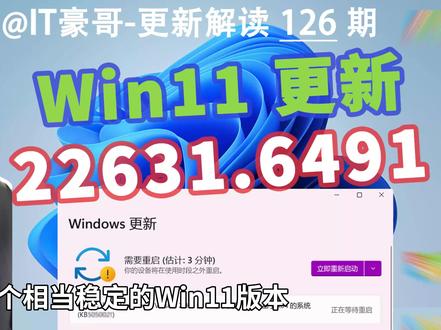 05:5934IT豪哥
 00:25查看AI文稿AI文稿
电脑更新到 win 十一之后后悔了怎么办?二十秒教会你在更新后的十天以内如何快速回退到 win 十。首先点击开始,点击设置,点击 windows 更新,点击高级选项 选择恢复,在更新十天内的设备中会有返回选项,点击即可返回 win 十。
16爱玩电脑的小阿少 00:50查看AI文稿AI文稿
我不明白, windows 的 自动更新真是太烦了,动不动就提示更新,不仅对系统没有任何优化,它会导致电脑卡顿,甚至出现蓝屏。教你一招,彻底关闭。首先按住键盘 win 加 r, 输入 register, 回车就会打开注册表编辑器,按照我界面显示的这个文件夹依次打开, 然后在旁边新建一个 the word 三十二,将其重命名为这串英文,然后点击它,选择实景字数值填,想要延迟的天数可以填最大三千,点击确定。然, 然后按住 win 加 i 进入系统,点击 windows 更新,在暂停更新这里如果没有设置,最多可以选暂停五周。如果你做了设置,你就能拉到最下面,可以看到能选择暂停四千多周,然后在这里就能看到你的系统更新暂停到多少年之后,这不就彻底关闭 windows 的 自动更新了吗?
35网络编程林霖


猜你喜欢
最新视频
- 8263沈阳大飞