神舟战神z8d6怎么接两个显示屏
两千六百九十九元的游戏本神舟战神二零二一,配置是 i 五十一代标压处理器,十六 g 内存,三零六零六 g 显卡,五百 g 固态硬盘加五百 g 机械硬盘,屏幕十五点五寸,电池不行了, 跑分是九十一万, 屏幕是一百四十四赫兹高刷屏, 机身有些小划痕和使用痕迹,没有磕碰, 换电池也很简单,有手就会。这台机器市面上的游戏基本都能玩,办公设计作图也没问题, 风扇声音有点大,有条件就换下风扇,然后再上点相片片效果更好。 下面开始游戏测试,我装了个三角洲,特效全高, 我方正在距点 alpha 肖战,基本能稳定六十帧左右, 开始游戏吧,充分了解和运用感元的特殊装备和战术道具,我方正在渡劫局点挖掘机 三连零的发射,结果你将抵挡 我的天,屏幕显示效果很好,高刷屏让我玩的很爽,这机器整备一下确实是台好机。 延误即将抵达, 捂好耳朵要打雷了, 节目即将抵达!

粉丝452获赞7262
相关视频
 01:25查看AI文稿AI文稿
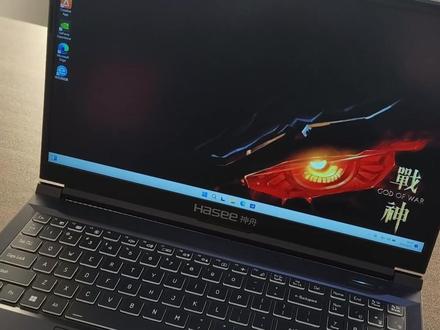
大家好,现在我手上拿的这款是神舟最具性价比的四零六零游戏本 z 八 d 六 fhd, 那么这款机器究竟怎么样呢?我们先来看外观,首先外观方面依旧是蓝天模具加战神 logo 的组合,屏幕呢是十五点六寸幺四四赫兹 ips 高清屏, 键盘呢是全尺寸单曲多彩背光键盘。接口方面的话,背面是一个 type c 接口,一个电源口,一个迷你 dp 接口,一个 hdmi 接口。机身左侧一个 rg 四五接口,一个 usb 三点二接口。机身右侧的话是一个二合一音频插孔,一个麦克风插孔, 一个 usb 二点零,一个 usb 三点零。机器内部呢是双风扇气动管,整机一百九十瓦的三人设计,两个 ddr 五内存插槽,机身自带十六 g, 一个 m 二接口, 机身自带五百一十二 gpcie, 四点零一个萨特接口。性能方面,这台机器搭载了爱奇幺二六五零 h 十和十六,现成基本频率二点三, 锐频四点七,可以说日常办公视频剪辑轻松拿捏。显卡搭载 rtx 四零六零一百四十瓦,满功耗,且支持独显之联,不管是主流网游还是三 a 大作都可以轻松驾驭。总体来说,不管你是日常办公还是有游戏需求, 六千的预算入手这台准没错。喜欢的朋友点点关注,我们下期再见!
391神舟嘉北专卖店 04:46查看AI文稿AI文稿
淘宝买的战神 z 八 d 六到手,录下开箱视频,网购全新笔记本一定要录视频,从外包装到开机验机流程一点都不能缺,正常情况像我这样包装被拆过基本是翻车了,但我买的是升级了 e t b 固态的。 小白,要记住官配的笔记本是没有三十二加一 tb 版本的,只有店家帮你升级或者自己升级。开箱视频到验机全过程 都要录下来,必须一镜到底,这样出现问题可以有证据,防止扯皮。检查包装上的产品信息跟你买的对不对版,这一步有问题直接退,没有问题就检查外观。如果买的官配版就检查灰尘、指纹瑕疵等, 这一步有问题可以记录下来,没问题就按开机,如果不插电能开机,那么大概率是有问题,除非你买的是 etb, etb 属于是商家自己帮你升级之后发过来, 慎重选择,建议后期自己升级,因为很大概率是翻新的。到这里我有点懵逼了,后来问了商家列坦白说明。小白,记住最好不要跟我一样买 app 版本的,不然很难分辨 电脑开机后正常进入流程,电脑有没有问题主要看后面。新机是有初步设置的,跟新手机一样,联网要跳过,否则七天无理由没了。跳过联网去网上搜 win 十系统和十一系统都有不同的方法,代码 设置好,等待电脑出设。准备好一个下载好图把工具箱的优盘,没有优盘可以用手机下载,麻烦一点,优盘可以在另外一个电脑上下好, 进入界面后插上 u 盘,正式开始验机。烤机。 把 u 盘里的图霸工具箱安装到电脑看不清晰可以去网上搜,教程很多,有什么问题可以问我,等待工具箱安装。 安装后打开,找到硬件信息,查看配置,这里跟你买的不一样,可以直接退了。 然后点击 cpu 工具,检查电脑接电次数,接电次数不超过十次,总时长不超过一小时就 ok。 以后也可以在这里看电池健康,然后找到屏幕检测, 看看有没有坏点,三个以上直接退。 接下来检查键盘, 最后是烤鸡,打开甜甜圈,烤鸡电脑性能行不行就看这里。 这一步很慢,可以抽出时间去看教学, 最后看一下结果,一般这一步就差不多了,但还担心的话就下几个三 a, 最好七天内放完电脑往死里玩,如果出现蓝屏、死机等严重问题,直接退货。电脑原来是什么系统就什么系统,不要自己乱装。
3539久诚 07:21查看AI文稿AI文稿
各位先生大家好,欢迎收看同一个时代的科技使用,我是人精,这期呢,我们来跟大家分享一下换屏幕的一些经验啊。所以这款电脑呢,自带的是百分之四十五 ntsc 的,叫垃圾的 ips 屏幕,我自己换了一个百分之百 srgb, 又大一个屏幕,也是北极虾给我推荐,今天给大家分享一个经验吧。先不说太多,我们就直接开始拆吧。拆之前啊,肯定是 是先要断电的,这是一个基础操作,因为上次我拆屏幕的时候就是因为没有断电,导致都出火花了,非常危险。拆电池这是一个非常重要的操作。首先你要是买屏幕呢,商家基本都会送这样一个撬棒啊, 大家可以看到啊,这种边缘地方用过一次以后,基本上已经是比较毛糙了,而且我这个基本上属于用了两次,因为我是开始换,然后那个屏幕不亮,然后接外接屏幕才把这个最终搞定了,所以过程中也算有些崎岖的,但大家平常如果是经验丰富充足的话,这个一根乔邦是完全够用了。我的建议大家是从这个后 的地方开始拆,你看这种窄边框的位置呢,你大力出奇迹,然后那个弄坏了,大家注意,尽量从边缘开始拆,方便伸手,然后往出瞪,这种往出瞪的感觉, 哎,你这稍微使一点劲啊,但是不要使蛮力,然后发现这块已经撬开了,然后我们沿着这个边缘使用这个撬棒,其实我觉得这个部分撬片会更好使啊,只是我们现在条件有限,只是商家送了我们一个撬棒,这个撬棒真的是要撬的啊,你别光从这个缝在这操作,然后不去使劲撬,然后你哎撬一撬 来,我们现在可以发现屏幕这半拉基本也能算是翘起来,给大家说一个算是经验吧,就是大家尽量不要从这一个边缘进行翘,尽量是从这个角落或者是这里找,哪能伸进去,从这开始翘,因为他这底下有那个屏幕 ic, 我第一次弄的时候呢,就把那个屏幕 ic 粘那个胶给弄掉了,那种的话如果你要回,可能 看起来会不是特别好看,而且也比较危险,万一你使劲伸到了不该伸的地方,你们就把弄坏了,对吧?百分之四十五 nts 设计屏幕也能回收一百多块钱的,扣齐邮费就是一百零一,还是蛮可以的,加上我换这个好屏幕,基本就三百块钱后,要做媒体类专业的话还是比较有用处的。然后我们就拆这个角落的部分,换一个角度或者换一个思路, 从这个地方去还是看得有些难度的,那么就从另一边开始操作吧。第一次拆相对来说复杂一点,因为我毕竟这个拆过两次,所以呢有时候一碰就出来了,甚至有地方我可能都没扣太紧,但是基本上这个方式方法不会很大的改变 啊。那这个时候可以适当的用手去给他掰一点,但是你不要也不要大力出奇迹,就是你把手放在里面,稍微就这样掰出来一点,他要是动不了,你就别再拿手了, 这东西塑料的,你要真弄坏了,以后你真不知道怎么去搞啊。然后就是在摄像头这个边,我觉得大家要注意点,就是你拆的时候一定要小心,不要摸到那个摄像头里面那个小镜子保护的地方, 要不导致你会擦不干净,或者擦干净会特别麻烦。我这个位置其实可以直接用上手,当我第一次拆的时候,我也是不敢用手的啊, 哎,这个时候基本上上面这个部分都已经拆散了,大家可以看到啊,这个边框其实是非常的简洁的,里面就是一个摄像头的 ic, 但是这个保护的镜子是在这边框上的,上面这个框相对来说比较容易拆的,接下来我们就要看一下下面了,下面来说呢,有一点也要注意,他有时候这个地面屏幕这个框啊, 连接处这个轴啊,有的时候是在一起啊,所以你拆的时候呢,不要以为这是分开的,就因为我最开始就以为这分开的,我就极力去敲这个,然后后来发现拿下来的时候这个东西一块下来了,然后我现在先把它拆下来,然后再跟大家说这怎么回事,因为 有的时候我搜那些教程啊,或者商家发给我教程,有的是蛮抽象的,第一次拆呢,有很多顾虑或者有些其他想法,他没法像视频里那么顺利,因为像这里也有点平静了。 经过了一波操作后,我们这个地方也算是拆开了。同样的问题,屏幕驱动这个底下有有一点胶啊,把这个东西和这个屏幕粘在了一起,所以你有时翘进去,并不是屏幕和这个壳的边缘,你要把这胶弄下来的话,是个错误操作的。而且这就像我之前说到的,你看这个东西和这个屏幕边框其实一体的, 不是跟底下一起,也不是单独的啊,大家可以看到啊,这一部分其实也是粘到一起,如果粘到一起的话,千万不要把它一块带下来,处理起来很麻烦。所以你要把这个胶啊,试图分开,它 从这边已经操作完了,我们就从另外一边进行操作了, 哎,大家可以看到这样基本这个屏幕就下来,我之前说的那个屏幕这个驱动这个胶,我给大家指引,这一部分的话,其实你看啊, 但是很容易和这个屏幕这个边框粘在一起啊,但粘在一起之后呢,就说连他一起弄起来的话,处理起来就是非常麻烦,而且他这个屏幕边框上也会自己带一圈胶啊,他为了保证底下这一部分的贴合比较稳定,在接下来呢就是拆屏幕的过程了啊,这个我就不往下弄了,但是呢,我的经验就是呢,这个胶啊其实力量不是很大, 他说是可以抽出来,我也以为他是一拉胶,就是一个螺丝刀粘上一点,然后这么一转,然后他胶就出来,但实际上呢,他拉稍微拉一点就断了。大概询问一下商家,你把这个旁边这个框呢,先给他拆下来,对于你拆屏幕来说也是有帮助的。只是那个粘屏幕那个胶也有点麻烦, 因为现在屏幕已经换上了吗,这个螺丝就有点细小了,就这个屏幕的一个固定的一个东西啊,你把它拆下来之后呢,你再去 拆屏幕的话,他会相对容易一些,然后你就从这个位置这个胶你观察一下,因为不一定所有型号电脑这个胶啊,什么东西之类东西都在一个位置,你把它弄下来,然后从这个位置呢,有那个屏幕 ic, 他这里的话出来了一根排线,从这里 到这里,直接从这个屏幕上拔下来,基本上这个屏幕就算是换了。就是我也大概说一下,我在换屏幕中遇到一些问题啊,就是你在换屏幕之前,一定要向商家确认你这款屏幕,你这个电子能不能使,一定要问清楚,否则可能就会有些争论,所以比如说像我这种插换上以后不能用,商家就是让我直接给退回来,这样其实不是我想要的结果,因为 那个旧屏幕已经拆下来,算是比较麻烦的过程了啊,所以呢,我就是自己瞎鼓捣,就是外接屏幕,然后调试了一下他,然后我看网上搜了些资料,显卡驱动,卸载了这个屏幕插线,重新拔插一下之类的啊,都是有可能去解决。所以呢,大家如果遇到这类问题, 自己先试着琢磨一下,对吧?你毕竟你都有能力去搞到这一步了,你为什么不能再多探索一点呢?反正我最后是弄成功了,对吧?因为毕竟有呀,他只是卖屏幕,他不是那种专业的技术人员,所以他也不一定能搞的定。还有一点就是说,大家在这个换屏幕的时候啊,就是 你这个位置一定要对好,所以说我之前拆两次评论,我第一次他没有对好这个框呢,没有对准,就有一边呢,是那种完全无边框的一个状态 啊,有一边呢就是那种框之外的,还有一个小黑边,哎,就是我这个屏幕位置没有放好,他不是那种非常恰好的那种,那个他有一定的溶于,所以就是在装回的过程也要稍微注意点了, 然后我们现在把它往回装,基本往回装的过程就比较轻松了,按回就行了,这个基本上不会涉及到什么损坏的问题。当然也是啊,你任何情况你都不要大力出奇迹,因为他毕竟是电子气垫,比较脆弱对不对?嗯,把它塞回去,这个相对于速 塑料的边框还是容错性还是比较高的,稍微弄混弄大一点呢,他也不会去断。那如果是像什么金属边框,我的天呐,那可能难度就徒生了啊。大家在安回去的时候一定要把所有地方都摁一遍啊,要不有的地方他容易没卡住 到位,哎,就会有进灰啊。可能其他情况,那么基本上这个换屏幕还要把这个装回这个屏幕,基本也就这样了啊,今天我这个这个换屏幕这个过程基本也就这样了,所以基本上这款电脑能改动地方啊,我觉得大部分还是都已经改动到位了, 大家如果后期还有什么问题的话,可以在评论区咱们去讨论,有需求我也会再拍视频给大家看啊,那么本期视频就到这里,感谢大家收看,我们下期再见!拜拜!
487土鲸工作室 03:33查看AI文稿AI文稿
呃,今天给大家带来一个 z 八 d 六原版的一个拆箱来看一下细节,是刚到的一台新货, 打开外包装,里头还是有一个塑料膜覆盖的一个内包装箱,一个黑红配色的来继续拆。 拆开包装,它里头就是一个泡面裹泡面,泡面裹着的机器了,机器我们先放一边,放一边,它里头有保修卡,有三包凭证,还有一些激活手册之类的。 附件袋是有一个附件旁边是有一个充电器,是一个两百三十瓦的充电器以及电源线可以放一边。 今天就给大家带来这个景爵 z 八 b 六的一个拆机视频,然后看一下内部的构造, a 面是有一个战神 logo, b 面 c 面包括 d 面大家都可以看 看一下。话不多说,直接开拆吧, 首先它外壳你看有一二三四五六七八九十十一十二十三十四,后壳有十四颗螺丝,给它全部取掉就可以了, 我这边是用的电梯,速度快一点,平时小伙伴都是用的螺丝刀,慢慢拆就可以了,一共就是十四颗螺丝,拆的话这边我个人的话比较方便,拆的是在 机器右侧的碗卡口这边,你看轻轻一扣他就下来了,这不用用不使用蛮力,轻轻一拆就可以, 拆开之后他就是一个散热模组,散热模组就是这个样子的,就是传说中的双风扇气筒管,然后两个内存槽,一个原产的固态,这边是有个预留的一个沙子口的硬硬盘位,大概就是这个样子。再着重看一下他的内部, 可以了吧,手机呢?够了吧? too, 看一下后侧的接口。
103神舟战神专卖店 00:53查看AI文稿AI文稿
今天粉丝过来置换下来一台神州战神的 z 八 d 六,其实这个机子还是挺火的,之前全网首发价五千九百九十九,也是挺便宜的,但是那是十六加五幺二的,这台是一个十六加一 t 的,粉丝大概是用了一个星期左右,整体成色外观基本就是一个在全新的状态,没有什么磕碰以及划痕。 这台机器他换下来的理由其实也很简单,就是看着稍微有点廉价,因为整机都是塑料的,然后其实在散热方面也还可以,里面是用的一个全铜的一个金属的散热器。打开屏幕呢,正面是一个十五寸二 k 一六五赫兹的一个屏,显示器 键盘也是自带一个 rgb 的灯光,在控制中心也可以进行一个灯光的调节,处理器十二到 h 幺幺二六五零 h, 再加一个四零六零的显卡,十六加一 tb 的固态, 这台机器鲁大师整体跑分一百三十七万,然后这台机器我们是按照五千五的价格跟小伙伴回收回来的,然后有需要的朋友可以联系我。
98小熊数码笔记本 02:46查看AI文稿AI文稿
z 七 d 六如何设置独选之联模式?首先我们重启计算机, 开机的时候连续敲击 f r, 进入 baos 模式, 连续巧接,我们看到在这个选项 set up, 这个选项进去之后选择第二个选项, 选择第一个主板控制,这会我们能看到他默认的是清空模式, 这种模式的话它是独显 g p u 和 c p u 的合一显杠是自动切换模式,就是智能模式,我们选择高性能独显模式 gpu 只有 c p gpu 在工作,然后我们按 f 十退出保存,重新启动 hmm 嗯, 修改这个模式的话,他重新启动的那个时间稍微长一点。 这下我们打开机子自带的控制通讯软件, 最下面的金州桥,我们拿到最后 能看到这一块位置有缺分。 g p u 目前目标呢就是独显质量模式, 当然我们也可以选选择拼空模式,拼空模式就是 cpu 和 gpu 根据自己的需求使用自动切换。
1081神舟电脑售后服务中心 01:05查看AI文稿AI文稿
前阵子四零系笔记本全网发布,各大场上真是卷飞了搭载 its 四零六零显卡的游戏本,首发价格竟然已经要到了五千九百九十九,论心价比,不得不服这台神州战神 z 八 d 六搭载英特尔十二代 it 幺二六五零 h 处理器, 一百四十瓦,满血 rps 四零六零。有了这块高质量显卡,让战神 z 八 d 六的游戏性能和体验都上了一个台阶,跑分一百四十瓦也只是 洒洒水。四零系显卡独有的 dlss 三点零能让游戏运行更加顺滑,场景看起来更加真实,并且支持主线直连实测全钢化治下英雄联盟平均二百四十三,绝地求生平均零 两百折,各种商业大作流畅运行,基本无压力。双风扇、汽热管四大出风口的散热配置,玩久了机身温度还是很稳定。屏幕用的是二点五 k 分辨率,一百六十五赫兹高刷高,适于 ips 屏,无论观影创作还是游戏都更成功畅快。十六 g ddr 五内存,五百一十二 gbpcie 四点零固态读写速度够快,不用担心游戏调整耗时的问题。还有个二点五寸的硬盘位,不愧是神州一贯的强劲荣幸。如果你预算不高,又想体验一下四零系显卡,那这台上神 z 八 d 六肯定不会让你失望。
7183妮妹测评官 02:17查看AI文稿AI文稿
哈喽,大家好,今天给大家带来战神 z 八 d 六的一个开箱,我们通过特殊渠道拿到了这台战神 z 八 d 六,这台笔记本是他们的一个性价比产品,是 i 七的幺二六五零 h 搭配四零六零独显这样一个组合。接下来我们就直接开箱看一下这台笔记本他究竟怎么样好了。话不多说,我们现在直接拆开他的外包装, 拆开了这个外层的包装,就可以看到它里面这个一样是战神的这个传统的包装,一个黑色的这个定制包装,这个就不多说了,对于战神的包装他相信大家都不陌生了,就算一个黑色的定制包装,然后中间是这个战神的 logo, 我们也是不用再看什么东西,直接把它打开看一下里面的电脑。他的 a 面是采用这种磨砂质感的设计,然后摸着的话是不沾指纹的,手感还可以,只要我们打开他的这个笔记本,看一下他的 b 面和 c 面, 这个笔记本是一个十五点六英寸的一个尺寸,他是一个全尺寸的键盘,保留了方向键和数字小键盘,这一点还是要给个好评,十五点六英寸这样一个大小能给到一个全尺寸的键盘, 还有这个触控板,这个比例来说的话,大小比较适中,然后摸着手感也还可以,键盘的按压手感我觉得还是不错的,渐层适中,然后力度也比较合适。他的这个呃, c 面也是这种磨砂质感的设计,他也是不沾指纹的,大家可以看到 也是不沾指纹的。接下来我们看完他的那个 c 面,就直接就直接给笔记本开机,简单的看一下他的呃一些基础配置, ok, 现在我们已经把电脑给他开机了,下了个鲁大师简单的跑了一个分,我们来看一下他跑到了一百四十八万左右, 这个跑分也是符合这个配置的正常水平,这个四零六零的显卡跑了四十万左右,然后处理器是跑了六十五万,接下来我们来看一下 他的一些基础配置。基础配置我们来看一下处理器的话就是采用的是 it 的幺二六五零 h 的一个处理器,内存是三星的 ddr 五,内存频率为四千八百兆赫兹,然后是十六 gb 的显卡,采用的就是一个四零六零的独立显卡,他这个屏幕采用的就是十五点五英寸的这样一个屏幕,然后 大家看到是一个这样的窄边设计的一个屏幕,硬盘就是三星的五百一十二级固态硬盘,其他就没有太多好讲的东西了,这台笔记本的配置大概就是这么一个情况,他的首发价是五九九九,那么大家对于这台战神 z 八 d 六能打几分呢?
2117阿文鉴机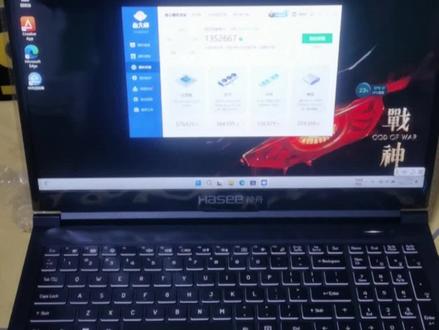 03:45查看AI文稿AI文稿
战神瑞巴第六 f h d 鲁达诗评测先打开鲁达诗,点开硬件参数,点开硬件参数,可以看到配置信息, 接下来我们看主要部件的参数,处理器采用的十二代 i 七幺二六五零 h 十和十十六键。再看看内存, 这个 pc 的内存是十六 g, 英瑞达 ddr 五四八零零,这个 pc 是单根十六 g。 来看看显卡,显卡是 rtx 四零六零八 g 读写,这是主板参数, hg 采用的是群创光电的幺零零八零 p 的十五点六幺四四赫兹四十五, 色域的硬盘是 wd sn 七四零 pci 钢印四点零五一二。固态网卡是 wf 六的 x 二零幺,这是电池信息, 这个是声卡和键盘的信息。 接下来进入硬件评测,先把电源模式设置成性能模式,点开控制中心 选择性能,然后关闭设置, 点开并检评测,开始评测, 据说鲁达是评测显卡的截图, 号称结果是一百三十五万加, 接下来我们设置成独选独直联模式,再进行评测一下, 城市中 结果出来了一百三十八万家, 分数还是有所提升的,提升的幅度不是很大。 以上就是由他是对 v 八 d 六 f i g d 的评论。
94神舟战神专卖店 01:44查看AI文稿AI文稿
出道即巅峰,一经发布便火爆全网的战神 g 八 d 六到底如何?今天就来带大家看看这台真战神机器。具体配置如下, i 七幺二六五零 h 处理器加 r t x 四零六零八 g 独显 一百四十瓦满薛家独显直联十六 gdd 二五四千八百兆赫兹高频内存五百一十二 gpcae 四点零固态硬盘十五点六英寸高分高色高刷屏,双风扇七同管散热,曾经的不足之处现在全部换新升级。 外观方面变化不大,机身左侧分别为两个 usb a 口、一个耳机接口、一个麦克风接口,右侧为一个 usb a 口、一个 ig 四五网口。机身后方分别为 type c 接口、充电接口、 minidp 和 hdmi 接口,种类齐全,数量也够用。性能方面先来看娱乐 软件跑分,鲁大爷总分一百四十万分, cpu 六十万分,显卡三十八万分。下面来看专业跑分软件三 d mark, 其中 times 派显卡得分一万零二百一十七分, cpu 得分一万零一百三十六分。 下面来看游戏测试,首先是不带基准测试的绝地求生默认最高画质,二点五 k 分辨率下帧数稳定一百二十帧以上,幺零八零 p 分辨率下帧数可以稳定在一百七十帧以上。 下面来看五款自带基准测试的游戏帧数表现,我们可以发现哪怕是在二点五 k 最高化之下,大型的三 a 游戏依然可以保持接近六十帧,这样的游戏性能表现已经非常接近 lts 四零七零的游戏帧数了。但是四零六零的价格比四零七零可是便宜了一大截, 所以综上来看,这款搭载爱七幺二六五零 h 加二 tx 四零六零的战神 c 八 d 六,是非常值得入手的游戏版。
226Hasee神舟思颜专卖店


猜你喜欢
- 2882机仔老阳