奇文朋友圈排版教程
欢迎观看全网播放量超六十四万的朋友圈排版视频。第二集排版首先要确定主题,新手宝宝们可以先从大主题排起,之后再进行元素排版。 第二步就是要找图片加调色,不会调色的宝宝看过来,我发现一个小白方法,打开 win, 里面有一个色调统一功能,直接帮你把选好的图片进行统一调色。 第三步进行排版,要注意的内容就是每天最好只发一到两条同类型排版内容,隔几天发一次。

粉丝466获赞3.8万
相关视频
 06:27
06:27 11:03查看AI文稿AI文稿
把多张照片做成朋友圈排版视频,创意感满满,今天呢来教大家制作朋友圈创意排版视频,非常的高级又好看,不管你手机里面有多少照片,都可以用到这个方法进行一个滚动播放, 那么这个玩法也是非常的火,很多朋友呢按照这个方法,视频的数据也得到了一个很好的反馈。接下来呢,我就手把手来带你实操一遍。 首先呢打开我们的剪辑工具点,开始创作,我们来到右上角素材库里面,找到热门板块当中白色背景作为素材,选中它右下角给它添加进来。 接着呢来到下方工具栏左滑,我们去找到比例的功能,点击它将图片比例修改为九比十六,完成之后打个对勾。然后呢我们将这张图片来双指将它放大,撑满整个屏幕, 接着把它的时长给它拉长,现在大家可以看一下它的时长只有三秒钟,我们按住右边白色边框向后拉,拉到一个想要的时长,在这里呢我给它拉到二十秒钟左右啊。完成之后来我们现在就可以来制作朋友圈的这个创意排版的效果, 点击返回来到下方往右滑,找到画中画,点击新增画中画。首先呢导入一张我们这个朋友圈做背景的图片,选中它右下角给它添加进来。 接着呢来到下方左滑,去找到编辑的功能,我们需要给照片做一个裁剪,点击它选择调整大小,将图片比例来选择四比三啊,完成之后你可以去任意调整一下它的一个画面, 调整完成打个对勾。然后呢我们将图片放到最上方,双指将它放大来给他撑满屏幕,然后呢拉对齐,按住右边的白色边框向后拉,跟我们的背景给他拉对齐。 这一步呢就是把我们的朋友圈背景已经做好了,接着我们来做这个朋友圈的头像,点击返回,再返回新增画中画,同样导入我们刚刚添加的这张照片,选中它右下角,点击添加。 然后呢来到下方往左滑,我们去找到编辑的功能,选择调整大小。头像呢一般都是正方形一比一的比例,我们选择这个一比一选中它,完成之后,我们调整一下它的一个画面区域,打个对勾,然后呢双指将它缩小一点点 来,我们给它放到这个位置,好像这样完成拉对齐,按住右边的背景拉对齐。调整完成之后呢, 会发现我们的头像不够立体,我们可以给大家添加一个立体边框的贴纸,点击返回,返回到我们的主界面, 来到下方找到贴纸,在搜索框里面,我们去搜索一个立体框的贴纸啊,来搜索进来,比如说我选择这样的一个透明的边框贴纸,选中它,点击取消,打个对勾,然后呢我们将它按住右下角,放大, 给它叠在我们这个头像的下方,让它有个立体的效果啊,这样会更好看。然后呢给它拉对齐,按住右边白色边框向后拉,跟我们的背景图拉对齐。 好,那像这样的背景以及我们头像已经做好了,接下来就可以融入我们的照片,点击返回,再返回,来到下方找到画中画,点击新增画中画。 首先呢导一张自己喜欢的照片,选中它右下角,点击添加,添加进来之后呢,会发现这张照片在我们这个方框的下方, 这个时候我们来到下方往左边滑动,去找到层级,去调整这张照片的一个层级,选中它, 然后呢把这个贴纸长按往右边拖,这样呢,我们的贴纸就到了下方,完成打个对勾, 然后呢我们来调整一下照片的一个比例,来到下方往左边滑,找到蒙版,在这里呢,我们选择是矩形蒙版,选中它上方的箭头来可以调整我们蒙版的一个高度,右边的箭头可以调整蒙版的宽度,我们调整好照片的一个大小, 调整完成,再按住左上角,这个叫做圆角来往上拉,修整一下我们的一个照片的角度,完成打个对勾,然后双指将它缩小一点点来放到画面的左下角, 接着呢把照片的时长拉长,按住他往右边拉,拉到七秒钟就可以了。好,现在呢,我们来制作照片的两秒处,打上一针关键针, 然后呢把时间线往前挪,来到我们照片的零秒处,打上第二针关键针,在零秒处的位置,来到下方往右边滑动,我们去找到基础属性,点击它选择第二个缩放,现在可以看一下它的缩放是五十一,那么我们往右边滑,给它缩, 缩小二十左右,拉到三十左右,好像这样完成呢,我们再点击位置,来调整一下他的 x 轴来往右边拉。啊,看到没有,这个照片他正在变化,我们给他往右边拉,拉出屏幕外来往右边拉, 好像这样呢,他消失在屏幕内就可以了,在左侧的位置完成打个对勾,这样呢,我们的照片就有一个慢慢放大,进入画面的一个效果。接着呢,时间线挪到照片结尾的部分,我们再打上一针关键针, 然后来到下方,找到技术属性,把它的 x 轴来往左边拉,现在照片慢慢的在向右边移动,我们给他移出屏幕外啊,往右边。好,刚刚好像这样子来给他移出屏幕外,完成打个对勾。 好,完成之后呢,我们把时间线往前挪,挪到第二针关键针的位置来,把时间线往后挪一点点,我们再给他打上一针关键针,这一针是非常重要的,起到一个间隔的作用。 接着呢,我们来到下方工具栏,往左边滑动,找到复制的功能,把这张照片给他复制一份,然后长按往下移动,向左边推过来。 接着呢,我们选中第一张照片,在第二针关键针后方的这一针来选中它,我们将这张照片给他接在这一针关键针的后方, 它是起到一个间隔的作用,然后我们选中复制出来的照片,来到下方往左边滑动,找到替换的功能,点击它给它替换一张新的照片,选中它。好,那么我们这样的第二张照片呢,效果也是已经做好了。 接着呢,用同样的方法,来到下方工具栏,往左边滑动,找到复制功能,点击它长按照片向下移动,向左边来给他推过来。同样的方法,我们选中上一张照片, 选中这针间隔针,然后呢,把照片给他接在后方。好,那么你想要添加几张照片,咱们就给他复制几份啊。来到下方往左划,找到复制,复制完成长按照片向下移,向左边推过来, 然后呢我们选中上张照片,点击它的这一针间隔针,这样照片呢它就会自动定在这个位置。好,那么我就不一一给大家复制了,大家想要添加几张,添加五张就复制五张,添加十张咱们就复制十张, 那么在这里呢,我就添加了六张照片,接着我们一一将复制出来的相同照片给他进行替换,来选中第三张,来到下方往左滑动,我们找到替换的功能,给他替换第三张照片, 接着往下滑,选中第四张照片,点击替换,给他替换不同的新的照片,来选中第五张,点击替换, 比如说我导入这一张往下滑,选中第六张,也就是最后一张照片,咱们给他替换不同的照片。 全部调整完成之后呢,我们这样的一个滚动的效果就已经做好了,接着呢可以给他添加一段文字,点击返回,再返回来到下方找到文本,点击新建文本,可以在书框当中把我们的文案给输进来, 那么我是已经提前准备好了一段文案,我直接输入我的这段文案。好,文案输入完成之后呢,我们点击字体,首先来更换一个自己喜欢的字体,大家呢可以根据自己的喜好来进行更换,比如说我选择这个书法体, 好,那么我选择这样的一个邢凯剪凡,再点击样式来给他更换一个颜色,我选择这样的一个黑色字体。好完成之后呢,将文字进行一个缩小, 然后放到头像的右边完成打过对勾,接着呢给他拉对齐,按住右边白色边框向后拉,跟我们的视频结尾给他拉对齐。 接下来呢可以给他添加一些特效来装饰一下画面,点击返回再返回,来到下方找到特效,在这里呢我们选择画面特效,点进来之后大家可以看一下,有很多种类供大家选择,比如说呢,我选择这个不灵的特效效果,点击它 好点进来之后往下滑动,那么我选择这样的一个星河的效果,选中它,打个对勾,然后给它拉对齐,按住右边白色边框向后拉, 然后呢我们选中这个特效效果,来到下方找到作用对象,选择左边的全句应用,这样呢,我们每一个画面上面都会有这样的一个特效效果, 接着呢点击返回再返回,我们最后给他添加一首合适的背景音乐,点击音频,点击音乐, 可以通过放大镜去搜索一首自己喜欢的歌曲,或者是歌手,也可以在音乐分类里面去试听。那么比如说呢,我选择这样的一个国风的音乐类别,点击它,点进来之后,选择一首与我们视频主题相符合的音乐,点击使用, 然后把时间线往后挪,挪到视频结尾的部分,我们选中音频,来到下方找到分割多余的音频进行删除,那么整个视频啊就已经制作完成了,稍后我导出来给大家看看成片效果,我们下期视频再见。
262丹丹学剪辑 05:38查看AI文稿AI文稿
有人留言问我,这样的三图平铺应该怎么发?那今天我就跟大家讲一下详细的朋友圈排版到底应该怎么做,因为排版是很多关注和教练都会比较关注的。首先我们先跟大家去讲一下这种三图平铺应该怎么发,其实很简单, 我们只需要干什么,就是发一张照片,点完成,你看我们就直接连发三张图,我再发一下第二张,我再选一张, 你看我现在点进来之后,我的朋友圈是不是就变成这种平铺图了。这三张发完了之后,记住不是代表这里就发完了,一定是一个系列的,同一个主角的,必须再发一个图。加文的朋友圈什么意思呢?我会点选择四张照片, 然后点完成三张,四张到九张其实都无所谓,再带一个文案, ok, 写一个文案之后点击发表。 你看这一个朋友圈发完了之后,我们把它叫做一条朋友圈,那一般朋友圈的排版我们是分为很多种字母形状的,我们叫做字母排版法,那像我现在发的就这一条叫做补型的, 还有这种 l 型的,甚至我们可能如果朋友圈做比较多,我们会有 f 型的,平常在活动期可能朋友圈就会发的比较多一点点,你看像这种就属于 f 型的了, 我们可以多到什么,成为这样的一个 e 型的结构,那其实就是用三张平铺再加一条图文这样去累积起来的。但是我们要注意的,平常不做活动的时候,尽量不要发 f 型和 e 型,我们一般最多就是发补型和 l 型就可以了。 但是记住排版只是排版,它只属于技术层面,让你的视觉看起来更好看。那我们更重要的是什么?就是你在发圈的时候,照片选择很重要,你看我们在选择客户的提示照的时候,我一般会 同一个连排平铺,三张图里面我一定发的不是同一个景,别,我会用不同的景别让整个三张平铺的元素会更加丰富一点。尤其是我喜欢带一个环境图,因为环境图它是比较提升意境感的, 因为现在朋友圈很容易被折叠,那如果我们现在不想被折叠呢?我们就不能像以前的朋友圈运营方式了,分为早中晚去发圈,然后每天发十几号二十条,其实这样发的越多,反而越没有人去咨询你,甚至会觉得你像广告一样在推销。那我们应该怎么样让我们的朋友圈看起来更具备有信任感和价值感呢? 那就是在文案上面一定要非常注意了,像我现在很多文案我都会核心去写一些我自己的创业,或者是一些创业理念,我的课程的理念,以及我们的细节,包括我给客户怎么上课的,我们会更多的用这种内容去展示我们的价值感。 因为在文案里面,短文案和长文案是分两个目标客户的,短文案一般就是属于潜在客户,刚刚加进你朋友圈的人大概都会发一些比较短的一些文案,就不会很长的, 但是能看你长文案的一定就是你的精准客户了。所以我们也一定要多发一些长文案,来吸引我们的目标客户,更多的去了解我们。但是写文案的时候我们要注意什么?它也是属于一个视觉里面很重要的一个点, 你看像我朋友圈文案每一段都不会超过五段,我一般喜欢用两段的,一段的最多三段的去发我们的文案排版,因为文案但凡长了之后就看起来会很融洽,就很像写长篇大论的感觉,自然而然别人点进来之后就不太会想看你的文案了。 那像这样子去发文案,我们会能够增加整个文案的呼吸感,那么长文案也会让人更加想去看。要注意的就是什么文案的标题是很重要的,因为 标题其实就等同于小红书,那其实朋友圈里面的前面的这一段,他其实就等同于小红书的标题逻辑,也等同于 抖音运营里面的前两秒和五秒的逻辑。其实线上运营的逻辑都是相通的,大家真的没有必要去专门去学习抖音小红书或者视频号的运营,你会发现你掌握了底层的一些逻辑,比如说写内容的能力之后, 你的线上的小红书、抖音视频号,它只是一个专题,把你的内容通过某一个专题去呈现出去而已,包括发朋友圈也是一样的,这些都会变得很简单。文案部分过了之后一定要注意,我们的朋友圈千万不要有太多的广告内容,那我们核心的广告必须得放在置顶里面了,大家可以看一下,我们的置顶里面 主要就是介绍我们的课程的客户进你的门店之后,他第一步一定是去了解你们家的环境,门店的故事,包括你们课程的种类等等,朋友圈相当于也是一个线上门店,那我们必须得去做一套这样的产品手册,才能够让客户更详细的去了解我们, 当思路越清晰的时候,客户能够去更多的了解你,那其实成交的概率也会变大,那平常其实我们是不需要发太多的广告的,因为我们的广告全部都已经集中在置顶里面了。 最后我想跟大家说,朋友圈运营跟我们小红书、抖音和视频号运营其实都是一个逻辑的,我们必须得认真的去掌握内容能力,如果你不懂得去输出,你这个课程为什么值这么多的钱,那么就算你的朋友圈运营的再漂亮, 他也是没有用的。所以说朋友圈大家一定要去提升自己的内容的表达能力,千万不要复制粘贴,因为你自己一字一字写出来的内容,他更具备于你的个人说话的特征和个人的性格特征,那这种磁场他其实会更加吸引人的。所以朋友圈的运营最终关键的是什么?他不是一个照片或者是牌, 通过这种小小的技术展现去体现我们朋友圈的价值,而真正的价值就是在于你所输出的内容,所展示的你们的品牌和你个人的这些 观念等等,那这些才是更加吸引我们的用户的,因为客户进来之后,他想看到的不是好看,他想看到的是值还是不值。所以 这一个朋友圈的排版方式以及发圈方式以及一些注意的小技巧,今天就分享给大家了,如果到现在为止你还看不懂的话,可以留言朋友圈,我给大家评估一下你们的朋友圈应该提升哪些板块呢?
 06:18查看AI文稿AI文稿
短视频剪辑实操,朋友圈排版视频效果超绝,今天我们来制作这种朋友圈视频排版效果高级又好看。 这套方法的底层逻辑是什么?其实就是用运动创造视角焦点,人眼天生都会追踪移动的物体,当多张图片有节奏的 运动,观众的注意力就会被牢牢的抓住,这比静态相册的完播率能高出三倍。接下来我就完整的把整个流程交给你们,废话不多说,直接进入实操环节,开始创作。点击右上角的素材库,选中这张白图, 点击下方的添加。进来之后先来确定视频的尺寸,打开比例,选择九比十六,点击确认,选中白图,把它旋转到九十度,再放大铺满全屏 白图的时长,拉到你想要制作的时长,比如十九秒钟。好,接下来开始搭建视频的框架,点击画中画,新增画中画 照片栏,选择一张喜欢的图片,把它导入进来,那这张图片的尺寸需要把它裁剪一下,找到编辑调整大小,选择四比三。 画面里把人物露出来,点击确认,再把它放大,让两侧的边缘对齐,然后移动到视频的顶部位置,像这样摆放好图片的时长,拉到与视频的时长对齐,再把它复制一份出来,拖到新的轨道 往前拖,拖到与视频的开头对齐,选中它,打开编辑调整大小,选择一比一,同样把人物露出来, 点击确认。视频里把它缩小一些,放在画一图片的左下方,那这张图片可以给他添加一个边框效果。打开贴纸素材库搜索框,搜索立体框 出来以后找到这个,选中添加上把它放在花儿图片的左侧,大小调整一下,让它有一个边框的效果。点击确认时长,拉到与视频的时长对齐,继续添加第三张图片,打开画中画, 新增画中画,选中第三张图片,添加进来,然后打开蒙版,选择矩形蒙版,调整一下蒙版的高度还有宽度。调整好,打开参数界面,把圆角的数值拉到二十,点击确认。打开基础属性缩放, 把它的数值拉到四十,移动到视频的左下角开头,打上一个关键帧,时间线移动到一秒钟,点击位置,把 x 轴的数值划到零,也就是视频中心的位置,时间线划到二点五秒钟。 滑动 x 轴,让图片的四分之一移出到屏幕外,时常拉到四秒后,移动到四秒钟,再把图片滑出屏幕外确认,把它复制一份出来,拖到新的轨道上,同样拖到开头对齐, 选中它第一个关键帧的位置,打开层级,点击底部确认基础属性缩放,拉到三十四位置,把它移动到上方图片的右侧,像这样摆放好第二个关键帧,滑到上方图片的左侧,让它有这样的一个层次感。 第三个关键针同样滑到上方图片的左侧,留一点空隙。第四个关键针移动到视频的右侧,让他的边缘留一点空隙,时常拉到六秒后滑到六秒钟, 再把图片划出屏幕外,点击确认,打开替换,把它换成一张新图,再复制一份出来,拖到新的轨道,同样拖到以视频的开头对齐。选中,打开成绩,点击底部确认基础属性,把它的缩放划到二十八, 滑动到图片的右侧来,第二个关键针缩放,同样滑到二十八位置,移动到图片的左侧,第三个关键针,适当的调整一下它的大小, 让它比上方图片小就行。移动到图片的左侧第四个关键针,继续把它移动到左侧的位置,留一点空隙。第五个关键针滑动到八秒后,滑动到八秒钟, 把图片移出屏幕外,点击确认,点击替换,换成一张新图,后面你们需要加多少图片都是一样的操作,复制出来,打开层级,点击底部,再把图片缩小,像这样有层次的摆放,调整每一个关键帧的位置和大小就行。 这一步做好,接下来添加一些元素进来,丰富一下视频画面。打开文本,新建文本,把你们想要的内容输入进来,先点击样式,把颜色调整成一个纯黑色,点击字体书法分类,选择这个字体 大小调整一下,放到这张图片的下方,点击确认。打开贴纸素材库,搜索文字排版 出来以后,选择一个你喜欢的添加进来,放到文字的右边,大小调整一下,点击小勾,确认文本和贴纸的时长,拉到与视频的时长对齐。最后添加一首音乐进来, 打开音乐素材库搜索框,搜索你们想要的音乐,出来以后选择一个合适的版本,点击右边的使用,添加到视频 闪现,滑到视频的最后,把音乐多余的部分选中,分割删除掉,到这里视频就做好了,点击导出,我们一起看看最终的成品效果 怎么样,你学会了吗?如果还有不懂的可以看我置顶的第一条视频。
34锦辰短视频赋能 08:45查看AI文稿AI文稿
三分钟教你朋友圈排版视频,非常高级感,今天达达教大家这种朋友圈创意的排版视频,非常的高级又好看,而且不管你有多少张照片啊,都可以通过这个方法进行一个滚动播放, 那么这个玩法呢,也是非常的火,很多朋友按照方法做了之后,数据呢也有个比较好的反馈。那么今天呢,达达就把这个玩法步骤啊给大家一步步分享, 喜欢的朋友呢,别忘了点个小爱心。好的,我们来到剪辑啊,首先呢点击加号,我们先添加一个底色,那么右上角呢,找到素材库,选择这个热门分类,中间这个白色素材添加一下, 添加好了之后啊,下方工具栏滑动一下,我们找到比例,选择这个竖屏的九比十六的这个比例,打个勾, 选好之后选择白色素材,咱们用双指呢把这个白素材呀给他放大,放到完全撑满就行了,你看现在就变成一个竖屏的白屏了。好,然后呢,这个白屏的时间呢?大家想做多久的视频啊,那你就给他添加多久,也可以晚一点去对齐都行啊。 好,接下来咱们返回一下下方工具栏,找到画中画,行走画中画,我们去做这个朋友圈的背景,选择其中的一张照片添加一下, 那么选好照片之后啊,下方工具栏我们去找到这个叫嗯编辑的功能,找到它的一个裁剪大小啊,它叫调整大小,点击一下, 我们把它调节成这个横屏的四比三啊,不要搞错了,选中之后,我们去把这个人物你看往下移,让这个人物头像啊完全露出来你就可以了,打个勾好,做好之后双指放大一下,让它移动到我们视频的最上方, 时间轴啊,也让他拉动到结尾去对齐啊,这个相当于我们朋友圈的一个背景上方的一个背景图。好,接下来这里还有个人物头像,我们去点击新增换动画,把刚刚这张照片添加一下,然后呢我们可以去, 嗯,接着找到编辑功能,裁剪大小,这里裁剪一比一的,这个比例也是一样的,把人物头像放到我们的中间,打个勾好,那么这个人物头像我们就用它双指缩小啊,缩小,缩小一点点,放到我们的哪里呢?左边这一块啊,位置放到这个位置,时间轴啊,也让它对齐一下, 对齐完成之后,让它呢加上一个立体感啊,朋友们,你看现在两个重叠在一起吗?发挥一下,找到贴纸, 然后啊,我们在这里去搜索什么呢?搜索立体的相框啊,让它有一点立体感,然后在立体相框里面呢,选择一个这样子的正方形的来,咱们把它放到中间啊,可以,大小呢,你要放大一点点,移动这一块位置 好,移动好了之后打上一小勾,大家看一下是不是就有一点立体感了啊,两个就有区分了,然后再把这个贴纸呢来往右拉一下啊,让它拉动过来对齐一下。 好,那我们的背景呢,你就算是做好了,做好了背景之后返回一下,我们下方就要开始融入照片了啊,点击画中画,行走画中画。来,我们先添加一张好看的人物照片, 加完这个照片,你会发现这个照片啊,它会在这个什么贴纸跟画面的它的一个下方,所以说啊,咱们先去找到层级, 把这个轨道呢打开一下,因为贴纸是不跟画面重叠的,所以说全部轨道选中一下,再把这个贴纸你看啊,发到我们这个画面的下方好,打个勾就可以了,那么现在这个照片就上来了, 那接下来呀,咱们按住它往右拉动一下,我们这个照片时间要七秒钟左右就可以了啊,好,拉动七秒啊,咱们把这个照片裁剪一下来,也可以用蒙版功能去进行操作,来下方找到蒙版,选择这个矩形蒙版,那么这个矩形蒙版咱们可以稍微 放到人的中间啊,上下拉长一点点啊,拉长一点点,然后再把这个圆角啊来,你看拉出来,记住啊,不要超出了上面的画面啊,咱们这个啊方框这个蒙版只需要把照片刚好露出来就行了。 来左右啊,大家可以稍微拉一点点,上下拉长一点点,打个勾,那么这个照片做好之后,我们用双指把它缩小一点点,移动到哪里呢?移动到这一块位置啊,你看等会呢,我们就让它从这一块位置左右的滑动,先把它放好,咱们的这个位置 放好了之后啊,接下来咱们来到两秒处啊,首先两秒处给他打一个关键针,好,打完之后往回走,零秒处呢,再打一个,那么我们现在是在零秒处啊,让他在左边,所以说下方工具栏,我们去找一个叫基础属性功能, 找到这个缩放啊,咱们先是百分之七十,那我们就往左拉个百分之二十,变百分之五十, 然后位置呢? x 轴,大家看一下,往右拖,让他往左滑动,滑动到哪里呢?你看刚好消失就可以了,对吧?那么他就会有一个放大移过来的感觉。好,那么我们移动到七秒钟结束的位置啊,再把这个 x 轴,你看往左拖啊, 一定要拖到刚好画面结束啊,朋友们看一下啊,现在还拖一点点,好,画面完全结束了之后啊,打上小勾来朋友们看一下, 那么此时啊,他就会一个这样子放大滚动的一个过程,我们就做好了,做好了之后,记住啊,朋友们,再在两秒处啊,往右一点点的距离,朋友们,在这个时候打一个关键针啊,这个关键针呢,咱们等会做用处来, 做好了之后咱们就可以做滚动了,把这个画面呢,朋友们复制一下,复制好了之后长按往下拖,拖动在哪里呢?来,你朋友就是这个第二个关键针,这里啊就是两秒钟,你看后面这还打了一个关键针吧,那么也就是做咱们的间距这个关键针,你看移动过来,朋友们,他们就会 循环滚动了,如果说你有 n 张照片呢,咱们就会循环滚动了,如果说你有 n 张照片,你就重复几次来移动到第二个针这里, 好,继续点击它来,咱们继续复制,就是有十张照片咱们就复制十次,有二十张就二十次,那我就不重复的去给大家去演示了。好,如果说你复制到结尾的时候,接下来怎么办呢?朋友们, 来移动到这个结尾的地方啊,白幕啊,你看啊,你要哪里对齐,你就在哪里给它进行分割,下面的进行分割好删除就行了,你看多余的素材,咱们就删除就行了,你看到没?好,那么同样的画面,我们就用替换的方法,点击它 下方工具栏,去找到这个叫替换的选项,在这里。好,来下方工具栏,这里也是一样的来替换,换一张啊, 其他照片来点击它也是一样的替换,然后换一张好照片,肯定就是越多越好了,那么我们的一个滚动效果就做好了。那,那么比方说大家的照片,你看这一张照片它不在中间怎么办呢?那我们要找到编辑功能啊, 找到这个裁剪大小,在裁剪功能里面,咱们把它裁到中间去来,怎么裁呢?放大一下,移动到中间来,你看放大一下,再往这移动就行了啊,朋友们打个勾,你看现在这个照片就到中间来了,对吧?好, 做完了这些操作,未来我们的画面更好看,我们可以在这里你看输入一串文字,刚好有一个进去, 输入完文字之后,大家记住啊,点击字体啊,大家可以去调节一些你喜欢的字体样式呢,咱们就选择这个纯的黑色啊,最合适。哎,缩小,把它放到我们哪里呢?放到这个位置啊,这个字体好像有点宽,咱们换一个字体, 换一个比较书法的字体来点击它,文字放好之后打上小勾,记住啊,文字的时间长度啊,要与咱们的花面对齐。好,那么为了让它增加点氛围感返回,大家还记得点击特效吗?点击画面特效,我们去搜索,你看这有花吧,咱们就搜索花朵的一个特效, 搜索花朵特效,咱们别选的太明显的了,比如说这个落英的一个特效,打个勾为什么看不到呢?是因为咱们的作用对象你要点全局你看就有了, 时间轴拉动到结尾对齐啊。那么取所有东西做完之后啊,我们就只差音频音乐了,点击音乐来,咱们去挑一首比较好听的一个歌曲, 选择使用来把多余的音频分割删除,那么就做完了。接下来我导出给大家看一下它的效果。如果说各位觉得达达剪的还不错,你还想学习更多更完整的剪辑干货和变现小技巧啊,你也给我点个关注,然后留言个六六六支持一下 我看到各位的支持呢,也会支持的粉丝啊,分享个完整实操和我的经验见解,那我们下期再见吧,拜拜!
934达达剪辑分享- 08:45查看AI文稿AI文稿
三分钟教你朋友圈排版视频,非常高级感,今天达达教大家这种朋友圈创意的排版视频,非常的高级又好看,而且不管你有多少张照片啊,都可以通过这个方法进行一个滚动播放, 那么这个玩法呢,也是非常的火,很多朋友按照方法做了之后,数据呢也有个比较好的反馈。那么今天呢,达达就把这个玩法步骤啊给大家一步步分享, 喜欢的朋友呢,别忘了点个小爱心。好的,我们来到剪辑啊,首先呢点击加号,我们先添加一个底色,那么右上角呢,找到素材库,选择这个热门分类,中间这个白色素材添加一下, 添加好了之后啊,下方工具栏滑动一下,我们找到比例,选择这个竖屏的九比十六的这个比例,打个勾, 选好之后选择白色素材,咱们用双指呢把这个白素材呀给他放大,放到完全撑满就行了,你看现在就变成一个竖屏的白屏了。好,然后呢,这个白屏的时间呢?大家想做多久的视频啊,那你就给他添加多久,也可以晚一点去对齐都行啊。 好,接下来咱们返回一下下方工具栏,找到画中画,行走画中画,我们去做这个朋友圈的背景,选择其中的一张照片添加一下, 那么选好照片之后啊,下方工具栏我们去找到这个叫嗯编辑的功能,找到它的一个裁剪大小啊,它叫调整大小,点击一下, 我们把它调节成这个横屏的四比三啊,不要搞错了,选中之后,我们去把这个人物你看往下移,让这个人物头像啊完全露出来你就可以了,打个勾好,做好之后双指放大一下,让它移动到我们视频的最上方, 时间轴啊,也让他拉动到结尾去对齐啊,这个相当于我们朋友圈的一个背景上方的一个背景图。好,接下来这里还有个人物头像,我们去点击新增换动画,把刚刚这张照片添加一下,然后呢我们可以去, 嗯,接着找到编辑功能,裁剪大小,这里裁剪一比一的,这个比例也是一样的,把人物头像放到我们的中间,打个勾好,那么这个人物头像我们就用它双指缩小啊,缩小,缩小一点点,放到我们的哪里呢?左边这一块啊,位置放到这个位置,时间轴啊,也让它对齐一下, 对齐完成之后,让它呢加上一个立体感啊,朋友们,你看现在两个重叠在一起吗?发挥一下,找到贴纸, 然后啊,我们在这里去搜索什么呢?搜索立体的相框啊,让它有一点立体感,然后在立体相框里面呢,选择一个这样子的正方形的来,咱们把它放到中间啊,可以,大小呢,你要放大一点点,移动这一块位置 好,移动好了之后打上一小勾,大家看一下是不是就有一点立体感了啊,两个就有区分了,然后再把这个贴纸呢来往右拉一下啊,让它拉动过来对齐一下。 好,那我们的背景呢,你就算是做好了,做好了背景之后返回一下,我们下方就要开始融入照片了啊,点击画中画,行走画中画。来,我们先添加一张好看的人物照片, 加完这个照片,你会发现这个照片啊,它会在这个什么贴纸跟画面的它的一个下方,所以说啊,咱们先去找到层级, 把这个轨道呢打开一下,因为贴纸是不跟画面重叠的,所以说全部轨道选中一下,再把这个贴纸你看啊,发到我们这个画面的下方好,打个勾就可以了,那么现在这个照片就上来了, 那接下来呀,咱们按住它往右拉动一下,我们这个照片时间要七秒钟左右就可以了啊,好,拉动七秒啊,咱们把这个照片裁剪一下来,也可以用蒙版功能去进行操作,来下方找到蒙版,选择这个矩形蒙版,那么这个矩形蒙版咱们可以稍微 放到人的中间啊,上下拉长一点点啊,拉长一点点,然后再把这个圆角啊来,你看拉出来,记住啊,不要超出了上面的画面啊,咱们这个啊方框这个蒙版只需要把照片刚好露出来就行了。 来左右啊,大家可以稍微拉一点点,上下拉长一点点,打个勾,那么这个照片做好之后,我们用双指把它缩小一点点,移动到哪里呢?移动到这一块位置啊,你看等会呢,我们就让它从这一块位置左右的滑动,先把它放好,咱们的这个位置 放好了之后啊,接下来咱们来到两秒处啊,首先两秒处给他打一个关键针,好,打完之后往回走,零秒处呢,再打一个,那么我们现在是在零秒处啊,让他在左边,所以说下方工具栏,我们去找一个叫基础属性功能, 找到这个缩放啊,咱们先是百分之七十,那我们就往左拉个百分之二十,变百分之五十, 然后位置呢? x 轴,大家看一下,往右拖,让他往左滑动,滑动到哪里呢?你看刚好消失就可以了,对吧?那么他就会有一个放大移过来的感觉。好,那么我们移动到七秒钟结束的位置啊,再把这个 x 轴,你看往左拖啊, 一定要拖到刚好画面结束啊,朋友们看一下啊,现在还拖一点点,好,画面完全结束了之后啊,打上小勾来朋友们看一下, 那么此时啊,他就会一个这样子放大滚动的一个过程,我们就做好了,做好了之后,记住啊,朋友们,再在两秒处啊,往右一点点的距离,朋友们,在这个时候打一个关键针啊,这个关键针呢,咱们等会做用处来, 做好了之后咱们就可以做滚动了,把这个画面呢,朋友们复制一下,复制好了之后长按往下拖,拖动在哪里呢?来,你朋友就是这个第二个关键针,这里啊就是两秒钟,你看后面这还打了一个关键针吧,那么也就是做咱们的间距这个关键针,你看移动过来,朋友们,他们就会 循环滚动了,如果说你有 n 张照片呢,咱们就会循环滚动了,如果说你有 n 张照片,你就重复几次来移动到第二个针这里, 好,继续点击它来,咱们继续复制,就是有十张照片咱们就复制十次,有二十张就二十次,那我就不重复的去给大家去演示了。好,如果说你复制到结尾的时候,接下来怎么办呢?朋友们, 来移动到这个结尾的地方啊,白幕啊,你看啊,你要哪里对齐,你就在哪里给它进行分割,下面的进行分割好删除就行了,你看多余的素材,咱们就删除就行了,你看到没?好,那么同样的画面,我们就用替换的方法,点击它 下方工具栏,去找到这个叫替换的选项,在这里。好,来下方工具栏,这里也是一样的来替换,换一张啊, 其他照片来点击它也是一样的替换,然后换一张好照片,肯定就是越多越好了,那么我们的一个滚动效果就做好了。那,那么比方说大家的照片,你看这一张照片它不在中间怎么办呢?那我们要找到编辑功能啊, 找到这个裁剪大小,在裁剪功能里面,咱们把它裁到中间去来,怎么裁呢?放大一下,移动到中间来,你看放大一下,再往这移动就行了啊,朋友们打个勾,你看现在这个照片就到中间来了,对吧?好, 做完了这些操作,未来我们的画面更好看,我们可以在这里你看输入一串文字,刚好有一个进去, 输入完文字之后,大家记住啊,点击字体啊,大家可以去调节一些你喜欢的字体样式呢,咱们就选择这个纯的黑色啊,最合适。哎,缩小,把它放到我们哪里呢?放到这个位置啊,这个字体好像有点宽,咱们换一个字体, 换一个比较书法的字体来点击它,文字放好之后打上小勾,记住啊,文字的时间长度啊,要与咱们的花面对齐。好,那么为了让它增加点氛围感返回,大家还记得点击特效吗?点击画面特效,我们去搜索,你看这有花吧,咱们就搜索花朵的一个特效, 搜索花朵特效,咱们别选的太明显的了,比如说这个落英的一个特效,打个勾为什么看不到呢?是因为咱们的作用对象你要点全局你看就有了, 时间轴拉动到结尾对齐啊。那么取所有东西做完之后啊,我们就只差音频音乐了,点击音乐来,咱们去挑一首比较好听的一个歌曲, 选择使用来把多余的音频分割删除,那么就做完了。接下来我导出给大家看一下它的效果。如果说各位觉得达达剪的还不错,你还想学习更多更完整的剪辑干货和变现小技巧啊,你也给我点个关注,然后留言个六六六支持一下 我看到各位的支持呢,也会支持的粉丝啊,分享个完整实操和我的经验见解,那我们下期再见吧,拜拜!
172达达剪辑分享 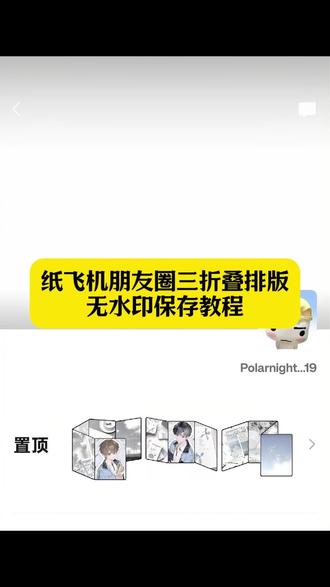 00:14查看AI文稿AI文稿
你们都在找的纸飞机朋友圈三折叠排版无水印保存教程来了!首先跟主播手指步骤来弄,然后抖音旗下免费工具进来剪同款,直接导出保存就可以了。
51your 00:20查看AI文稿AI文稿
蓝颜特效九宫格图片教程来了!三步教会你小猪佩奇,你以急哭特效直接害死在九宫格新手也能秒会!
69喵喵 00:31
00:31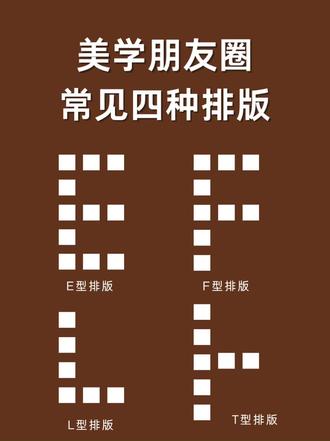 00:33
00:33 00:17查看AI文稿AI文稿
宝子们,你们都要的这个置顶图片三连赫泽免费高清无水印取图入口来了!首先我们碰这里,然后再碰一下这儿,接着触碰这个官方免费模板,点击剪同款,跳转过来,再次剪同款导出就可以了。点击我头像,这两张图片按照同样的方式导出,赶快发朋友圈吧!
30闪闪来啦


猜你喜欢
- 178.5万蔡徐坤