荣耀平板怎么在第五人格里开变声器

粉丝1176获赞30.1万
相关视频
 03:54查看AI文稿AI文稿
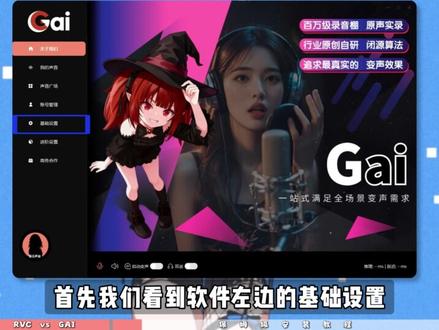
全网最最详细的新版变声器使用教程来了!告别 r v c 哑音、破音、咬字不清的口红问题,赶紧一键保存,不要被你的好朋友们发现了, 你的 r v c 变声器是不是还在炸弹?是不是刚一开口就直接被识破?稍微懂一点的版吧,让你说宝宝凤凰凤凰凤凰凤凰 哇哇哇,你说这对吗?现在知道为什么了吧?只要板板会刷抖音, r v c 咬住口红问题可能就会成为压死你的最后一根稻草。那接下来给大家分享的变身软件,从算法上根本解决了口胡的问题。我们先来测试一下 宝宝宝宝宝宝凤凰凤凰凤凰凤凰枯骨虎枯骨虎枯骨虎对吧?是不是咬字清晰,不口胡,而且咬字算法可以完美兼容你现在正在使用的二维 c 模型,你依旧可以继续使用原来熟悉的银色,一键使用更加方便。 软件我已经都打包好了,放在视频结尾。话不多说,点赞收藏我们直接发车!在我们下载好软件后,先进行解压,接着打开启动程序盖,进入变声器界面,先教大家最基础的跳线设置来正常使用变声器。 首先我们看到软件左边的基础设置,点开后在常用工具的第一个找到虚拟声卡,我们点开后弹出广告,我们直接关闭。 接着在常用工具里点击第二个工具箱找到,打开声音设置会弹出系统声音控制面板。在播放标签里我们找到自己的耳机,点击设为默认值。切到录制标签里,我们找到微视 meet output, 点击设为默认值。接着我们对着麦克风说话, 看到右边音频在跳动的就是你的麦克风,记住这个,接着回到我们的软件,在设备设置里先刷新一下设备列表, 然后呢在音频输入设备这里选择你的麦克风。音频输出设备这里呢选择 mute input, 注意不要选错了哦。监听输出设备,选择你的耳机,然后我们点击保存设置就可以了, 到这里我们的跳线就都设置好了。接下来就是大家最最关心的咬字口红问题,我们点开软件上的性能设置标签,在变声模式里找到咬字算法后面的,打开文件夹,在这个路径下,我们需要放上一个自己本人说话的录音文件。 注意哦,第一,一定要本人录音。哈喽,大家好,我是小井盖。第二,时长控制在十五秒左右。第三,这个文件的名字和格式一定要改成该 wa v, 满足上面的条件后,我们关闭这个窗口, 勾选上咬字算法后,点击保存设置,这样我们的咬字算法就已经生效了。接着可以点击软件左侧我的声音里选择加载模型。如果你之前有用 rvc 变声, 找到自己以前使用的模型,没有模型的小伙伴们呢,也可以点击音色广场,挑选自己心仪的音色来使用。左键点击模型即可一键开启变声,在左下角音调参数拉到合适的值。 现在你不仅会发现你的说话咬字在变得特别特别特别清楚,同时因为软件算法结合了你自己本人的录音,现在的变声声线也会更加贴合你本人的说话的习惯和方式,达到更加真实自然的效果。 好了,教程到这里差不多就要结束了,如果你也想要软件呢?可以在评论区回复一个盖盖变声。那么宝宝我们下期视频再见了呦,拜拜。
269小井盖 00:44
00:44 02:55
02:55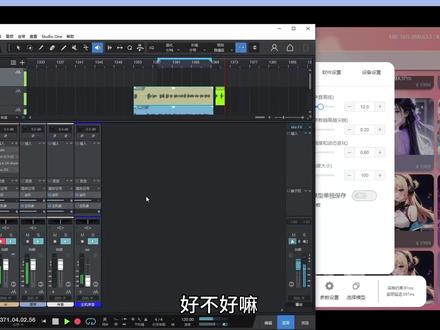 08:00查看AI文稿AI文稿
好不好好不好嘛,求求你了,拜托拜托行不行啊。我不管你不管嘛。我爱你呀。你最好了。人家要嘛。 ok 能听到我说话了是吧 ok, 能听得到的。嗯呃你双击的话一定要打开机架才能听到我说话啊然后也一定要打开机架然后你的声音才能传出去给别人听到。嗯其他模型都用过了,但是小七是你感觉是用的最好的对吧? 对我感觉他比较真实一点。嗯你最好是每个模型都试用一下因为我们每个模型都是可以试用的啊。每个模型都试一下然后挑一个你感觉最适合的我个人建议就是最好是每一个模型你都自己试一下。 好的好的,我后面有空的时候再去试用一下。嗯 ok, 好, 那你说话我听一下。 呃 hello hello hello。 哎有底造有底造啊什么样的底造 哦我就是滋啦滋啦的。哦我听到了我听到了。刚才我听到了一点。呃因为还没有做降噪啊我们需要把降噪做上要把降噪做上然后 ok 它就会好很多 啊你看你不做降噪的话我就会听到你那边有奇怪的声音。对对 嗯好像现在好很多了对吧试一下你看。哎对哎对,现在现在好现在好很多了啊。机架有个监听啊,我没有给你关是不是影响到你自己说话了那个变声的也关一下吗?嗯, ok 啊 好的。呃因为他这个变声有延迟,如果你不关的话肯定会影响到你自己说话啊然后我看一下。对说话不流畅。嗯呃你现在这个,呃延迟零点一。你之前是调过了是吧? 之前调过。嗯那你觉得现在一开始好像是一点几吧。他是这样的啊就延迟越大呢变声的延迟越大,但对 就是对电脑显卡占用的就会越小啊如果延迟越小的话变声延迟就越小,但是对电脑这个显卡的占用就越大。哦 你之前调零点一没有卡吧啊没有卡没卡没卡没有卡是吧你看一下零点一五这个延迟怎么样呢?好说话,试一下。喂喂喂,哈喽喂,哈喽。啊,我现在我现在听不到那个先听好给你打开 喂,哈喽喂,哈喽。能听到我说话吗?嗯还可以。嗯还可以,稍微慢了一点稍微慢了一点。 ok, 那 就用零点一吧,因为你之前用也没有卡对吧改了之后要重新推理才生效啊。 ok 因为你这个三零七零笔记本如果拉更低的话采用长度更低的话有可能会卡,但是这个你后面可以自己试一下采用长度越低。呃反正延迟就会越低,但是对显卡占用就会越高如果卡了的话呢你就把它稍微拉高一点就可以了。 hello hello 能听到我说话吗嗯可以。嗯我给你调一下来你再说话再试一下。 hello, hello hello, hello 能听到我说话吗?嗯还可以。对,还可以是吧。啊你用这个效果还是挺不错的我感觉我也是觉得。呃然后我给你稍微调一下。啊你那个就是找一段什么东西念一下吧。 ok, 那 我就念一段那个陪玩试音吧。嗯 ok 啊,念段吧。 哈喽大家好。哈喽大家好,我是小奈,现在给大家试音说话轻声细语不吵麦全程温柔陪伴,不会凶人不会 急会乖乖跟在老板身边帮你洽洽拉人抱点优先保老板不管是打自闭城还是野区狗粪都可以安安静静陪你打游戏聊天温柔不尴尬喜欢温柔的老板可以看看我哟 ok 啊, 看一下老板身边帮你架枪拉人爆点优先保老板不管是打自闭城还是野区狗分都可以安安静静陪你打游戏聊天温柔不尴尬喜欢温柔的老板可以看看我呦。 好, ok 嗯你自己在说话再听一下。 hello hello hello 给你监听一下。 hello hello。 能听到我说话吗 hello hello hello hello 能听到我说话吗。这里是小娜这里是小娜。呵呵呵呵 怎么样感觉还可以不?嗯,刚才还可以。可以可以你可以笑一下试一下哈哈哈哈。啊可以可以可以啊你用起来你用起来确实跟这个用这一个小七效果还是不错的啊用这个小七效果还是不错的。 呃你是准备去弄陪玩吗。陪玩也打呗。陪玩去赚老板的米啊。你这个声音可以的绝对可以。对,撑得住抓很多老板哈哈哈。哎呀,这以后这老板得 嗯不对直接哭哭啊哭哭来啊老板可以的哈哈哈哈就效果挺好的然后用的时候就是嗯,怎么说呢就说话温柔一点嘛像妹妹一点嘛。这个你用的时候你肯定自己也也会慢慢体会的对吧。 你自己也能体会的到,就说自己说话温柔一点转出来的效果就会更好啊。记得你那个主机那边的那个录制设备要选对啊录制设备要选对,不然就不会。嗯,就有可能 传出去的就不是变声啊有可能传出原声啊,但你是双击哈。双击不存在这个问题双击不存在这个问题。记得录制选对就行了啊记得录制设备选对就 ok 了啊,然后最后再来 ok 啊,最后再来说个什么?试一下吧啊?最后再来说个什么东西再看看 最后最后再来一个。撒娇呗。撒娇八连好不好嘛好不好嘛,求求你了,拜托拜托,行不行行不行啊?我不管你不管嘛,我爱你呀,你最好了,人家要嘛 啊, ok 啊,这老板听的这找的住啊哈哈哈,这不成微博了。哈哈哈 ok ok 啊,你自己听一下啊,我觉得没啥问题。 好嘛,求求你了,拜托拜托,行不行啊?我不管嘛,我爱你呀,你最好了,人家要嘛哇,可以哈,鸡皮疙瘩的事了,自己都受不了。 哈哈,行 ok, 好, 那就完事了啊。 ok, 谢谢老师。 ok, 行,好,那嗯 啊,就准备上电视吧啊可能过几天会发出去这个样子,到时你可以去看一下。好吧,我也要的。好,可以可以,行,好,然后如果有什么不懂的你再问我,好吧。嗯, 好的好的,好,行, ok, 好, 那撤了啊。嗯,好的,拜拜。好。
1143修空调的逍遥(KTUM作者) 04:36查看AI文稿AI文稿
爸爸爸爸爸爸我靠,兄弟,你叫我什么?这是不是你现在在用的变声器?这期视频呢?我将带来一款全新版本的变声器软件,不仅解决了市面常见变声软件的口红、咬字不清、说话吞字等一系列常见问题, 使用界面简单干净,一键切换操作便捷,关键是全部免费。现在已经有越来越多的宝子接触过变声器了, 有些宝子甚至用了大几百或者几 k 飘射了一个感觉还不错的变声效果。但为什么还是有人能一下指出你是变声器?你有没有了解过你变声甲的问题是出在哪里呢? 众所周知,市面常用变声器大都存在一些软件自带的老毛病,比如你现在打开你的变声器重复发音一些词,像并田并田并田二 d 型、二 d 型二 d 型,还有一些常见的语气词,呃呃呃, 是不是变得很奇怪,甚至直接吞字?可能当你在游戏中听到别人有这种奇怪的声音的时候,你也会在内心窃喜。 我靠,这又是个变声器!既然是老毛病,那就是要新疗法。接下来给大家介绍的这款变声器呢,从基础算法层面解决掉了变声器的口红问题, 那我们先来测试一下凤凰凤凰凤凰鹿骨虎鹿骨虎鹿骨虎嗯嗯嗯,哈哈哈!是不是表达的很清晰准确。最最重要的, 你之前用过的变声模型同样可以在软件中使用哦!软件安装包我已经分享在云盘了,有需要的宝字可以在评论区回复,吸尘变声我都会分享给大家。接下来就是软件的安装使用教程了,首先在云盘里下载好我们显卡对应版本的变声器,除了五零系显卡, 大家下载通用版本即可。下载好之后呢,我们直接双击解压变声器软件时间关系这里就不展示解压过程了,完成后我们双击启动程序,登录后这个就是我们变声器的使用界面了, 点击左侧基础设置,在常用工具栏点击虚拟声卡,出现安装窗口,我们点击 install, 在 弹出的广告页面我们直接关闭就好了。接下来再开始菜单栏,我们鼠标右击小喇叭,点击声音录制界面,你现在对着你的麦克风讲话, 右边有波纹跳动的这个就是你的麦克风,然后鼠标往下拉,我们把 was meter output 点击设为默认值,同样在播放界面点击你的耳机设为默认值。 回到软件界面,我们先点击刷新设备列表,在上方音频输入设备这边选择我们刚才找到的麦克风音频输出设备选择 wise meter input 监听输出设备选择我们的耳机。然后我们点击下方保存设置,接下来教大家导入自己的变声模型, 点击左侧我的声音,点击加载模型,双击我们的变声模型,这个时候模型已经存在变声器中了,我们单机模型左下角显示使用七成,右下角数字在跑动,变声器就已经成功启动了, 我们要听到自己的变声效果,就打开下方的耳返开关,鼠标点击模型右下角小扳手,我们就可以在这边将之前应用的音调设置参数拉动到对应值,点击保存。 那我们下次再打开变声器,只需要单机模型,就是我们正常使用的声线粗细了,是不是很简单方便?最最最重要的调试口胡。 首先我们需要准备一段自己录制的音频文件,音频尽量干净清晰,模拟你正常讲话的场景,时间大概在十五到二十秒左右即可。注意文件一定是 w a b 格式的, 然后将文件重命名为 j a i。 点击左侧金属设置,点击性能设置, 点击下方打开文件夹,将我们刚才的音频文件粘贴到文件夹下,直接关闭,点击咬字算法,我们现在在讲话,试听一下 变声是不是特别特别清晰干净。凤凰凤凰凤凰鹿骨虎鹿骨虎鹿骨虎 好好好好了,本期视频就到这边了,接下来主播会分享更多关于变声器使用调试的方法以及教程视频,所有的宝子们可以给主播点个关注哦!
2447辰变声调试


