怎么用vidrostar做动态签名
如何在 videostar 制作动态签名效果? 编辑界面场景内通过编辑分割场景后,在对应场景里点击新建。打开多视频层。图层底色黑色。图层一,选择绘画, 通过选项先显示图层底色滑块,在开始处点击此按钮,在时长选项里开启直至结束。汇入滑块,拉至最后百分之百距结尾画笔选择该样式圆角,并调整画笔大小,画笔颜色更换为白色, 然后手指在主屏幕上滑动。由于是绘画,只能写两笔字,这里我们随便写一下,如果写错了,滑块回到开始处撤销后重新写, 确认后返回多视频层,点击图层编辑关键帧,开始处百分之零一段帧数后百分之一百文字白色,背景黑色。目的是制作视频蒙版创建, 点击编辑分享剪辑,在相册将剪辑添加视频蒙版,相册分类中具体可以查看蒙版与视频蒙版那一期教程。点击新建,回到多视频层,先空出一个图层,制作文字发光。图层二,导入混合素材,增加蒙版。左上角导入视频蒙版, 选择刚刚添加相册的视频图层二,增加模糊滑块,拉至最大图层三,拷贝图层二,重复操作还是模糊图层四,继续拷贝,增加阴影。 左侧调整竖直滑块, 图层一,导入照片,点击一个新的图层,增加空图层,控制图层二到四, 返回多式平层,拖动时间轴,滑块双指缩小移动位置即可。

粉丝46.9万获赞1513.0万
相关视频
 01:09查看AI文稿AI文稿
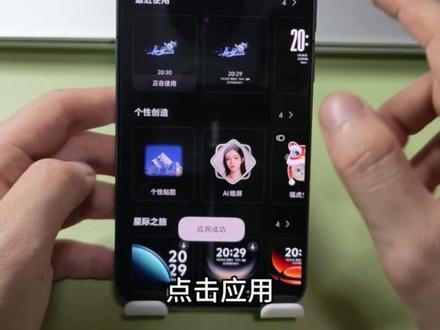
有粉丝问这种吸屏个性签名怎么设置,其实很简单,关键是这些动图资源去哪找?大家要找到自己想设置的动图,比如我这一张其实是偷的,就是在这种王者荣耀的评论区有这种个性签名,这是常生的。 我之前的视频教过如何无水印偷动图,大家可以去看一下,然后偷完之后点击更多, 然后另存为视频或 gif, 要把它存为 gif 才可以,视频的话和动图都是不能设置的,只有这种格式才可以。另存完之后在屏幕中间往下滑,然后搜索息屏显示, 然后把这个功能打开,局部息屏或者全屏息屏都可以看,大家自己喜欢。然后点击这一个个性创造里面的个性贴图,点击加号,然后把你另存为的这个 gif 图片导入进来。 you 也可以自己编辑一下图片,圆角图片边缘虚化,字体样式粗细、颜色都可以,然后编辑完成之后点击应用 给大家看一下效果。
9949向前用功读书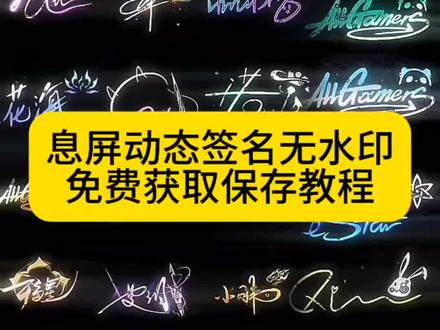 00:15查看AI文稿AI文稿
你们都在找的动态细屏无水印保存保姆级教程来了,首先跟着我操作,先点击右下角箭头,再点这个,再点击这个模板,点击去剪映做同款,点击做同款,做完就可以直接保存了,点头像进来还有更多签名。
 00:21查看AI文稿AI文稿
看好了,你们要的息屏动态签名免费获取入口教程来了,以及如何设置的,接下来教大家首先在视频中找到这个模板进入,再从这个红色按钮进入,然后从这里随意上传一张照片,点击导出保存到相册, 接着返回到主页,从这里添加刚才保存好的动态息屏,然后在上方找到 gif 格式,点击导出就可以设置了。
3大橙子吖 00:08
00:08 00:11查看AI文稿AI文稿
看好了,你们要的艾米斯吸屏签名获取教程来了,还不会的,快跟我学起来!首先跟着我的步骤操作,然后打开这个官方免费工具,点剪同款,跳转后点剪同款就搞定了。
27刺猬小姐 00:12查看AI文稿AI文稿
你们要的爱尼斯吸屏签名免费获取教程来了!首先跟我手指操作,然后打开左下角官方工具,点击剪同款,跳转后再点剪同款,保存到相册就可以了。
 00:12查看AI文稿AI文稿
你们都在找的雷同签名动态图补水印保存教程来了!首先跟着主播的手指来弄,然后抖音旗下免费工具进来点同款导出就可以啦!
7墨流心语 00:24查看AI文稿AI文稿
大家都在找的雷鹏签名锁屏、动态无水印壁纸模板给大家找来了,先戳这里,再戳这里,再戳黑色挂件, 再戳下方红色区域,跳转官方软件,放心免费使用,点击剪同款自动生成导出保存就可以用了。
3小五 00:13查看AI文稿AI文稿
你们找的艾米斯签名免费获取教程来了,不会的,看过来,三秒钟教会你。首先像主播这样操作这个也点一下,再点下方这个官方免费模板,然后剪同款跳转过来剪同款导出保存就可以了。
4宝妈全职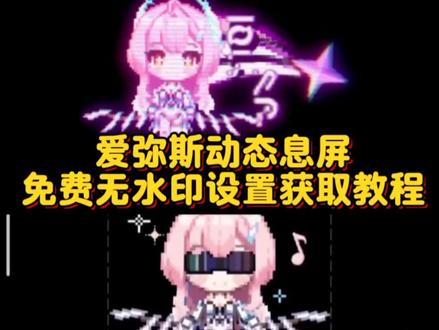 00:13查看AI文稿AI文稿
教下大家如何免费无水印设置以及保存这个爱尼斯动态视频,还没有的看过来,跟着我步骤操作找到它,接着打开左下角抖音免费 ai 工具,点一下进来,点简简同款保存到本地就可以了。
 00:11查看AI文稿AI文稿
这个爱密斯吸屏动态签名无水印免费保存教程我给你们做出来了。首先点这个,再点这个官方免费工具,点剪同款导出保存就可以了。
4冬暖 00:11查看AI文稿AI文稿
你们都在找的雷鹏息屏动态签名,我给你们找来了喜欢的点这个,再点这个,找到这个官方免费工具,点剪同款导出保存就可以了。
274小新 00:15查看AI文稿AI文稿
你们都在找的 ag 签名 c 频动图无水印保存教程来了!首先跟主播手指步骤来弄,然后抖音旗下免费工具剪同款导出就可以了。点头像进来还有更多签名。
91kuoo 00:10查看AI文稿AI文稿
你们要的视频动态签名免费获取教程来了,三秒教会你!首先跟我手指步骤操作,打开这个免费模板,特转至模板剪同款就可以了。
11淦 00:13查看AI文稿AI文稿
你们找的爱米斯签名免费获取教程来了,不会的,看过来,三秒钟教会你。首先像主播这样操作这个也点一下,再点下方这个官方免费模板,然后剪同款跳转过来剪同款导出保存就可以了。
14梦幻联动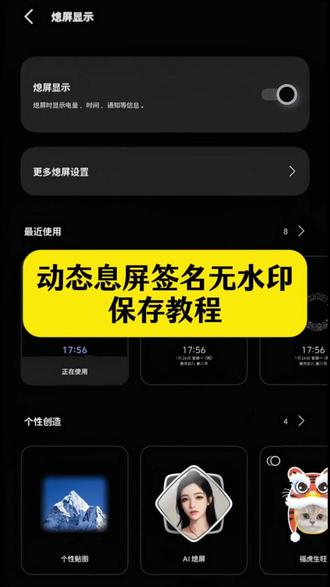 00:18查看AI文稿AI文稿
你们都在找的动态吸屏签名无水印保存教程来了,首先跟主播手指步骤来弄,然后抖音旗下免费工具进来后剪同款保存就可以了。点头像进来还有更多签名选择,想要的剪同款直接导出保存就可以了。
42kuoo


猜你喜欢
- 6717小叶学剪辑
最新视频
- 8349Ninon