华硕天选6pro怎么改黄色画质

粉丝12.7万获赞21.0万
相关视频
 00:39查看AI文稿AI文稿
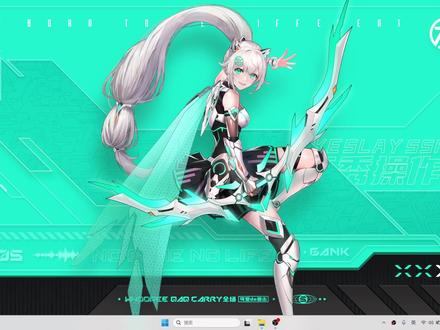
买了飞行六 pro, 一定要做的桌面美化,让你的桌面从这样变成这样,操作简单,内存占用极低。第一步,选择壁纸,想要减少占用,一定要使用静态壁纸,右键选择喜欢的图片选择设置为桌面背景。第二步,任务栏透明,打开 这个软件,将任务栏设置成透明。第三步,将图标从任务栏取消,固定系统自带的图标,直接右键任务栏任务栏设置,将上面三个选项全部设置关闭。第四步,应用图标整理,拖动桌面,应用图标拖动到任务栏,根据使用频率来拖动,调整到方便的位置, 右键桌面查看,取消显示桌面图标。然后你将会得到这样简约高级的桌面了。
2244华硕天选电脑旗舰店 01:04查看AI文稿AI文稿
刚拿到手的天选六 pro 新本开荒设置该如何操作?一条视频手把手教你!首先卸载麦克菲杀毒软件, 系统本身自带安全防护,无需额外安装第三方杀毒。按下 v n 加 x, 打开已装应用列表,找到麦克菲,完成卸载。接着进入系统设置里的 存储,开启存储感知功能,将此盘缓存自动清理设为每日,再跳转至隐私与安全的常规选项,把各类隐私相关的权限开关全部关闭。随后打开个性化中的锁屏界面,将惹人烦的锁屏推广广告彻底关掉。接着进入 windows 更新设置,选择暂停更新五周 推迟系统自动更新的推送。再在任务栏打开华硕大厅,在大厅内下载日常所需软件,平台内均为官方正版资源,不用担心捆绑盗版问题。再安装几款实用工具,搜索 port player 播放器、 f d c 解压缩 c d m 游戏平台。完成安装之后,装上 nexus 桌面插件,将常用软件整合放置, 使用体验流畅丝滑。最后安装对应桌面组建插件,调出时间与音频控制面板,新机开荒优化就此全部完成,一起来看看最终的呈现效果吧!
 00:29查看AI文稿AI文稿
新机到手,如何桌面美化?以精选六 pro 为例,首先卸载掉不必要的软件,再安装一些必要软件之后桌面右键查看隐藏桌面图标,用 linux 工具将桌面图标整理归纳,点击首选项选择位置,将 dos 屏套选项设置为底部,点击外观,再把透明度调为百 分百,关闭鼠标经过时显示标签,再用雨滴插件加入音频调和时间,最后启动 wordpress, 选择一个好看的壁纸,大功告成。
1119华硕终端 00:27查看AI文稿AI文稿
最新的 d i s 四点五能让五零六零秒变五零九零,以这台 r t x 五零六零的天选六 pro 为例,让你的画质精准优化,帧数暴涨。打开英伟达,在软件设置关于勾选选择,加入一填测试版,重启英伟达,点击左侧驱动程序,下载最新驱动程序,等待安装重启,全部更新完成。接下来点击左侧图形,进入分 区设置,在 d i s s 模型的预设中选择自定义,在超分辨率右侧选择模型,根据自己的显卡型号选择对应模型。想要尝鲜的游戏玩家学会了快去试一下吧!
1445华硕天选电脑旗舰店 00:30查看AI文稿AI文稿
这是普通的奥创中心页面,这是修改后的定制奥创中心页面,三十秒教会你把天选机型图修改成你想要的图片。首先准备好一张九百乘九百的 p n g 透明格式底图,双击此电脑,打开 c 盘,选择用户,选择用户名,点击查看显示,勾选隐藏的项目,双击 update, 选, 选择 local, 找到 packages 文件夹,点击这个文件夹,依次点开 local state product p n g 把提前准备好的文件放进去,复制伪劣 corrupt 的 文件名,备份并删除图片,给选择好的图片重命名,粘贴刚才复制的文件名。重新打开奥创中心机型图片就修改好啦。
769华硕天选电脑旗舰店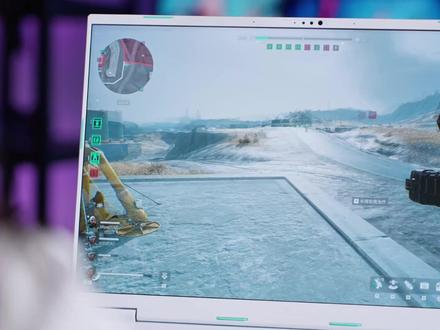 00:32查看AI文稿AI文稿
一个操作让你的游戏升级飙升,只要你的电脑有这个小绿标,就能开启全新的 d l s s 四点五。以这台 r t x 五零七零的天选六 pro 为例,进入英伟达 app, 在 设置关于选项中勾选 抢先体验,之后将 app 更新至十一点零点六版本。左侧菜单栏选择图形,全局设置下方找到 d l s s 模型预设,找到超分辨率选择预设后,就开启了 d l s s 四点五了。四点五零 t 并开启预设,音效更清晰更流畅。
1311华硕终端 00:34查看AI文稿AI文稿
天选六 pro 到手,这套极简风美化教你把桌面一键封神,性能党必看,流畅度拉满不卡顿!首选壁纸篇,想保住内存,此刻静态壁纸右键心仪的图片直接设为背景图,自选任务栏隐身寄出这个神器,让任务栏瞬间透明。第三步,清空任务栏, 只留系统核心图标,右键点任务栏进设置面板,把前三样全关。第四步,图标大挪移,按住桌面常用软件拖进任务栏,按使用频次排个黄金 c 位,右键桌面,把图标隐藏勾掉,最后你就拥有这种清爽的桌面了。
 03:01查看AI文稿AI文稿
大家好,今天呢我给大家分享一款华硕天选六 pro, 一个全能笔记本,废话不多说,来开箱展示, 六英寸 百分百色域一百六十五赫兹二点五 k 十六比十的一个比例,高颜值的一个机甲风镂空的一个设计。接口方面也是非常非常齐全的,充电接口,网卡接口, hdmi 高清输出接口,双 type c 的 一个 双 type c, 一个高速传输接口, usb 接口,三点五的一个音频外接接口,右侧呢还有两个 usb 接口,所以这个机的整体来说 外置接口是非常丰富的。我们配置方面采用的英特尔酷睿 i 七幺四六五零 hz 十六核二十四线材的一个 cpu, 显卡呢采用的是 rtx 五零六零八级的一个超大显存,不管你是三 d 建模还是游戏三 a 大 作, 都可以轻松拿捏个机型呢,这个重量呢是二点二五千克,厚度呢一点七厘米,携带起来也是非常方便的。连接好电源后,我们直接开机 两个方法,第一个呢是直接连接我们的 wifi 进去,后面呢我们就注册微软账户,有微软账户呢直接登录。另外一个方法我们去跳过 跳,跳过的方法呢我们就是按上 shift 加上 f 十,然后到了这个命令提示符,我们直接输入我们的秘密,把鼠标移到这个命令框里面,我们输入 o o b e 一个斜杠 b y p a s s n r o 点 c m d。 注好以后,我们直接回车键,确定电脑会进入重启页面, 重新启动会又回到我们这个页面,你看我们点下一步,下一步就可以了,是 直接跳过,是来到了这个页面,我们就出现两个情况,一个呢就是我没有云筒,另外一个就输入我们选择我没有云筒,这样设置完成了以后呢,就到了我们本地的随便命个名称,根据自己的喜好 密码可以跳过,就不用进行繁琐的注册,不足啊,登录微软账号之类的。这种的方法呢就是比较简易的快速的一个设置方法, 我们跟着步骤一步来,基本上都是下一步下一步,那这样呢,开机的初步呢已经完成了,我们到了里面之后呢,我们进行一个简单的一个操作,我们点击鼠标右键点击个性化,个性化以后我们点击主题,这有一个 更改桌面图标设置,我们把这些常用的这些图标全部把它勾选上,然后把它放在桌面上,方便我们日常的一个操作。这台颜值和性能都双双在线的华硕天选六 pro 游戏笔记本你喜欢吗?喜欢的朋友欢迎随时跟我留言或来电咨询。
 00:47查看AI文稿AI文稿
新电脑到手必做的三个开放设置,第一步,桌面右键,个性化选择主题桌面图标设置,勾选这些选项,回到桌面右键查看勾选项,图标与网格对齐。第二步, 磁盘分区桌面右键,此电脑点击管理计算机管理、存储磁盘管理。选择 c 盘压缩卷,输入 入 c 盘的大小,点击压缩压缩卷选项,右键新建简单卷,一直点击,下一步就完成了,建议 c 盘预留一百二十 g 右。第三步, 预防 c 盘爆版 win 加 a, 打开设置,选择系统存储高级存储,设置保存新内容的地方,将这些选项全部改为 d 盘,就能预防 c 盘爆满了。
 00:59查看AI文稿AI文稿
哈喽,兄弟们,咱们入手了天选机器的兄弟们次开机是不是都会发现屏幕下方出现了一个 default 标,很多兄弟不知道这是什么意思, 一直以为是电脑出问题了,那么今天给大家好好讲一讲 default 到底什么东西,以及如何把它关闭。首先呢,咱们打开我们的奥创,打开奥创之后呢,左边选择 显示设置这里呢,找到这个 game visual 这一项,可以看到咱们现在的这个显示模式呢,就是这个 default, 也可以选择其他等等不同的模式,当然颜色看起来都会不一样。如果想要把它关闭的话呢,也是非常简单。下拉找到下面这里有 一个 o s d, 把这个勾选给它取消,然后再次重启,可以发现电脑上不会再显示这个 default 的 图案了,是不是非常简单的,这东西对于电脑来说没有任何影响,不在于 只是这个奥创,给你一个小提示,告诉你这个屏幕现在处于一个哪种模式,那还有什么想要知道的知识都可以在评论区告诉我,下次再见。拜拜。
 00:24查看AI文稿AI文稿
我们都知道天选六 pro 只有插电使用电脑才可以达到一个它的最大性能,但是你一定要去做一个设置,不然电池有可能提前报废。我们在任务栏这里打开一个华硕管家 app, 在 设备设置这里 把这个电池保养模式给打开,好吧?这样的话你的电脑的性能可以达到最大,电池也可以有一个较长的寿命。
1781数码老司机


