
粉丝3353获赞5.3万
相关视频
 02:05查看AI文稿AI文稿
一个视频教会你调教磁轴键盘的驱动,磁轴键盘不会调节驱动,还不如个机械键盘好用。本期的键盘品牌是小蜜蜂,那我们以小蜜蜂 mate 六八 pro 为例。首先我们打开网页版的驱动,点进驱动里的第一件事,升级驱动固件,点击设置,点击固件更新, 检查更新,把驱动更新到最新版本。灯光这些个性化的设置自己体验,重点还是要看一下快速触发设置。点进来以后我们要看第三个选项,轴体,先去选择自己键盘搭载的轴体, 比如我这一把就是万磁王轴,点击全选,点万磁王轴,点击确定,这个时候我们就可以去做按键校准了, 把所有的按键啊都按成绿色,然后保存校准数据。下面重点来了,点击性能,把我们游戏常用的 w、 a、 s、 d 四颗按键选择上,右边快速触发一定要打开啊,点击进阶设置,把 全程快速触发,还有单独灵敏度全都打开,右下角的灵敏度我这边不建议去调的太极限啊,给点缓冲。经过我的反复尝试, 零点零六是一个既不会出现问题又稳定又跟手的预值,所以我们抬起按下,都调到零点零六,左侧这边形成灵敏度给到零点一,那我们调到零点二刚刚好, 死区这一块给一点缓冲,零点零一就行,这样的话我们 r t 参数这一块的调教就完成了。但是右侧还有功能,这里我们可以看到很多职业歌的预设,这里的话我建议是都可以去尝试去体验,因为职业歌的参数也不是一辈子不动的,它也会根据手感 去随时更改,那这时候有玩家就要问了,哎, s、 o、 c、 d 去哪了?高级按键呢? s、 o、 c、 d 小 蜜蜂是有的,但是藏得很深。首先我们打开按键映射这个板块, 左边是标准按键,右边就是超级按键了。点开后 s、 o、 c、 d 就 在下面点击添加 s、 o、 c、 d, 把 a 和 d 绑定,点击确定,再点添加 s、 o、 c、 d, 把 w 和 s 也绑定,这样我们无论是左右还是上下都可以即停。像这种配置啊,小蜜蜂在左侧给预留了四个自定义的保存,我们还可以根据使用场景做出四套配置。 ok, 那 么关于小蜜蜂的磁轴键盘驱动,你们学会了吗?
2.1万红点科技屋 02:40查看AI文稿AI文稿
鲁宝警仪器 ev 六三驱动吧,再不出 ev 六三找人弄你整整的就是 ev 六三。本期的键盘品牌是铝厂,那我们以 ev 六三为例,首先打开 ev 六三的驱动,我们点击设置啊,先去检查一下驱动更新啊,发现是最新版本,那我们下一步 选择轴体校准,点开测试与校准的板块,再点击快速校准,点开下面的开始校准,每个按键我们都需要点两下啊,都点一遍,都打上对勾即可啊,完成之后记得保 保存校准。下一步点击性能模式开始调节 r t, 先点击全选神秘轴,就选神秘 x, 我 这个是词语 game, 那 就点击词语 game, 这里我们选择狂暴模式啊, 出发点调到零点五左右,上下 r t。 因为是局,所以我们调的高一点,全都调到零点一,底部安全区也就是死区,我们调到零点二,然后记得 点击保存。下面我们来调节 w a、 s、 d 四颗游戏按键啊,出发点调到零点三上下 r t, 这次我们可以调的低一点,调到零点零五, 够用,打 f p s 游戏这个精度太够用了,底部安全区还是零点二即可。 ok, 那 r t 精度调节完成了,下一步我们点击零动键教大家设置 s, o, c, d, 点进 s, o, c, d, 点击 a 和 d, 点击下一步,选择最后输入优先级啊, 点击完成左右 s, o, c, d, 那 就设置完成了,如果需要上下 s o, c, d 即停,那就再点击 s, o, c, d, 点击 w s, 点击下一步,还是选择最后输入优先级,点击完成啊,就可以了,就是这么简单, d k s 很多玩家也需要,那我们就先把 s、 o、 c、 d 先删掉,反正不能一起用。 点击 d、 k、 s, 先点 a, 再点下一步键位一,点击加号,选择 a, 拉到第三个加号左右 d, 点, 点一下第三个加号,点击完成, a 的 dks 就 设置完成了。再点击 dks, 点击 d, 点击下一步键位一,点击加号,选择 d 键位四,点击加号,选择 a, d, 拉到第三个加号左右 a, 点一下第三个加号,点击完成, d 的 dks 也设置完成了。 ok, 这就是 dks 的 设置。呃,下面教大家一个一键两用的小妙招,那我们就把数字区给两用,点击 m t, 举个例子啊, 我们先点击五长按,选择点击进去找到 f 五,然后右边的短按还是点击进去找到五,都选择完,点击下一步,点击完成, 这样就可以根据按压力度释放不同的按键了。其实我们看下面还有很多职业选手的预设参数,大家也可以去 体验,但是我还是建议大家找到适合自己的游戏参数再看下面啊,驴场还贴心的准备了很多游戏准星,比如我用的就是这个,非常的方便。 ok, 那 驴场的 ev 六三驱动就设置完成了,你学会了吗?
4.3万红点科技屋 02:38查看AI文稿AI文稿
ok, 哈喽,兄弟们,有很多兄弟们来上网的时候,总是不知道怎么调我们 的这个键盘鼠标的这个驱动啊,今天我来教大家一下。首先啊,屏幕左下角有一个外设驱动一个文件夹,咱家所有的键盘鼠标驱动模式都在这个文件夹里,我们今天调的是小蜜蜂,先教大家调小蜜蜂了,先打开小蜜蜂, 选择我们的 mate 六八 pro。 呃,点超级按键,这里有我们的 s, o, c, d 和这个单向反键,单向反单键反向即停, 就是所谓的 d, p, s, s, o, c, d 呢?这里点加添加 s, o, c, d, 绑定 a 和 p, 这时候我们就实现了 sod 的 这个功能。 sod 的 原理就是点击第二个按键的时候,断开第一个按键, 在对枪场景的时候或者是小朋友 pick 的 时候,会动作会更加的丝滑,更加的流畅。 单键反向即停呢,就是所谓的松手即停,我们点添加单键反向即停,绑定 a 和 p, 确定再绑定 d 和 o, 这时候我们再打开游戏,点开设置向左平移添加 o, 向左平移,向右平移添加 p, 原理呢,就是我们点 a 的 时候,松手的时候, 驱动自动帮我们按了一下 p, 实战就是就会有这种效果。 呃,还有就是有很多兄弟不知道怎保留了上一任机主的这个驱动模式啊,我们点开设置,右下角有一个重置键盘,我们直接恢复出厂设置,这就 ok 了。
501青岛开心电竞 01:42查看AI文稿AI文稿
每天一个磁轴键盘驱动小技巧,本期的键盘品牌是爱石头, ok, 那 我们以爱石头 mg 六八 pro 为例,我们 打开爱石头的网页,驱动进来之后,点击磁轴设置,右上角就有轴体校准,点击进去点一下,开始校准,把所有的按键点成黄色,按完点击上面已完成校准就 ok 了。爱石头这个驱动登上就是最新版本,也许是自动更新了啊,这点很好,那我们继续看磁轴设置,点击 w、 a、 s、 d 四 颗常用按键啊。点完看下面,把三个触发按钮全都打开,然后看左边的竖条,这个就是爱石头的 r、 t 精度调节触发和触底。如果你的键盘是支持到零点零零一,那你就调到零点零零五,如 如果你的键盘支持零点零零五,你就调到零点零一,如果你像我一样只支持到零点零一,那你就调到零点零二到零点零五之间总是给一点极限宽容度,游戏出现的问题能够大幅的减少。看这个绿色的条,这个不建议拉到极限啊,中间往上一点就行了,红色的这个条就是上下死缺,我们同样不能归零, 上下留一点就行,大概零点零五左右,设置完一定要保存,不然白设置了下一个灯光这一块自己去体验,那我们还是要看动作设置,我们随便点一个按键,比如 a 啊,就能看到很多的功能改键设置,红设置,这都比较简单。那我们重点要看一下 s、 o、 c、 d, 刚才我们点 a 进来,再点 d 保存返回,我们就已经看到 a、 d 已经设置好了左右即停,我们还可以设置一个上下即停,点 w 进去,再点 s 点保存返回,这样我们就能看到 s、 o、 c、 d 已经设置完成了。看基础设置防误处,这个可以打开 下面的 r t stop, 这个就不用打开了,会产生反应延迟,影响我们的 r t 触发配置管理这一块设置完成了,它是都会自动保存的,不用管。这回你就可以去放心感受磁州键盘给游戏带来的增益了,你学会了吗?
4934红点科技屋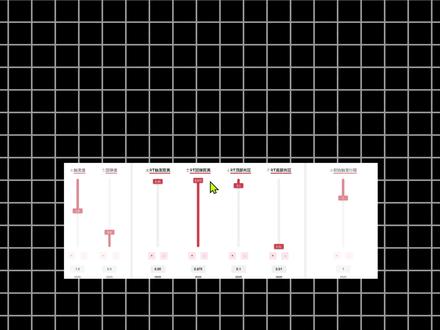 02:16查看AI文稿AI文稿
每天一个磁珠键盘驱动教学,本期的键盘品牌是 w o b, 那 我们以很火的雨七五 r t 为例啊。首先我们打开 w o b 的 网页版驱动,我们先检查并更新一下驱动固件,这个很重要。更新好驱动后,我们点击性能设置,看左侧,我们找到轴体设置点, 点击全选啊,我这把是万次王,那就选万次王轴,点击确认修改轴体设置好后,我们立马就去点左边的按键校准,点击开始校准后,把所有的按键都按成红色啊,按完点击完成校准,这样的话我们第一步就完成了。下面我们点开上面的性能模式,我们先点进全选,把 触发值和回弹值全都调到一点五左右,然后点击选择 w、 a、 s、 d 四颗常用按键,我们开始给轴体调整精度,点击 r t 模式,把下面的三个按钮全都打开,把上下 r t 全都调到零点零五 左右,这是一个经过游戏测试后比较稳定的数值状态,减少我们日常游戏中断触的风险。死区这一块我们把上下死区都调到零点一左右,千万不要归零,如果调成了零死区也会存在断触的问题,那找到词轴和游戏的平衡点才最重要。 调整好后,我们记得点击右边的保存,不然就白设置了,这样的话我们的 r t 就 设置好了。下面我们点击高级按键设置啊,去设置我们经常会用到的 s、 o、 c、 d 语气五,很方便地给出了两个左右和上下的极品选项,我们直接点击这两个一键设置 s、 o、 c、 d, 然后 保存即可。下面我们去设置 dks, 这里要注意啊, s, o, c, d 不 能和 dks 一 起使用,我们先给 a 设置 dks, a 和 d 都点进去, a 拉到第三个加号, d 点一下第三个加号,打开上面的按钮,点击确认,再点保存。我们再给 d 设置 dks, 把 d 和 a 都点进去, d 拉到第三个加号, a 点一下第三个加号,还 还是打开上面的按钮,点击确认,再点保存,这样 dks 整体就设置好了。其实我更推荐 s, o, c, d, 因为 dks 经常会罚站下面。我们打开灯光亮度,点击全选游戏的时候,我建议大家可以把灯光调的低一点, 因为灯光太亮,键盘发热也会影响 r t 精度的准确性。那这样的话与七五 r t 的 驱动设置啊就完成了,你学会了吗?
2374红点科技屋 02:13查看AI文稿AI文稿
最近收到很多我们客户关于小蜜蜂磁珠键盘的问题反馈,所以也是出一期视频总结一下问题,教大家如何去自行排查并解决。硬件本身出问题的概率还是非常小的,首先是最常见的按键没反馈失灵,还有连接情况, 这个是最好解决的。我们先把轴体重新插拔安装一下,排除我们安装的问题。购买键盘都会有拔键盘轴器,轴体是可以热插拔的,检查一下轴体本身是否出现破损情况,如果没有问题重新把它插回去,注意我们的导温柱朝下, 然后进入小蜜蜂为驱动,检查一下驱动是否需要更新,如果需要的话就先更新固件,更新完成后把轴体选择到对应的轴体,像我这把七点六零的话就是反斗万次王轴。然后我们对要设置 r t 的 键位进行手动校准,用正常力度按下附底,不要哒哒哒,疯狂点击标准,完成后保存即可。 关于 r t 设置,我建议直接去使用职业选手预设里面的 d、 r g 换零的参数,他调到 w、 s、 d 还有 control 的 r t。 如 如果是网吧客户的话,最关键的其实是我们上一个客户使用完后,工作人员需要把驱动里面的设置重置,避免去影响下一个使用的玩家,因为有的玩家他可能懂键盘,自己会设置 s, o, c, d, d, k, s 等等各种参数,这样的话会对小白非常不友好。操作的流程也非常简单,我们找到设置里的恢复出厂设置重置即可。 第二个问题就是电压问题,尤其是我们起点系列,他们对供电的需求很高,我们一定要使用原装线加 usb 三点二接口,也就是我们主板上的红色接口,保证我们供电稳定性,如果线材不行或者电压不够,是非常容易断裂的。 其次也可能是 c 口出现问题,因为我们可能有客户暴力插拔的情况,把 c 口给搞松了。这里我们接入数据线后摇晃 c 口,如果电压不够或者这个接口松了,一晃就会断电,变化磁头的或识别电压就会导致自动触发。 如果已经重新插拔较准了,更新驱动了,线也接对了, c 口也没问题,键盘还是会自动触发的话马上售后。还有就是键盘是不防水的,进水了也是直接寄回去售后。 最后再回答一下那些基础问题,我们的键帽和轴体都是通用的,出现破损情况自行更换就好,如果你的大键不会弹,就是卫星轴出现问题,大概率是卡假轴了,我们拔出来就好。以上就是这期视频的问题,我没有遇到过,欢迎在评论区反馈。
138卷卷看外设 02:17查看AI文稿AI文稿
每天一个磁轴键盘驱动教学,本期的键盘品牌是脉冲,本期适用于使用脉冲 ace 六八、脉冲 ace 六八 air, 脉冲 ace 六八 tabo 的 玩家,那我们就以脉冲 ace 六八 tabo 的 玩家,那我们就 以脉冲的网页版驱动。如果你的固件不是最新,那你就更新一下固件。我们先打开触发设置,先去做下轴体校准,左下角选择自己的轴体,我这把叫做泰山磁轴 g t。 在 开始校准前啊,我们先去打开触发设置,把右下角自适应动态校准,打开, 再回到轴体校准。我们点开后发现已经自适应校准的差不多了,有个别的白色暗成蓝色就行。看右边 r t。 精度啊,我们把这四个按钮全都打开,因为是局设置,我们把上下 r、 t 都调到零点一左右,防止误触,点击死区设置打 打开即可啊。重点我们要去看一下单键设置,右边选择 w、 a、 s, d。 经过游戏测试,特别适合 f p s。 游戏的精度就是零点零一,我们上下都调到零点零一,此区设置为零点一左右,留一些空间,触发进程调到一点五 左右,这样的话整体 r t。 精度调节就完成了。我们打开高级按键,开始设置 s, o, c, d 以及 dks, 先点进 s, o, c, d, 我 们点击 a 和 d, 直接点击保存。我们再次点击 s, o, c, d, 选择 w, s, 直接点击保存,这样我们的上下以及左右都设置好了 dks。 相对复杂一点,点进来先点 a, 再点右边的 a 和 d, 把 a 拉到第三个加号的位置, d, 点一下第三个加号, 点击保存 a 的 dks 就 设置好了,我们继续设置 d 的 dks 点进来先点 d, 再点右边的 d 和 a 啊,把 d 拉到第三个加号的位置, a 点一下第三个加号,点击保存,这样 a d 的 dks 就 都设置好了,我们点击性能设置啊,回报率设置这一块啊。 tabo 是 支持到十六 k 的, 但必须使用原装线联机优化一定要打开 r t, smart 打开调到五 稳定性模式要打开啊,自适应动态校准也要打开。下面我们看一下改键设置,如果我们想把数字区改成 f 区,我们可以直接把 f 一 往上拖,直接进行更改。当然也可以利用高级按键中的 m t 模式,把长按 改成 f 区,短按依旧保留数字区,实现一键双用。这样脉冲的驱动就设置完成了,你学会了吗?
6.1万红点科技屋 03:13查看AI文稿AI文稿
主包可以充下神罚六八的驱动吗?仙罚六八加一,整整的就是神罚六八。本期的键盘品牌是 p m o。 是 的, 终于来了,那我们以热度超高的神罚 gp 六八作为演示。首先打开 p m o 的 网页版的驱动,打开后我们第一件事啊,先去升级一下固件,点开其他设置,点击固件升级旁边的更新啊,注意这个操作一定不要动,键盘会变砖。下面我们点开性能设置啊,我们去选择轴体,点击 轴体设置,点击全选,选择自己的轴体,那我这个是冰神磁轴。紧接着我们去做个轴体校准,点开按键校准,点击开始校准,把每个按键都按一遍,全都按成蓝色啊,就完成了, 记得保存校准。下面我们开始调试 r d 点击性能模式,选择 w、 a、 s、 d 四颗游戏常用按键。 先把右边的快速触发打开看中间,首次触发一般都会调的高一点,比较合理的就是零点一到零点五之间,我们可以调成零点二,是个平衡值。继续看右边的 r t 精度把,这里有很多玩家知道键盘支持零点零零五就拉到头,美其名曰是发挥键盘的最大性能, 实际上极限精度啊,你是体验不出来的,别说零点零零五啊,零点零一和零点一的区别,正常人都很难体验到区别,正确的设置方式是先调到零点一,先去进行游戏测试,觉得慢再慢慢的递减, 最终找到适合自己的参数。那我这边经过测试,比较合适的就是零点零一的 r t 精度,既没有断触的风险,还比较合理。下面是死区设置啊,这里也要注意,死区一般不建议归零啊,不然容易发生断触等问题, 这里我们调到零点一刚刚好。这样 r t 设置完成啊,下面点开高级按键的板块,开始设置三大热门高级按键。 先来设置 s、 o、 c、 d, 也就是 a、 d 疾停, s o、 c、 d 是 所有疾停里比较稳的一种,除了有点累手啊,优势就是失误率低。点击 a, 点击 s、 o、 c、 d, 进来后啊,第一个方框里选择 a, 第二个方框里选择 d, 点击保存 s、 o、 c、 d 设置完成,下面看 dks, 也就是松手即停,松手即停,相比 a、 d 即停,优点是省事,松手即触发,缺点是免不了有罚站的几率啊,那点击 a, 点击 dks 第一个方框点击 a, 第二个方框点击 d, a 这边点这些进度条点点点,点到三毫米 d 的 话,点一下三毫米,点击保存 a 的 dks 就 设置好了, 继续设置 d, 点击 d, 点击 dks 第一个方框点击 d, 第二个方框点击 a、 d 这边的这些进度条点点点,点到三毫米 a 的 话, 点一下三毫米,点击保存 d 的 dks 也设置好了,设置完随便打开一个 word 测试一下。连续点 a 啊,应该是这个样子的状态啊,那就是对了,那点 d 的 话呢,应该是这个样子的状态就可以了。下面来设置 m t 这个功能就是小配列玩家的福音啊,比如神罚六八就是小配列,你想要 f 区,但你还舍不得数字区你, 你就用这个功能啊,通过单机和长按实现一键两用。举个例子,点击 m t, 长按选择 f, 一 单机选择一,点击保存,你会发现现在的一啊,就是一和 f 一 的两用按键, ok, p m o 的 神罚六八的驱动,那就设置完成了,你学会了吗?
1624红点科技屋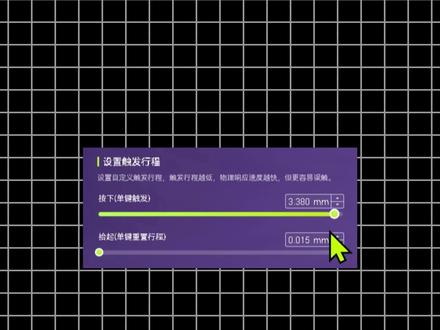 02:43查看AI文稿AI文稿
每天一个磁肉键盘驱动教学,本期的键盘品牌是 v g n, 那 我们就以 v g n 霓虹七五为例,首先打开 v g n 的 客户端驱动, 检查一下固件, ok, 是 最新驱动,那我们就开始调试环节,直接点到最后一个板块,我们来校准轴体啊,点击开始校准,把键盘上的每一个按键都按一遍,全部按成绿色,按完后点击完成校准, 一步就完成了。下面我们点开磁轴设置板块,进行 r t 调节,点击右边 w、 a、 s、 d 四颗常用按键,看下面设置触发行程键盘是可以支持到零点零零五的,但是我们抬起和按下都调到零点零一左右, 留一些触发空间,可以减少不必要的断触问题。下面死区设置都调到零点一左右,不要归零,不然很容易断触。打开旁边的快速触发 r t 全都调到零点零一左右,虽然只有零点零一也是磁州老玩家才能够适应, 如果是新玩家,我建议先调到零点一左右,先去进行游戏测试,我们不要盲目的追求极限的数值,我们应该找到游戏手感和 磁轴键盘的平衡适合远远大于数值,这样的话 r t 精度的调节我们就算是完成了。下面的话我们打 开按键设置板块,进行 s, o, c、 d 以及 d k s 高级按键的设置环节,我们点开高级键看第四个选项,虽然叫做 s、 n、 a、 p, 但是通过描述还是能知道它就是 s、 o, c, d。 先点 a 点进去,把上面的 d 拖到下方方框里点, 点击确定,这样左右即停就完成了。如果你还需要上下即停,那就点 w, 再点 snap, 把 s 拖到下面方框里,点击确定啊,就设置完成了。我们再看一下 dks 的 设置, 点击 a, 点击 dks, 进来后,把 a 和 d 拖到中间的小方块里啊,给 a 拉一个行程到第三个三点二毫米啊, 点一下,第三个,点击确认完成,这样 a 的 dks 就 设置好了。我们继续设置 d 的 dks, 我 们再点 d, 这回进来后,先拖 d, 再拖 a, d 的 行程,拉到第三个三点二毫米, a 点一下,第三个,点击确定,这样 dks 整体就全部完成了。这里要注意, s, o, c, d 不 能和 dks 同时应用,且有些游戏不支持 s, o, c, d 的, 例如 c, s 二、 mt 是 一个非常好用的功能,就是长按和短按一键双用。比如我们点击一,点击 mt, 把 f 一 拖到上面,把一拖到下面,点击确定后,一的长按就变成了 f 一, 短按还是一,特别适合那些小配列键盘的玩家。想要拓展按键去使用,下面点击模式,设置板块 防误触模式,打开 r, t, stop 调到百分之二十五,回报率调到八 k, ok, 那 这样的话, v, g, n 驱动就设置完成了,你学会了吗?
4308红点科技屋


