ubuntu24.04加域教程
嗨,大家好,我是红头发蓝胖。说到火爆的 linux 发行版,当属无斑秃了,它拥有漂亮的 ui 界面,跟 mikos 相比有过之而无不及。当你试过这款操作系统之后,可能会对 linux 的刻板印象产生巨大的改变。 近期无斑图发布了二四点零四 lts 版本,将获得十二年的更新支持,前提条件是用户必须注册无斑图 pro 版, 不包含乌班图 pro 的情况下。乌班图二十四点零四 lts 的官方支持是到二零二九年的五月三十一日,虽然设置了一些门槛,不过乌班图 pro 对普通用户也是免费的。 该版本采用了 linux 六点八的内核,默认桌面环境采用 nom 四六,同时新增原声,支持树莓派五等特性。本期视频将分享一下如何将这款火爆 的 linux 系统安装在实体机和虚拟机上。乌班图的安装镜像可以直接从他的官网上下载,点击上方的 get 乌班图, 这里可以看到他有多个版本,迪斯科 top 桌面版、 sever 服务器版、数媒派的版本和 iot 的版本。我们下载桌面版迪斯科 top, 然后点击登录的无斑图,迪斯科 top 会跳到下载页面。网站是英文,可以点击右键使用浏览器的翻译功能翻译成中文,点击下载。二四点零四 lts 版本 会自动开始下载 iso 镜像文件,这里有提示对系统环境的要求,就是安装无斑图所需要的最低配置,如何安装也有说明。第一步是下载 iso 镜像,使用 bulina archer 工具创建启动盘,这官方推荐的功 工具,所以这次我们就用这个制作启动盘,当然也可以用入 face 或问 toy 等工具。第三步就是从启动盘启动系统,点击官方推荐的这个工具的链接,来到他的官方网站上,他有安装版和便携版,我通常来说比较喜欢这种便携版。 点击 download 下载这个免安装的版本,可以直接运行使用。将准备好制作启动盘的 u 盘插入到电脑,我这里是一个三十二 g 的 u 盘,打开 blendature, 它支持中文软件,非常的简单,只有三个步骤, 第一步,选择从文件输入,选择我们刚下载好的乌班兔的 iso 的镜像文件,点击打开。第二步,选择目标实盘,就是刚才插入电脑的三十二 gb 的 u 盘。第三步,点击 现在烧路,将 iso 镜像文件写入到 u 盘中,速度还是可以的,大概几分钟后就可以烧路。好。注意,如果你是用 windows 系统来制作这个 u 盘启动盘,如果这里提示你格式化的话,一定要点击取消,稍等一会就会提示烧路成功。 这时候打开优盘可能会有报错,但是别担心,我们打开磁盘管理,看一下优盘的状态,有一块未分配的空间, 这是由于乌班图的格式在 windows 上未识别导致的。但是优盘启动盘的制作实际上已经成功了,如果你有一台老旧的电脑,是完全可以跑动乌班图的。插入 u 盘,进入到 bells, 调整启动顺序。 调整启动顺序,从优盘第一个启动,这里每个电脑进入 bios 的按键各有不同,通常 常都是按住 f 二、 f 八、 f 十和 delete 的设置,完成后保存 bios 的更改配置,然后重启电脑,选择第一个安装 one two 回车,我进入到安装的过程,这里语言可以选择中文简体, 点击安装无斑图,键盘的布局保持默认,点击继续。可以选择连接的无线网络,也可以在安装后再连接,这里点击继续。正常安装,保持默认,然后点击继续。 第一个是安装无斑图,与 windows 共存,如果双系统就选第一个。第二个是清除整个磁盘并安装无斑图,这里我是全新的安装属于 选择第二个,然后点击继续,这里提示将改动写入磁盘,然后点击继续。设置本机的用户名和密码,设置完成后,点击继续。安装的过程很简单,剩下的就是等待的过程,速度其实还是很快。安装完成后,重启电脑, 输入设置的账号和密码,进入到系统,提示可以升级到乌斑图 pro, 联网后可以根据提示激活即可。这个过程是完全免费的, 很多人第一次尝试乌班兔基本都会选择虚拟机,包括我也是,所以演示一下虚拟机 vir 中安装乌班兔的过程。打开 vir, 点击创建新的虚拟机,这里选择经典模式,点击下一步。安装来源,这可以导入刚下载好的乌班兔的 iso 镜像文件,点击下一步。操作系统选 选择 linux 版本,选择无斑图六十四位,点击下一步。给虚拟机起一个名字,这里可以保持默认,点击下一步。由于系统要求最小二十五 gb, 所以这里选择一个三十 gb 的磁盘空间。 将虚拟机文件设置成单个,点击下一步。完成前可以自定义调整一下硬件配置, 如果不需要调整的话,可以直接点击完成,也可以在虚拟机的设置中单独挂载无斑图的 iso 镜像文件,点击开启此虚拟机自动从 iso 镜像文件引导启动。选择安装无斑图,回车后进入到安装过程, 选择您的语言,可以选择简体中文,然后点击下一步可访问性设置,点击下一步。键盘布局保 持默认即可。点击下一步。连接到互联网,可以选择有线或者无线网络连接,点击下一步,默认选择安装无关 two, 点击下一步, 默认,选择交互安装模式,点击下一步。先安装哪些应用,选择默认的合集,点击下一步。安装。推荐的专用软件,可以勾选上为图形和 wifi 硬件安装第三方软件,还有安装其他媒体格式的支持。 点击下一步。如何安装乌半兔,默认擦除磁盘并安装乌半兔,高级用户可以手动配置分区安装,点击下一步, 接下来设置用户名和密码,然后点击下一步。所有的设置完成后点击安装, 进入到安装的过程。安装的过程很简单,基本上一路下一步的设置即可,剩下的就是等待,速度还是很快的。安装完成后点击重启电脑, 冲取后进入到无斑图,系统,提示激活无斑图 pro, 根据提示激活即可,五台以内的机器是完全免费的,激活后可以获得十二年的长期维护时间,如果不激活 pro 是五年的维护时长也已经足够。 安装好的乌斑兔拥有漂亮的 u i 界面,类似于麦克 o s 的操作方式,在乌斑兔的世界里已经不再只是简陋的界面和命令行,而是一款华丽时尚无比的操作系统, 对于大多数没有接触过 linux 而又想尝试学习一下的话,那么乌班兔绝对是你的首选。需要在安装乌班兔之前关闭 r s t。 银特尔的快速存储技术。如果你在给物理机安装无关图时遇到这个提示,就需要在 bios 里调整一下,找到 configuration 配置,然后选择 s a t a controller mood 回车,将英特尔的 r s t 改为 a h c i。 这里各个主板 bios 可能各有不同,但调整的内容和原理是一样, 保存配置,重启电脑可以正常加载无斑 two 的 iso 镜像文件进行安装。如果视频对你有点帮助的话,可以点赞、关注、评论、转发、支持一下,下期再见!

粉丝9856获赞10.5万
相关视频
 07:04查看AI文稿AI文稿
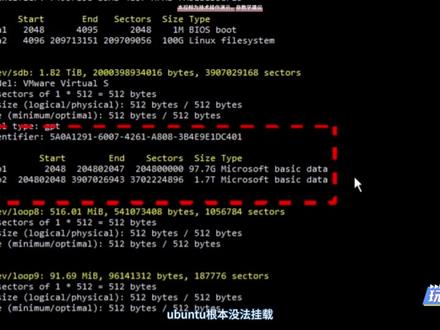
先别急着动手,很多人装沃奔突二十四点零四分区时,最头疼的就是教程里的硬盘标识,跟自己本机的完全对不上,你是不是也是部瞎抄命令?结果一搜 lsbok, 发现大小类型全是错的,越点越慌。 今天咱们不玩虚的,学长带你直接进终端,全程对着你本机的实时命令输出来实操, 先核对真实盘符,再手把手带你跑通标准分区、流程日制分区和交换分区,这些必选项咱们一步都不落。最后教你永久挂载的绝招,六分钟新手也能零翻车!觉得实用的弹幕先扣个一,看,看多少人被货不对版的教程坑过来。看屏幕 分区前第一件事,用 l、 s、 b、 l、 k 查准你本机的现状,争执这两块核心硬盘就行,别的不用管。第一块 s、 d、 a 标识八点零,一百 g, 这是你现在的系统盘,从 d f 框 h 能看到它挂载在根目录用了十七 g, 这就是你的本命盘,千万别动它,碰一下系统就崩。第二块 s、 d、 b 标识八点一六,一点八 t 左右,这才是咱们今天要折腾的主角,虽然它现在有两个微软格式的分区,在乌崩兔里纯属浪费。 至于那些路普零到路普十五,那是 snap 软件的挂载。还有 f、 d 零软盘、 s 二零光盘之类的,直接忽略,看都不要看。咱们再放大看一下系统盘, s、 d、 a, 按你本机的 f、 d、 s 可输出,这两个分区是你的命根子, s、 d、 a、 e 只有一妹大小,那是 g、 p、 t 分 区表下的八幺四,启动开关散了,电脑就开不了机, s、 d、 a 二呢?一百 g, 所有的系统文件和软件全在里头,你看默认安装的乌本图,并没有把斜杠 钢 home 独立出来,所以想存大文件或者让系统更稳,咱们得全靠 s d b 这块大盘。接下来咱们就结合你本机的实际参数,把 s d b 给安排明白好主角 s d b 登场,一点八二个 t 存电影存项目资料绰绰有余, 但它现在的 s d b 一 和 s d b 二全是 microsoft basic data 类型物,本土根本没法挂载,留着也是占地方。 所以咱们第一步就是把这些无用分区全删干净,再按照标准流程给它重新规划出四个必备的功能区。关于分区方案,听学长的,别弄太复杂,但日制分区斜杠 while 和交换分区 swap 一定要给很多人后期系统卡死或者日制塞满硬盘,都是因为当初没分好。 这里推荐一个通用方案,斜钢 home, 分 一百 g 存个人文件,重新系统也不怕丢数据。斜钢,哇哦,分一百 g 专门纯日制保护系统盘,不被称爆。 swap 给八 g 充当虚拟匿存,防止软件闪退。剩下的一点六 t 全部给斜钢代塔, 不管是当生产力工具还是服务器,这套方案都稳的一屁。实操开始,大家注意力集中,手别抖号,先再数一次 l s b o k。 看准 s d b 的 标识是八点一六。 记住,咱们所有的操作只针对八点一六的 s d b, 哪怕你输命令的时候多瞄一 s d a 都行,千万别选错。确认它现在没有任何挂载点,咱们就开始清理门户输入苏度 f d c 斜杠 f 斜杠 s d b。 精准定位到 s d b 盘, 进到交互模式后,输入 d, 系统会自动默认选中那个一点七 t 的 大分区删掉,再属于此地,把剩下那个也删了。 这时候输入 p, 检查一下,看 s、 d、 b 现在干干净净一个分区都没有了。接下来咱们就按刚才说的方案,把那四个必备分区建起来,注意看这里的操作节奏, 应输入 n 新建选 p 主分区,分区号选一起,使分区默认大小。添加一百 g, 这是斜杠 home 重复这个动作,第二个给加一百 g, 那 是斜杠 home 重复这个动作,第二个给加八 g, 这是 swap 最后第四个分区,其实和解数扇区直接一路回撤,让它自动吃掉剩下所有的空间。最后输入 p, 对 一下 s、 d、 b, 一 到 s、 d、 b 四的大小都对上了吧。 这时候别急着退出 swap 分 区,还需要一个关键步骤,输入 t, 修改类型,选三号分区类型直接输入 swap, 这一步非常重要,不然它就只是个普通 linux 分 区,没法发挥虚拟匿存的作用。检查无物后,输入 w, 保存写入,看到 linus 的 提示说明分区表已经生效了。墙漆好了,现在得装修。 格式化的时候,斜钢 home、 斜钢 while 和斜钢 data 都用 mkfs com etf 四命令 sdb 一、 sdb 二、 sdb 四依次来一遍。 重点来了, swap 分 区, s、 d、 b 三要用速度 mk swap 格式化完之后,紧接着输一句,速度 swap on, 启动它,看到没有报错,说明你的虚拟内存已经实时生效了。 这一步新手最容易忘,一定要记死。为了稳妥,咱们先临时挂载测试一下再写。当 while 下建三个对应的目录, s、 d b 一, s d b 二, s d b 四分别挂载上去,然后输个 df 框 h, 看看三个牌是不是都乖乖躺在列表里了。再用 free 框 h 看一眼 swap 的 大小是不是也加上去了。 确认没有问题,咱们再搞定。最后也是最核心的一步,永久挂载。大家注意,现在的挂载重启就没了。先用苏都 b、 l、 k 查出这四个分区的 u、 u、 i、 d 这串字母是他们的身份证,用它挂载最稳,建议大家直接复制出来,别手打, 然后养成好习惯。改配置前,先速度 c、 p 备份一下,接着速度 win 进到斜杠 etc, 斜杠 f a、 t, a、 b、 l 里,在文件最后加上这四行。看清楚了,斜杠 home, 斜杠 wow 和斜杠 data 的 格式是一样的, 但 swap 那 一行挂载点斜杠 swap 分 系统也写 swap, 最后两位是零零 u u i、 d。 一定要贴你自己本机的, 哪怕差一个字母重启都得挂。检查两遍,确认无误后, esc 退出,输入 wq 保存。最后的大考来了,先别急着重启,输入速度 mount a 跑一下,如果没有报错,说明你刚才的配置文件写对了,这时候再大方的速度 reboot 重启 回来之后,再查一下 d、 f 杠 h 和 free 杠 h。 如果分区还在,恭喜你这次完美分区实操圆满完成!最后学长再啰嗦几句避坑指南,这都是血泪教训。第一,永远只动 s、 d、 b, 别碰 s d、 a。 第二, swap 类型必须改,格式化命名得用 mk swap。 第三, f a t a b l 里的 u、 u i、 d 必须是本机的,改之前一定要备份,只要你按我今天这个流程走,绝对不会翻车!好了,今天的干货就到这儿,全程对着本机命令跑,是不是清晰多了? 如果你也顺利搞定了分区分,忘了在评论区扣个成功,让我也沾沾喜气!还有哪部没看懂的,收藏起来多刷几遍,要是觉得学长讲的还行,点赞关注支持一下,咱们下期聊聊分区扩容和应急救砖的技巧,保你玩儿乱 linux 不 迷路!
164玩转私有云 05:07查看AI文稿AI文稿
哈喽,大家好,我是娟妮,这里呢,我给大家分享一个非常简单的如何在五公主系统或者是利暖系统下来运行 exe 格式的程序。 ex e 文件呢,也叫做可执行操作文件,默认是在 window 系统下或者是微软磁盘设置系统下操作,而五本土系统或者是利润系统是无法正常打开 exe 格式的程序的。 首先呢,用类似的命令,呃,简称 ls, 这是利用的系统和五公主系统下非常常用的一个命令行来显示呢我现在所处的路径下所包括的所有的目录。然后呢,我想到我的呃 主目录,我就是我的红 work, 所以呢,我会用 cd, 也就叫做圈子 啊,命令来切换到我想要到的主目录位置啊,这里呢,我打错了,应该是 cd 两点。然后呢,能够切换到我的红, 对,然后现在我已经到了我的红达瑞克里我的主目录。 然后呢,呃,我想用,这里呢,我想用,呃,叫一个叫做 one 的一个派克纸来啊, 呃,实行,呃,我本土系统下打开 usb 文件,然后呢,我这里就会用一个权限,呃,首都方讯,来啊, 安装这个网瘾派克纸。 嗯,你看这里,我可以看一下。这是一个非常简单的一个命令行, 然后呢,现在要做的是啊复制该命令行,然后呢到我的呃,特密拢下面来啊,安装这个 money 的一个这个拍 kit, 嗯,然后,嗯,复制粘贴,然后就, 然后 antel, 然后就可以开始下载该拍给他,然后现在已经完成了,成功的安装了这个拍给他, 然后下一步呢就是,嗯,执行下一行命令,然后呢,嗯, 首先呢,我们打开一下该文件看一下,呃,下一下一个执行的命令就是 worn i 加你的 work redow, 嗯,就是你所要运行的一个文件夹所在的一个位置。 然后呢,我们现在找到啊,我想打开的 exe 程序的一个所在的一个位置。 然后呢,复制, 复制粘贴啊,我想打开的文件的 一个路径,但是我觉得写错了,因为我忘了加在后面加那个我说想打开的程序的一个名字和扩展名, 嗯,可能都一 x e。 对,然后我们现在去核对一下这个路径和扩展名是否是正确的。 嗯,确认文物之后呢,点击 antel, 然后呢,这就是我想打开的一个 exc 程序啦。 然后下,接下来我想给大家简单介绍一个如何在我蹦迪系统下来打开麦乐。嗯,用过麦乐的小伙伴应该知道。呃,如果在 window 系统下或者是 io s 系统下安装麦乐,你可以很简单的点击打开,但是到了五公主系统下呢,你是无法直接点击打开的,你必须要在你的命令行里面运行啊。首先呢,到打开你的 tomel, 然后直接输入啊麦乐,然后点击安特,他就可以实现打开麦乐的一个功能了。 嗯,现在已经跳出来了,我们可以看到一个麦赖的一个界面,嗯,现在已经可以像在 window 系统下或者是 io 系统下一样正常的使用这个麦赖。 然后关于麦乐的在无播五分组系统下如何安装呢?后期我会另外出一个视频,而当你想终止麦乐的一个运行哦,你直接可以点击啊,关闭这个 tomel。
188Jenni@🇩🇪@🇳🇴 03:23查看AI文稿AI文稿
哎,兄弟们先别划走啊,是不是经常兴冲冲把 python 代码往服务器上一传,结果反手就是一个 command not found, 要么就是装依赖报错报到怀疑人生,对着黑屏终端干瞪眼,别急,今天咱花几分钟手把手带你把无帮徒二十四点零四的 python 环境彻底撸顺,从装依赖到跑通程序,一步到位,主打的就是一个再也不被环境坑, 咱说时代的这全新的无邦土。二十四点零四看着确实情爽,但对 python 来说,它基本就是个毛坯房,啥运行环境都没有。今天咱的任务就是给它配齐必备口粮,得让服务器认得 python, 得能装第三方库,最后还得写个小程序实测一下,跑通了那才叫真搞定, 毕竟谁还没被环境 k 值给背刺过呢,那种憋屈劲儿,懂的都懂好吧。 步骤一,先给服务器更个新,这部是 d 级啊,属于基础必做服务器的软件源,就像手机应用商店,不更新的话,后面装东西必出问题。打开终端直接复制这行命令回车,全程不用你手动点确认。 suito app update and suito app upgrade 杠歪简单科普下, suito 是 拿管理员权限输密码的时候屏幕不显示是正常的啊,别以为键盘坏了, and and 是 连着执行两个命令,杠歪就是自动点头,简直是懒人福音, 等它跑完就醒。网速慢的兄弟稍微喝口水,后面咱再捞。步骤二,装 python 三核心套件第二步,咱一口气把 python 三核心套件给它装全了,省得以后返工。 伍邦图默认虽然有 python, 但没 pip, 还缺翻译依赖,咱直接一步到位, so do apt install python three python three pip python three def g c c 杠 y 划重点啊, python three def 和 g c c 千万别省很多库底层是要变异的,少了这俩,你装库绝对要撞墙。 装完敲这两行咽下身, python three 杠 version 还有 pip three 杠 version, 只要出版本号,这波就稳了。 步骤三,装虚拟环境,这可是避坑神器,重点来了,伍邦士二十四点零四有个脾气,它不让你随便动系统的 python 环境,所以虚拟环境就是咱的山泉屋,能让不同项目的依赖互不打架。先装工具。 so do apt install python 三 v e n v 杠歪。 然后咱创建一个名字,随你起,比如叫 my v and v, 创建完记着要激活一下 source, my v and v 杠兵杠 activate 你 看终端前面多出个小括号,这就是进入独立空间了。这个时候你再 pip install request 试试,丝滑无比,绝对不报错。 步骤四,写程序验证行不行?最后得拉出来练练。咱分两步走,双重保险。第一步,验基础环境,用 nano 随便写个小程序,打印个计算结果,运行一下,只要结果跳出来,地基就稳了。 第二步,验第三方库,在虚拟环境里写个测试脚本,调一下 requests, 只要看到环境 k 值,完美搞定这几个字,恭喜你,这台服务器被你彻底征服了! ok, 搞定核心就四步,更系统,装套件,搞隔离,验真章,全是复制粘贴,新手照样横着走。 觉得有用的兄弟记得点赞收藏,下次部署永不掉线!全是实战干货,咱下期见!
68玩转私有云 01:05查看AI文稿AI文稿
canonic 近日为 uberto 二四点零四 lts 推送了一批重要更新,其中最受关注的是引入了更新的 linux 六点一七内核以及 mesa 二十五点二图形组建。 这批更新来自过渡版本 uberto 二十五点一零,主要目的是提升对新硬件的支持能力。 实际上,如果你已经在使用 uubito 二四点零四 lts, 现在通过系统更新就可以提前用上这套新内核和图形战,而不必等到点版本 iso 发布。 如果你在更新系统后暂时还没有看到相关升级,通常可以从软件源设置入手检查,确保当前使用的是官方主服务器,可以通过软件和更新工具进行调整。 如果你正在使用 ubo two 二四点零四 lts, 或计划在新机器上部署 ubo two, 并且希望系统在新设备上运行得更顺畅,那么现在进行一次常规更新是完全值得的和一个更省心的选择,记得点赞关注哦!
44Linux迷 05:20查看AI文稿AI文稿
各位朋友大家好,前期的视频我们已经为这台旧电脑安装了无版图操作系统,那么从本期开始,我们将为大家陆续介绍如何在无版图操作系统下配置物联网服务器。为了保证我们拍摄的清晰度,也为了大家 看清这个配置的过程,从本期视频开始,我们将采用这个录屏的方式。首先我们来介绍一下什么是物联网,这里呢准备了一张简单的图片,大家可以来通过这个图片来了解一下物联网。物联网其实通过一些特定的语言,通过 互联网服务器和终端,例如说我们的手机或是电脑来操纵我们家里的一些家用电器、电子产品、婴儿, 我们称之为物联网。好,那么在我们了解了什么是物联网之后,我们开始来讲如何配置这个物联网服务器。物联网服务器根据他的这个访问范围的大小,可以分为这个公有物联网和这个私有物联网,也就是局域物联网。 工友物联网既是我们在某些云平台云服务器上所建立的这个物联网服务器,而这个 局域物联网呢,则是在某一个局域网内,例如说我们的家庭或者我们公司内组建的一个物联网,然后供我们这个家庭成员或公司内部员工使用的一个 服务器。我们现在打造的就是一个局域物联网,我这边准备了一个 教程,我们可以根据这个教程,然后一步一步执行这些命令,就可以进行这个 互联网服务器的配置。稍后我会将这个教程发送到网盘,有需要的网友可以一键三连,然后私信我。互联网教材好,我们下面打开终端,然后根据我们的这个教材来进行安装刀口的操作。我们首先要 进行一个旧版本的卸载,当然他也有可能没有安装这个刀口, 那么下面我们再进行这个乌版图软件包列表它的一个更新。 the 这里要说一下这些命令,大多我们都可以使用这个复制粘贴的方式在我们的这个终端执行,但是有个别的这个命令可能会出现执行错误的情况,所以说我们在这里呢就干脆都手动输入 哦,下面我们要做的是添加他这个官方的密室, 那么当我们操作完之后,这边显示一个 ok, 就表示我们的上面的 这一项操作已经成功。 好,那么在我们进行完安装刀口这一步之后,还需要做下面以下一些步骤,将当前用户组添加到刀口组,以避免每次使用刀口时呢都需要速度这个命令, 然后更新一下这个刀口,看一下我们的这个刀口是否安装成功,我们可以把这条命令呢给他复制粘贴一下。好,那么当我们按回车 出现这样一个界面时,然后要输入的这个验证密码呢,就是我们登录乌斑图系统时的这个密码啊,回车,然后没有任何提示,同时我们还可以使用下面这条命令来查看一下刀口的这个 版本。好,我们可以看到这边呢它的版本是二十五点零点三,那么我们还可以 使用这个刀口来安装一个简单的一个验证程序,就是这边的这个 hello world, 我们首先用刀口来拉取一下这个 hello world 的它的镜像源,这个呢,我们用这个复制粘贴这几行命令。 好,我们需要稍等一下,他正在拉取这个 hello word。 好,那么这个运行完毕之后,我们再使用下面这条命令来查看一下我们是否已经 成功的创建了一个 hello word。 好,我们看到下面这一行这边有一个 hello word, 我们已经可以使 用刀口,他的优点是不需要我们在为我们所需要安装的这个软件配置一些安装环境,像有些软件需要 这个拍摄环境,有些需要加味环境,有些需要这个 c 加加的环境等等等等。只要我们有了这个刀口,这些配置环境的这些工作我们就都不需要做了。
188电子极客君 01:27查看AI文稿AI文稿
今天讲如何在乌邦图操作系统上面安装 crowme 浏览器。首先我们 control out 跟 t 组合键打开这个命令窗口,首先我们先更新一下 update 好,然后再速度 apt 升级,点击 y 啊,这两个做完以后,我们看一下这里有没有 w get 啊,这个已经有安装了,他这边是一点二,一点二,好,然后我们运行这一行命令, 好,接下来开始好,然后这里面输入 go chrome, 好,现在这里的话,我们可以把那个 chrome 设为默认的浏览器,这个下面不用勾选,然后点击, ok 啊,然后现在就启动那个呃 come 浏览器了啊,然后现在我们打开这个程序的话,我们在这里就可以看到 goodcome 已经安装好了, 然后我们右键点击这里点 atto favorites, 然后这个就可以添加到左面的这个,这个呃菜单栏上面。
155DayDayUp每天向上


