blockbench怎么绘制纹理

粉丝6808获赞9.1万
相关视频
 00:41查看AI文稿AI文稿
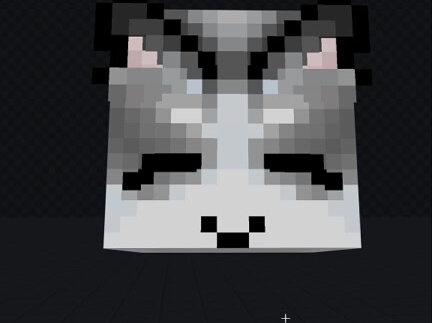
刷到一个好看的狐狸头,虽然是福瑞,但当成参考图也够了。首先打开 blockbench 文件,新建 minecraft 皮肤, 选择稍微细致的幺二八 p x 以及打开纹理图层,这里调色,这里是画笔线渐变是自己配的,能用,但不咋好用。这里和这里开关图层叠层,这里拆开模型,左键按着空白旋转,右键按着空白拖动。现在你会用 blockbench 了,你就会制作可爱的猫猫头。
19玩mc的狐狸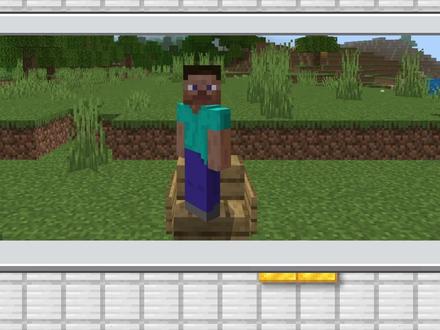 05:00查看AI文稿AI文稿
这是你平时用来凑合的楼梯椅子,这才是真正的家具模组椅子,同样的房子,只需加入几个简单的方块,鼻格瞬间提升一个档次,而这一切只需要你掌握。一点点魔法点个赞,开启本期五分钟做模组吧! 本期视频就带大家将 blockback 中的模型通过方块实体的形式添加到游戏中,这是你在 blockback 中建模好的家具。首先我们需要确认一下模型的格式, 打开项目面板,确认格式为基岩版实体模型。如果不是需要转换项目, 因为游戏内实际渲染方块模型时,方块的中心坐标和 block bendy 不 同,游戏渲染是以红线和蓝线所框出的角落上的点为中心来渲染模型的, 所以我们需要整个移动模型到合适的位置。 然后点击导出按钮,导出一个 g o c 格式的文件。 在创建好项目后,打开编辑器,点击导入按钮,导入原版实体模型,选择刚刚导出的 geolson 的 文件,模型 id 可以 自取,这里取为切。 随后新建一个实体,这里命名为切。 然后在资源包组建中添加材质 键值,分别为 default 和 entity alpha。 添加生物渲染控制器,指为 controller render default。 随后选择模行为刚刚的模型 id, 并配上对应的贴图。 接着新建方块标示符,自取, 在基础属性这里修改方块的游戏内名字。 首先添加实体模型,选择方块实体。贴图方块被破坏时贴图。勾选手持模型时使用该实体点写实体标识符为刚刚创建的实体。这里是 demo chair。 接下来编辑行为包组建添加亮度吸光度碰撞盒方块实体多面向类型,渲染材质是否实心,其中方块实体必不可少,否则实体不会被渲染。 亮度和吸光度修改为零。添加碰撞盒,左下角均为零,右上角均为一, 这样就是一个标准的一层一层一立方体渲染材质修改为全透明,其他的数值根据自己的喜好和需求添加即可。 接下来就可以启动游戏,在游戏内找到我们刚刚编辑的家具方块了,放置下来进行测试。可以看到椅子可以有四个方向,这便是刚刚我们配置的行为包组建中多面向类型所产生的效果。 刚刚配置的过程中看到的射线碰撞盒、实体碰撞盒有什么区别呢?尝试设置不同的值,并且在评论区和弹幕中回答哦。 步骤总结,一、调整模型格式位置并导出。二、导入实体模型。三、新建并配置实体。四、新建并配置方块。五、按需添加其他功能,视频中演示的 demo 可以 在 github 仓库找到哦。
 04:38查看AI文稿AI文稿
you may know in case she leaves all carry。
22灰风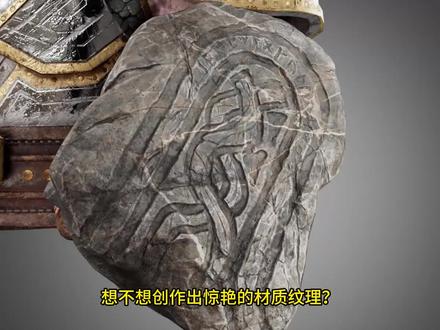 01:13查看AI文稿AI文稿
想不想创作出惊艳的材质纹理?想不想让你创作的模型和雕塑活灵活现?没问题,这就教你如何实现!欢迎来到 substance painter, 从入门到精通课程,要想创作出优秀的艺术作品,其中一个秘诀就是确保你使用的纹理和材质能让作品看起来惊艳无比。 现在,我要向你推荐实现这一目标的神器之一, substance painter。 借助这款软件,我将教你如何进行材质贴图,为你创作的角色、道具和模型打造出惊艳的视觉效果, 整个过程既快速又简单。云桥网络平台获取更多精品 c g 课程不仅如此,还会带你理清背后的创作思路,以及作为一名创作者必须掌握的设计理念,从而真正做出惊艳的作品。 在本课程中,我们将以矮人多尔这个角色为例进行材质制作,他是一位励志守护人民、庇护所有无辜者的勇敢战士。我们将从熟悉软件界面开始,了解核心工具与软件内的主要工作流程。 然后我们再逐步深入到更复杂的主题,比如 u d e m。 的 高级贴图技术、皮肤分层技巧,以及如何在贴图中融入蓄势技巧。我们将从零基础开始教学,我会教你所有必备的工具和技巧,让你也能打造属于自己的传奇战士角色。
41云桥网络 12:04查看AI文稿AI文稿
好,尾巴的部分呢,我们也是选择这个纹理绘制,然后新建一个纹理图,我们这里边依然使用四零九六的分辨率,然后我们去吸一下它的基础色,就是这个黄色,并且把这张图呢连接到我们的材质输出。 呃,然后我们可以切换到咱们这个图像编辑器,那现在他就是我们刚刚创建好的这张黄色的图,我们在这里边呢先给他保存一下。 好,那么我们接下来呢就来绘制这个尾巴上的纹理,那尾巴上的纹理呢,相对比较简单啊,它只有靠在根部的地方呢,有一个深褐色的一个纹理的感觉,我们可以稍微调节偏橙色一点的,暗橙色一些的,我们可以 试一试。好, ctrl z 呢,我们给它取消一下,嗯,可以稍微偏一点点红色,那样的感觉会相对好一点啊,然后呢我们在这里边就会制它的这个,嗯, 会制它的颜色就好啊,我们在这里边啊可以把这个尾巴中间给它 ctrl r 加上一个分线,然后删除掉它的一侧, 删除掉它的一侧,然后另外一侧的话,咱们就直接使用这个镜像命令,使用下范围限制我们看一下, 那么我们使用镜像命令啊,主要原因是我们镜像之后呢,其实我们绘制它尾巴上的贴图呢,就只绘制它的一半就可以了啊,绘制一面就可以了,如果没有镜像命令的话呢,我们是需要左右两侧都要来进行绘制的, 我们要留意一下,现在它的面好像是有一点问题啊,反过来了,主要就是我们这个呃,原点的位置现在是不对的,我们可以使用快捷键 ctrl 加句号,然后呢调整一下我们原点的位置, 左右移动一下。好,那么移动好了之后,再按一下 ctrl 加句号,就可以关闭掉原点的编辑了。 好,那这样的话我们就会发现呢,我们的尾巴的贴图呢,其实它也是左右镜像的啊,那么我们在画的时候呢,就只画它呃一侧的效果就可以。 好,我们呢可以选择呃它的手部上面的四个面,然后我们使用快捷键 alt 加 e, 然后选择这个挤出各面,让它挤出这个呃四个小手 纸的效果啊手纸的效果,呃,实际上我们这一步啊,最好是在绘字纹理之前去做,也就是在拆 u v 之前去做啊,我忘了他还有手纸这回事了是吧?刚才看这个, 嗯,看一些参照图的时候突然发现啊,他的手前面还有手指,所以我们就先给他挤一下吧。那么需要留意的是被挤出来的芯面呢,他在 u v 当中并没有 呃,并没有 uv 的 分面,所以如果我们现在在他手上去绘制一些纹理的话,他重新挤出来的那些面会产生一些错误。 呃,还好我们这里边呢基本上都是黄颜色的,并没有什么纹理,所以,呃我就不打算重新编辑他的 uv 了。但是大家要记着,如果你的模型呃后期还有一些修改,就一定要修改完你的模型之后再去分 uv, 然后再去绘制纹理。 我们这里边就是非常非常简单的吧,就来给他调出几个小的手指的一个造型啊,他们也不需要有什么动画,只需要有一个手指的造型就可以了,那么点与点之间的距离呢,我们大家可以稍微调整一下,让这四个手指的大小呢看起来差不多就可以了。 ok, 那 这样看起来会更加舒服一点。好,那接下来呢,我们一起来学习一下关于三选二的材质的一个比较简单的用法。 那么首先我们看到场景当中呢,有一个圆环,有一个猴头,然后上面会有一个点光源,那么在默认的情况下,我们会看到呢 点光源所发射下来的灯光照射到了模型上,它表现出来的是这种比较接近于真实的一种效果。那么很多情况下,我们如果想表现出来一些比较卡通的画面效果的话呢,我们都需要把 呃现在比较真实的材质呢给它转向一个类似像啊风格化或者是三选二的那样的一种效果。那应该怎么做呢?我们在这里边可以这样做,我们呢可以使用一个很有意思的节点,那么它在颜色当中是这个叫做着色器转 rgb。 呃,在五点零当中啊,它的位置呢被放置在了颜色的分支当中,那么四点五当中,它是在转换器当中啊,是在转换器的分支里边,那么五点零当中已经没有转换器的分支了,所以它被放在了颜色当中最后一个。 然后呢我们再来创建一个颜色当中的啊颜色渐变,那我们可以将默认的原理化 bsdf 呢接过来, 然后将它的颜色呢接到我们的颜色渐变里边好,那么连接好以后呢,其实我们的材质组合呢已经有了本质上的变化,现在呢我们可以调节颜色渐变,比方说我们可以将它的黑色改为红色,我们大家就会发现整个的 啊模型上的颜色呢,就发生了一些变化,将这个颜色当中的线性改成这个长直,我们可以拉一下 呃,我们可以换一个颜色看一下,比如说我们可以换成一个蓝色或者是绿色,那么现在我们就实现了模型上的二分色了,是吧?那我们在一些三选二的一些效果当中,经常会看到这样的一种感觉, 所以实际上来讲,如果我们想做一些三选二的效果,我们都可以使用这一套的材质组合就可以实现了。 那么最右侧的颜色渐变呢,我们可以为它增加不一样的颜色的色标,那它就会出现三分色或者是四分色更多的一些颜色的效果,那我们来看一下它的工作原理是什么样子的,那实际上也相当的简单, 我们可以简单理解啊,左侧的原理化材质呢,就是呃我们类似于用相机拍摄到的一些光影的变化,所以呢它是用来模拟比较真实的一种材质的效果。 而这个着色器转 rgb 呢,实际上就是把我们呃正视世界当中的一些光影变化给它转成了一些啊绘画的效果啊,也就说它就变成了一些颜色,是一个呃偏平面化的一些东西。 那么再接上一个颜色的渐变,那就相当于把我们转成的这些颜色呢,再替换成我们设定好的黑白灰或者是红绿蓝这样的颜色, 这就通过了这样的一种转换,把我们感受到的真实世界当中的光影变成了类似于二维绘画的这样的一种效果,并且它的颜色是可以被替换的。那么我们这里边有一个需要注意的点,就是着色器转 rgb 的 这个节点不支持 cycles 渲染器,它只能工作在我们的 ev 渲染器下。 好,那么这样的话呢,我们就可以成功的使用了一个比较简单的三选二的一个材质的节点组,那么后边的话,我们会使用这个节点来帮我们完成一些呃材质上的一些变化。 好,那么接下来呢,我们切换到渲染模式,调整一下灯光的位置,我们会发现呢,呃,它并不会影响到我们这个 角色的光影变化,所以我们简单的来修改一下它的这个材质,是吧,我们可以在纹理的前面呢为它增加一个色相饱和度的节点,我们在这里面可以稍微来调整一下它的效果。 首先呢我觉得它的黄颜色有一点太浓了,所以我可以将它的饱和度呢稍微往下降低一点,是吧?我们可以看一下,咱们在这里边设置到零点九八,不用那么的黄。 好,然后我们再复制一个给他接上来,那么这一个的话,我们饱和度呢先不变,只来调整一下它的明度,也就是说我们需要再来做一个阴影的颜色,然后呢我们按着 ctrl 键和 shift 键拉动鼠标的右键混合这两个节点。 然后呢我们再来新建一个着色器转 rgb, 还有这个颜色渐变节点,还有曼色 bsdf 节点,把这三个节点连在一起,把这个颜色转颜色渐变的节点给它连接到我们前边的这个系数当中, 那么这样一来的话呢,我们可以看得到啊,咱们这里边的呃纹理上面呢,它就会有个光影的变化,我们再去调整灯光的话呢,你就会发现我们的皮卡丘身上就会有一些影子, 哎,现在的感觉就比较好,好 影子的颜色咱们可以稍微调整一下,让它变成零点四 七的一个色相啊,色相值如果比较小的话,它会偏向于红色啊,值比较大的话,它会偏向于蓝色和绿色,我们将它明度呢也稍微提升一点,换到零点八左右。 好,然后我们可以拉动一下颜色渐变上边的长值,让它的影子少一点啊,高光呢稍微多一点点。然后我们 ctrl 加 c 复制这一组节点,把我们的尾巴上的节点给它连接过去, 那么这样的话我们的尾巴也会拥有一个小的影子啊,那么这样一来我们就可以用上面的这种三选二的节点 来控制我们这个角色的明暗关系。那后期如果我们给场景创建出来一些灯光的话,那么这些灯光也会对我们的皮卡丘会产生一个光影的变化。当然如果你再做一些其他的角色呢,也可以使用同样的方式,就可以做出这种二次元的或者是三选二的这种材质的感觉 好。然后我们可以使用一个外部的软件,就是我们现在所看到的软件,他可以帮我们把之前绘制的纹理图呢给他进行一个高清的重绘,也就是去除我们啊绘制的那个边缘上的那些马赛克的感觉啊,我们将绘制好的纹理图拖拽进来。 好,那么给它拖拽进来之后呢,我们可以选择它绘制的模式,我们就选择,呃,数字绘画艺术就可以,然后下面是把我们的纹理图放大多少倍? 呃,我们可以放大两倍,两倍就是八 k, 当然你也可以不放大,就是还是让它是四 k 就 可以了,是吧?然后呢我们点击这个缩放, 然后我们就会得到一个八 k 的 重绘的一张图,那么纹理之间就不会有那个小锯齿的感觉了,可以采用这样的一种方式,那尾巴和这个身体的部分大家都可以采用这样的方式来让它重绘一下就可以。 我们可以看一下啊,现在好像图像比较大啊,那个边缘上好像看的还不是很清楚,但实际上已经被很好的重绘过了。 好,另外一张图呢,我们也给它拖拽进来,那使用和刚才一样的设置,我们也点击一下重新缩放好,那这样的话我们尾巴的部分也用它来重置完成了, 我们可以关掉它,那关掉它之后呢,我们就可以将现在的纹理图呢给它替换掉,我们给它删除,然后呢重新来找一下我们刚才计算好的 那张图,我这里边是把它算成了八 k 的 图,我们依然选择最近的方式,是吧?那现在我们离近一点看的话,它就没有这个小锯齿的感觉了,尾巴的图也是我们给它换成我们重新生成的这张图。 ok, 那 这样的话呢,清晰度就会好很多。好的,那么它身上的纹理绘制呢?我们本节课啊就讲到这里。
66搞设计的周老师 01:12查看AI文稿AI文稿
欢迎大家来到我的 blander 风格化案例教学,那么这期课程呢,是一个比较基础向的案例教学,那么这一期课程主要包含基础建模,材质纹理的绘质,骨骼绑定,姿态的设置,还有动画帧以及循环动画的设置。那只要大家跟着教程一步一步往 后做,那相信大家都能够完成这样的一个动画案例。和之前的规则一样,我会为大家提供作业的点评和问题的答疑, 大家可以把自己做完的作业发到你自己的社交账号,并且艾特搞设计的周老师,这样我就能看到你做的作品了。或者呢,你也可以返图到我们这个视频下边的评论区,我也能够看到。那么话不多说,大家启动自己的布兰德,咱们准备开始。
71搞设计的周老师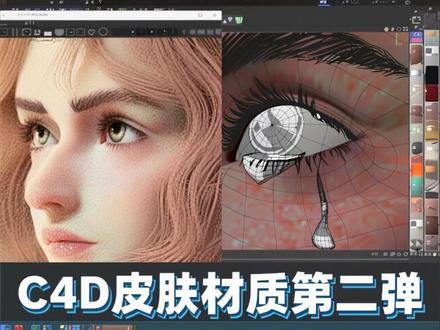 03:28查看AI文稿AI文稿
好,我们来看一下接下来皮肤的颜色这个知识点,我们主要看这张图,我们就会发现皮肤它并不是一个单独的一个肤色,它在不同的地方,它的颜色会有一些变化, 比如说额头,它就会更接近于我们皮肤的材质,对吧?皮肤的颜色,但是面中这一块,面中这一块它的颜色是更偏红的,那比如说我们的腮红是夹在这里, 如果我们想要阴影更自然的话,也可以在这个阴影的地方用一些偏红色的,可以跟腮红连接的这样阴影来制作,鼻头加点红色也是很好看的。然后就是我们的泪泪沟,这个其实叫泪沟,不叫眼袋,因为我们这块底下的血管 他是偏青色的,所以的话他一般泪沟呈现出来的这种蓝色,然后我们下巴这块,因为他温度会比较低,所以的话 它的颜色会是青色和绿色。按照我们这个逻辑来看呢,我们就可以看到我们的贴图,这个是贴图绘制的,那为什么只画了一半?因为我的模型它是我只做一半,还没有 c 掉, 所以的话我只用画半张贴图就可以了。那你看我这张贴图也是按照这个方向来做的,比如说眉骨这里, 对吧?眉骨这里我们也用了一些青色,青色,然后呢面中这块红一些,然后这块是阴影,然后嘴唇附近呢是种青色,然后就是下巴这样子做,他就会有一些油画一样的质感。 那比如说我们的模型,很多时候网上看到的一些模型,比如说,嗯,随便找一些三维的话,你会发现他们都那种模型感会非常的强,他是什么原因呢?就是因为他做太完美了,比如说你看三庭五眼都非常标准,就这种标准感,他 让这种模型感非常强大,我们就需要人为的去制造一些不真实的感觉,比如说我在这个模型上增加的一个是个泪沟,很小的一点点,这个就是我个人的审美啊,我比较我觉得这种泪沟其实蛮好看的,它并不算是一种缺点。然后呢,我们还可以在上面加一些雀斑 啊,比如说我们找一点点偏棕色的雀斑上去, 来,把我们的材质贴图更新一下,这样就能看出来了。这你看很明显他皮肤上面就有雀斑了, 就是这些不完美的点,然后才会让整个模型看去更精致,然后包括他的面部,这个是我自己重新雕刻过的,是比较参照一些欧美欧美方向那种结构,比如说他的鼻子是鹰钩鼻, 对吧?然后眼眶骨也非常的深,眉骨也非常突出,然后我还保留了一些颧骨啦,然后下颚骨这些其实都是有保留的,就没有做成比较传统那种样式嘛,所以的话它就会是个比较特别的模型,整体来看是一个比较欧美的少女的模型, 你看加些雀斑之后反而是更好看了,包括这些睫毛。你看睫毛其实我有刻意的打乱,因为三维感它很大的原因就是它的睫毛,它是一根一根的,太程序化了,一切都是要打乱的。 你看有了雀斑之后,其实反而它好像更真实,更好看了一些。好皮肤材质、皮肤的颜色,大家就分享在这里,然后这张图我也会放到评论区,希望对大家有帮助。
43悠米Umi 01:07查看AI文稿AI文稿
很多人做木地板一眼就很假,就是因为纹理太整齐了,那真实的木地板纹理应该是随机的,我没有顺序的啊,那么今天三步教你搞定抄写实的木地板。首先我们制作木地板的模型啊,然后绘制地板的这个样条线的这个轮廓,用地板插件一键生成模型 哦。再将这个木地板的材质导入适配的这个木纹贴图,并连接到对应的这个慢反射通道啊啊,将反射啊拉到黑白即可,然后微调这个反射光泽度。凹凸贴图通道,放对应的木纹的黑白贴图啊,然后根据自己的需求去调整这个凹凸的强度。 重点就是做 uv 的 挡开,打开这个 uv 插件,点击新帧,依次选择挡屏贴图,按边旋转元素,再点击旋转按钮,调整纹理的角度,最后在下方缩放面板,可以将纹理拉伸到合适的比例,木地板材质就调好了,那渲染查看最终效果如何? 插件和木地板贴图我也都准备好了,老规矩,呃,评论区你拿去用啊,人情世故啊。
111侨佬教3d 02:21查看AI文稿AI文稿
给模型加个月牙纹理真不难,会点曲面不就能做吗?我版本低,干不了。别拿版本当借口,思路对了,啥版本都能做。 没学习教程扣个六六六,找我拿份 u g 基础学习教程提升提升。拿到模型后,我们先打开取消缝合,将上面的这个面独立出来,然后点击创建草图,到上面新建个平面, 进来后使用矩形命令绘这个四边形,接着打开圆弧,再到这画个与矩形相切的圆弧出来,完成后这根曲线可以设置为参考 草图画好后,接下来打开拉伸命令,将这个草图对称拉伸,让他与上面这个面进行求差。缺口出来后, 点击创建草图到这边这个平面这创建之后点击圆弧命令,从这个边的中心出发,画一个超出草图的相切圆弧,绘制成好后,接下来还是打开拉伸,给这根曲线对称拉伸片体, 有了这个片体,此时继续使用拉伸,点击这三根曲线,高度只要超出下面的片体, 然后打开偏置,选择两侧,外侧同样超出下方片体就行,内侧自行调整下修剪的距离,不玩选择球差。完成后就剩下这里的台阶面了, 这里有了这些边线,我们直接使用填充曲面,按序点击这一圈曲线, 并且做出来的曲面与两边的面也是相切连续的,最后只需整体缝合一下就行。当然如果想要凸起的月牙纹理曲面也是一样的操作, 只需将草图的这个圆弧镜像过去,下面这个设置为参考,之后再重新选择下报错的选项,确定后就调整过来了。这个建模凹陷月牙纹理的方法大家都学会了吗?下课!
366UG科普视角


猜你喜欢
最新视频
- 2.1万杰驰电竞