怎么在手机上画个标准的圆
放假在家的你,无聊的画了一个圆,但是少画了一截。我才放假回家呢,就是有点无聊,所以着你画了一个圆,你想给他补上,结果画到了上面。 我倒没有想补上,我是跟着你在上面画了一个方块,你突发奇想,画了一条黄色的曲线,然后用红色画了一个爆炸的锯齿状, 是不是有点熟悉了?那?我突发奇想,画一根黄色的曲线,然后再画一个爆炸的图案,看着是有点眼熟,于是你马不停蹄的分别涂上颜色。 那么恭喜你,我跟着你马不停蹄的给他涂上对应的颜色,但是恭喜我做什么呢?居然画出了一个炸弹表情包,那么你能在手机里找到它吗?不是吧,这居然是一个炸弹表情包啊,但是我在手机里找了好久都没找到呢。

粉丝89.6万获赞209.8万
相关视频
 00:57查看AI文稿AI文稿
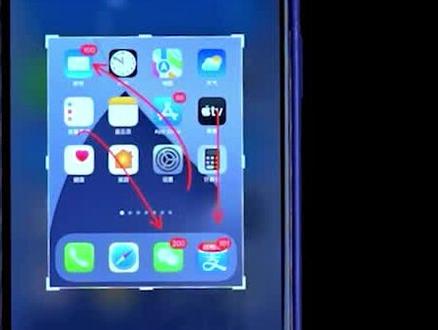
小伙伴们大家好啊,前几天顾客购买手机,然后与我微信,我们互相发图,然后他问我,为什么我截图标记的圈圈是规整的呢?这次这样, 那么如何将图片突出标记时正规美观?小伙伴们跟我这样操作,选择图片,然后点击上方的笔头,选择好颜色与笔尖大小粗细。如果想画一个标准的圆,我们就大致画一个圆形,然后别撒手,停留一下啊,就会变成一个规则的圆圈,椭圆形也是一样操作的。如果想画一个箭头啊,画一条线不松手, 再往相反的方向画一点,稍微停留一下就是一个标准的箭头了。拖动四周白色的标记点,可以裁剪图片的大小。如果想突出放大某个区域, 点击加号,选择放大器,选择需要放大的区域,拖动绿色的点,可以放大缩小,拖动蓝色的点,调整放大器大小,还可以选择周围环境的透明度,点击不透明就可以调整区域外的部分遮挡。
450潮电明亮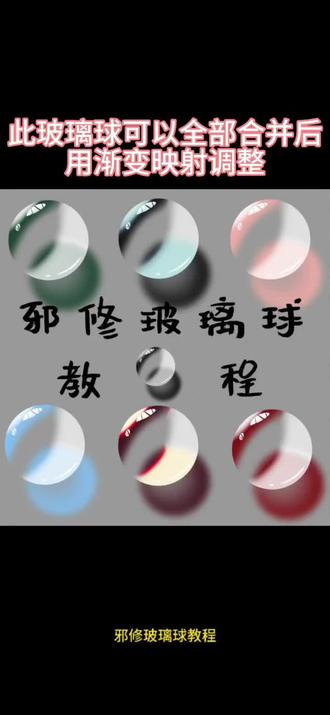 02:16查看AI文稿AI文稿
斜修玻璃球教程,先选一个模糊的笔刷,画一个圆, 新建图层二选一个硬的笔刷,画一个圆填充, 将第二个圆创建选区后隐藏,然后新建图层三 选一个模糊的笔刷,在左上角扫一个弧度。 新建图层四选白色,在右下角扫一个弧度, 左上角也来一些,把整个图层透明度调成百分之八十。 新建图层五,选一个硬笔刷,左上角画一个大叹号,右下角画一个小叹号。 用模糊橡皮轻轻擦一下, 点击选区反转打开图层,一模糊橡皮轻轻擦圆的中间, 完成了换背景颜色观察一下,还可以再把高光分成一块一块的。
26布谷子规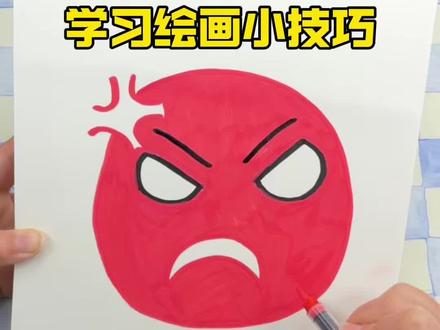 00:32查看AI文稿AI文稿
你随手画了一个圆,少了一个缺口。我也跟着你画了一个圆,少了一个缺口。又写了四个对角的 l, 然后再写上四个对角的 l。 这是要画啥? 两条弧线链接两个躺着的字母 d。 把两条弧线连接起来,再写两个躺着的字母 d。 一 不小心又涂满了颜色。我也一不小心涂上了红色。 你突然想到他昨天好像在你的表情包里出现过,你还能找得到他吗?哦,原来这是一个表情包啊,可是我怎么没有找到他呀?你能找到他吗?
2245小蛙同学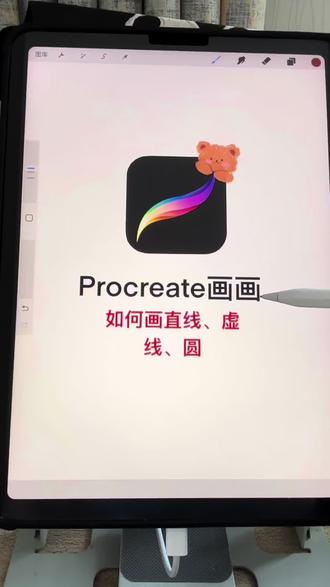 00:31查看AI文稿AI文稿
天呐天呐,你不会还在这样这样这样画直线、虚线和圆吧!今天给大家分享一下 procreate 如何画直线、虚线和圆吧!首先打开画布后,随意画一条直线,按住不动就变成直线了。 先画一条短线,按住不动往下拉,虚线就出来了。最后是圆了,随意画个圈,按住不动就变成椭圆了,还能随意放大缩小手指,再点击屏幕就变成正圆了。你学会了吗?记得点赞关注哦!
 01:41查看AI文稿AI文稿
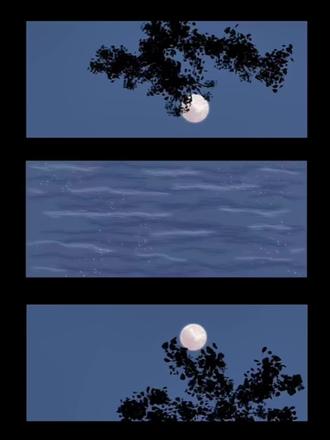
今天画这个,拖拽填充背景,新建图层,矩形选区框,选出矩形左滑,复制两个图层,移动位置。 新建图层,平涂研画笔笔刷画月亮,在上方新建剪辑蒙版油画干燥肌理一笔刷画月亮细节,复制月亮图层,下方图层,高斯模糊。将这三个图层组合, 新建图层,艺术书法尖头毛笔负二笔刷画树枝, 新建图层,艺术创意,植物抽象三笔刷画叶子 曲线工具调整颜色,找到第二个矩形图层,拖拽填充颜色,新建剪辑蒙版艺术风格速度线二笔刷画水波纹, 横向动态模糊 动漫风景三斑点非自带笔刷画水面波光,复制月亮图层并移动到图层最上方移动位置。 新建图层,艺术创意,植物抽象三笔刷画树叶曲线,调整颜色,画上树枝。完成,一起来画吧!
123跟着光 00:31查看AI文稿AI文稿
iphone 截屏,你还在这样画圈圈吗?不如试试这样画更加好看!手指画完以后不要放开,等待一下即可自动变成圆圈,还可以是三角形 四方形等等各种形状,这样的画圈技巧是不是更加高大上了呢? 鸡眼实验室给你不一样的手机酷玩体验!
80Magic野生派 01:25查看AI文稿AI文稿
苹果手机啊,这个截图方式太牛了,安卓和华为他都没有,你可以不会,但你必须得知道。点击设置,选择辅助功能,往下滑,找到触控,往下滑,选择轻点背面,轻点两下,选择截屏,这时候我们双击手机背部 就可以截图了,点开截图,选择右上角的花笔,这时候重点来了,认真看, 我们画一条横线长按不动就会变成一条标准横线。画一个箭头长按不动就会变成一个标准箭头。画一个圆长按不动变得更圆了。画一个三角形长按不动,变成标准三角形了。画一个正方形 长按不动,变成标准正方形了。画一个五角星长按不动变成标准五角星了。下方这个地方也很有很多功能,点击最边上的这一个色盘,可以选择画笔的颜色, 点击笔可以选择笔的粗细还有透明度,下面还有很多笔可以选择。编辑完之后,我们就可以点击保存了, 给保存到照片,你学会了吗?是不是很简单,现在就可以立马设置截图练习一下,然后把练习的结果发在下面的评论区,让我看看。这么简单,谁还没学会啊。
18张小伟数码 02:38955国华3C数码优选
 03:20查看AI文稿AI文稿
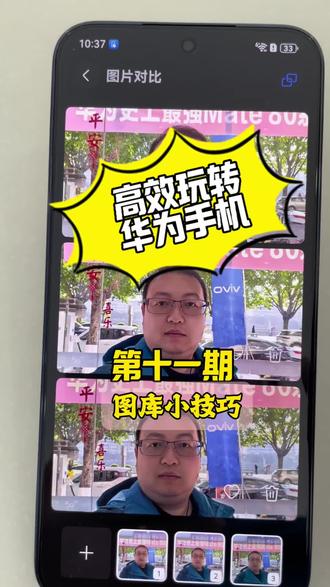
技巧二,人像照片一键美肤啊!大家都说我们本身相机就有美颜的功能,又为什么要上这个一键美肤呢?高效玩转华为手机第十一期图库小技巧 技巧一,涂鸦新体验,抬笔成型首先我们打开图库选择一张相片, 之前大家应该都体验过一笔停顿成型,用手指划移出图形,并停顿片刻,可以生成标准图形。我们选择编辑,选择涂鸦, 选择一个笔,选择一个颜色啊,我画个爱心停顿一下,他就会生成标准图形。那么华为红魔六点零还支持抬笔成型啊,这边有个四个点 选择,打开排比成型,我们一笔画出图形后呢,抬起手指就直接生成标准图形,更快捷。图片保存后,如果需要修改重做,我们也可以选择恢复原图,一样选择编辑, 右上角有个恢复的图标,点击一下,我们可以恢复到原始状态。 技巧啊,人像照片一键美肤啊大家都说我们本身相机就有美颜的功能,又为什么要上这个一键美肤呢?嗯,我这边拍了三张没有美颜,轻度美颜、重度美颜的三张照片,我们对比一下啊, 在美颜的效果下呢,其实周边的环境啊,也是会受到影响的啊,大家看一下,我们对比看一下 我身上的这件衣服啊,下面这张是没有美颜,中间这张是轻度美颜,上面这张是美颜效果又更强的一张照片啊,大家可以看一下我身上的衣服,随着美颜效果的增强啊,我衣服的颜色就有失真,所以啊, 呃,直接用美颜拍出来啊,照片的真实感会下降。那我们现在用一键美肤来看一下 怎么操作呢?首先打开这张照片单子,长按人物啊,上面就会出来一个一键美肤,点一下,稍微等待一下 啊,大家看一下我整个肤色就得到的优化,并且他不需要额外的保存, 直接做好了优化,我们也可以单指长按人物,然后选择取消美肤,他就恢复初始状态。好,我们再对比一下 啊,大家可以看一下最下面这张,美颜效果特别惊艳,但是我的衣服颜色依然还保留着原来的色彩 啊,这就特别棒。视频剪辑不容易,希望我的分享你能够喜欢,点个赞支持一下吧!
 03:34查看AI文稿AI文稿
零零竖,小天爷,你初中的时候是不是都学过一句话,然后这个圆心坐标二零五,是不是得找出来啊?这里是一,这里是二,那是二零,那也就说这个 c 点是在这半径是一,然后画圆啊? 圆吧,还可以吧。嗯,中庸之美,是吧?特别的圆。嗯,可圆,他现在是不是就可非常的圆?是不是?好看吗?漂亮吧? 不漂亮你就把它当成非常标准,圆就圆规画的啊,我的手就圆规。嗯,然后现在我们来看啊,他要过点第一零,那说明这个点是谁? 这个点是 d 吧,是不是一零啊? d 点的坐标是一零啊, c 点的坐标是二零。好,给你标到这了,他说过点 d 一 零做两条互相垂直的直线,你看啊,这个直线他俩是互相垂直的,过点 d 是 不是? 这是一条直线了?是不是?文子轩,这是不是一条直线?然后另一条直线和这条直线怎么样?垂直,而且还得过这个点?地 交于哪两个点? m n 两点,那这里是 m 行吗?这里是 n, 可以 吧?然后这个是什么角?直角对不对?来抬头,然后后面不要让我一直强调 这里是直角,对吧?哎,那你觉得这个 m 的 连线一定会过哪个点?一定会过哪个点?圆心,为什么?那你画的不行啊?为什么?你看啊,他是不是一定会过圆心? 你看这个圆心是不是正好就在这,对不对?我画的是不是也非常标准?他正好是不是就卡到这个圆心上,对不对? 是不是?那为什么这里这个 m n 一定是过这个圆心呢?非常甜,其实也能甜,是不是?甜? 是不是一定过圆心?是不是?那么来看这个 m n 为什么一定是过圆心的呢? 为什么?为什么这个 m a n 一定是过圆心的? 史建涛抬头,为什么你不要感觉这个画出来的不是画出来的?不要笑,他一定过这个圆心,这个圆心不刚好卡在这吗? 我画的非常标准,他就是卡在这,对不对?不要打辫,就是卡在这。为什么 我们说谁所对应的圆周角是直角?握圆心的圆周角。 我的老天爷,你初中的时候是不是都学过一句话,那直径所对的圆周角是直角,所以说这个镜一定是直径,那他一定过圆心,是这样子的,懂不懂?懂不懂 啊? are you clear? 懂不懂?全灯懂不懂?懂了吧?所以这里是不是已经是过圆心的?
1713灵珠波老师


