云蚁物联开通了回放为什么回放不了

粉丝277获赞281
相关视频
 01:22查看AI文稿AI文稿
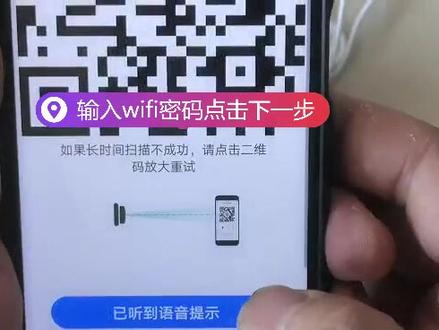
第一步,先扫描说明书上的二维码,下载安装并注册云以物联,我这边已经安装了,就不做详细说明了,既然安装时所有权限都要打开允许。第二步,把摄像头通电,戒掉镜头保护膜,然后等待摄像头启动过程大概两分钟。绑定前手机要连上无线网,第一次绑定摄像头一定要靠近路由器。第三步,打开云以物联软件, 点右上角的加号,然后选择 wifi 连接,现在等待摄像头发出滴滴声的信号, 现在可以点击听到了滴滴声,然后跳转到了输无线网密码的界面。首先核对下无线网名称跟你家的是否一致,确认无误后输入无线网密码,点击下一步, 请将二维码朝向摄像机镜头,然后把手机上的二维码对着摄像头扫描,以摄像头大概十厘米左右最佳。扫描时手机上的二维码会发出尖叫声,没有尖叫声的话要退出软件重新连接, 等摄像头说连接中,请稍后时点击已听到语音提示,然后耐心等待连接,大概一到两分钟, 绑定成功,您可以提取试用了。好提示,绑定成功了,选择一个摄像头名称,点完成,点确认保存, 点开画面就可以监控了。本次讲解完成。内存卡的安装方法,插卡前一定要断电,如果下单购买了内存卡,那就无需此操作,因为我们出货前已安装好了。轻轻的向上转动摄像头就可以看到插孔,插卡时芯片朝上,不要插,反 插入后用指甲顶下就进去了。如果换 wifi 或者换地方,那就需要恢复出厂设置,在通电的情况下,长按复位键三到五秒,听到提示音,如复位成功即可以松手,在等待约一到二分钟再开始重新连接。
 03:28查看AI文稿AI文稿
我们现在演示一下云影复联的 wifi 配置方法,把摄像头拿出来,保护膜撕掉, 机器插电等待启动。 我现在手机打开手机应用市场,苹果手机是应用商店,然后搜索云椅 复联,然后安装, 安装完之后直接手机号码注注册,发送验证 兵马这样的输入 验证码登录,然后点 wifi 连接,这里要听到滴滴声,如果没有滴滴声的话,在这个里面有个复位键, 这个里面有个复位键,按一下复位键,直到恢复出厂设置,然后摄像头会重新启动,然后听到这个滴滴声的话才可以配置好。我们现在听到滴滴声了,听到滴滴声点这里, 然后这里输入 wifi 密码,请将二维码朝向摄像机进行,把密码按二维码朝上摄像头让他接受,然后不行让对着 连接车,请稍后收到了,收连接中就收到了,然后听到 语音提速两个等待 wifi 连接成功,绑定成功,您可以开始使用了。已开始, 随便选择一个,这用途什么都可以,随便选择一个就可以了,这些设置 可以根据需要设置就可以了,这里打开声音,这里可以打开, 然后这里按住。
221安防老张 02:14查看AI文稿AI文稿
哈哈哈哈哈,这回终于轮到我了吧,昨天不小心挨咬到肿了一大块,此仇一定报。昨天公司加餐,吃了三个大鸡腿,剩下鸡骨头打窝, 分别放了四个地方打窝两个钟后收网, 看这红火蚁嗅觉多厉害,一只发现大军出动,慢慢的四个地方的蚂蚁越虚越多。 蚂蚁分等级,小的是兵蚁,大的是弓蚁,俗称直蚁。这场面太壮观了,是时候收网了。 哈哈哈哈哈, 来看就让老外来看,看完就问他,我们这玩意 ok 不 ok 啊? beautiful 不 beautiful? 哈拉兽不哈拉兽,哈拉兽,问他 good 不 good, 你再往下冲啊,回答不好,回答不好就踢他。给你点个赞。 为了安全,必须做好防护措施,要开始修一个的,修一次不完要多打窝几次 哦,可以收完扭紧盖结不同窝的红火蚁放在一起, 他们会干架。好,就这样放一天,看看明天他们会如何。
8704绿洲花都 01:08查看AI文稿AI文稿
云椅 k 二智能云台摄像机的连接及使用方式,里边包括电源式配器、数据线、云椅 k 二摄像机上墙垫以及螺丝带, 这个是摄像头保护膜,连接时将它摘掉。这个是电源指示灯,这是雨下的重置键,这个是电源输入孔。首先将视推器和数据线连接一起,将电源的另一端连到电源输入口,这段连到插排上,给摄像机供电。上头的下端是安装高速卡的,现在已经连上电了,当出现哒哒的声音的时候,就证明他在等待连接。现在我来示范一下连接方式, 首先下载云语物联 app, 点击进入,在右上角有加号,点击,然后等待。我刚才已经连接上的云语 k 二已听到语音提示,现在我将手机连接到 wifi, 请将二维码朝向摄像机镜头等待扫描二维码朝向摄像机镜头。绑定成功,您可以开始使用了。绑定成功,您可以开始使用了,然后保存,开始使用。 现在这个画面就是用 p 二来监测的,底下这些是可以控制他的角度的,这个巡航是可以开启移动,最终的这个是对角。喂喂喂,这边是录像,这边是照相,这边这个设置里面有个智能侦测报警设置,有个移动侦测,有个宝宝哭声侦测,给他打开就可以了。
 04:04查看AI文稿AI文稿
养蚂蚁的第七十六天,今天看蚂蚁拆解,全程一百八十倍速。 继续拆啊,愣着干啥呢? 拆了十二个小时终于出来了, 小工艺好可爱,有没有看完的?下期再见。
2318wmjko 01:34查看AI文稿AI文稿
生活一个内存卡,一个支架,一个说明书,一个 电源一个。好,我们现在把电源插上, 现在我们打开语音与物联这个 app, app 之后呢?然后点一下加号 wifi 连接,然后输入密码,输入好密码之后点下一步,请将二维码朝向摄像机镜头,等待扫描 连接中,请稍后 wifi 连接成功,绑定成功,您可以开始使用了。


猜你喜欢
最新视频
- 1285萧亦雪