笔记本电脑屏幕和机身怎么连接的

粉丝13.4万获赞186.2万
相关视频
 01:11查看AI文稿AI文稿
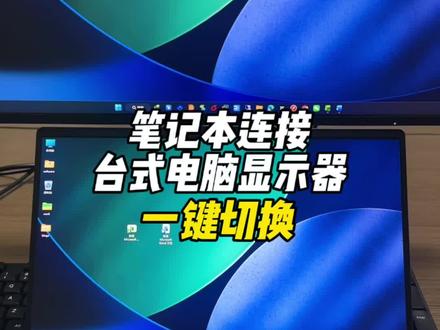
如果想把这个台式电脑的显示器接到笔记本上,当扩展显示器用,就需要这样拔掉显示器的线,然后把它插到这个笔记本上面,这样的话呢就可以把这个显示器当做这个笔记本的扩展显示器用,可以直接把笔记本上面的文件直接这样托放到这个台式机的显示器上面, 但是如果想用回台式机呢,又需要把这个线拔出来,再插回到这个台式机的显示器上面,这样插来插去的话就特别的麻烦, 我们可以用这样一个二进一出的 hdmi 切换器,然后将单独这一头连接显示器,这两个接口的话分别接台式电脑和笔记本,这样接好之后呢,现在这个显示器画面是显示的这个台式机的画面,如果我们想把这个显示器接到这个笔记本上,当扩展屏使用呢,我们这个时候只需要按一下这个切换器, 现在这个显示器就可以显示这个笔记本的画面,现在就可以当做这个扩展屏来使用,就可以把这个文件拖到这个 扩展显示器上,这样的话笔记本上面就可以同时打开两个页面,办公效率更高。如果想切换会台式机的显示呢,只需要再按一下这个按钮切换一下就可以了,这个是可以循环切换的,这样的话使用起来就特别的方便,不用来回的去拔这个线,只需要按一下这个切换按钮就可以了。
503彬哥😅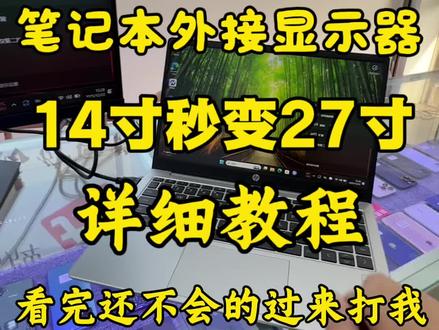 01:19查看AI文稿AI文稿
我相信有很多兄弟啊,他那个笔记本买回来了啊,发现这个屏幕十四到十六寸太小了,打游戏的时候不过瘾啊,这个时候就发现了啊,我们可以外接一个二十四到二十七寸的一个显示器上面啊,这样子的话显示看的会比较大,比较舒服啊 啊,但是这个外接的话是怎么操作的呢?等下我们一进到底教你们去怎么去外接啊?首先的话我们先准备一个大的显示器,然后找到那个呃, h d n 那 个接口啊,这个高清接口都可以啊,只要你这个电脑能接上去, 这个接口跟这个显示器就通连接啊。然后我们先按一个 windows 加一个 p 啊, windows 加一个 p 就 两个键同时按啊,然后这边的话就会弹出一个投影啊,然后我们点复制, 点完复制之后啊,这个大的显示器上面就会啊,显示出我们这个笔记本所展示的啊,这个就是投影外接,这个也很简单的,嗯,就是这个有扩展复制,两个都是一样的。 然后这个有一些电脑啊,他是要打开那个 windows 加 p 才会有,有一些他开机就会自带一个复制啊,看每个型号都不一样的啊,兄弟们有没有其他还不懂的问题啊,都可以咨询啊。
 02:59查看AI文稿AI文稿
教大家把家里的笔记本电脑外接两个显示器,再打开四个,同谋甚。 接下来我带大家来实际操作一下,那我们可以看一下啊,一般的这种笔记本电脑啊,他会给我们带一个这样的 hdmi 接口, 代表着这个笔记本可以外接一个显示器,但是呢现在我们这个笔记本要连接两个显示器,那他的接口不够,我们呢可以通过这样啊,一个好多屏的外置的显卡盒子, 它呢有两个这样的 hdmi 接口啊,每一个接口可以支持到四 k 六十赫兹。然后呢这边是一个标准的 usb 啊,直接把它插到电脑上,这样的话就可以让笔记本实现三屏的显示。来我们实际看一下,首先呢 把我们需要连接的两个显示器,把它的这个信号线, hdmi 信号线,直接的你看把它插到这个显卡盒子上啊,非常的简单,这边也是一样的,哎, 好,这样就可以了,不需要在外接电源,把这一端的 usb 直接插到我们的这个笔记本的 usb 接口上,它是即插即用的显卡盒子插上笔记本了之后, 这两个显示器就和我们这个笔记本连接上了,接下来我们来操作一下,利用这个笔记本啊自带的这一套键鼠直接就可以开始操作了啊,三个屏幕用这个笔记本一套键鼠直接操作,你看所有的软件从笔记本打开,然后呢我们把它拖到这个屏幕上面就可以啊,这个也是一样的。 好,那现在我们这个显示器是一个三十二寸四 k 的, 那我们呢可以把这一个屏啊,把它分成两个屏或者更多的屏幕来显示,来,我们来带大家操作一下啊,你看鼠标先 指到这个屏幕,然后呢鼠标的指向在这个同某顺它上面这个任务栏这个地方啊,点一下,然后这时候呢我们再按住键盘上面的 windows 键,再按一下下键,你看这时候啊,刚才这个同某顺呢,他就在 这个屏幕的这一半左侧这一半显示了,这时候你看他在提示我们还有一些其他软件,我们需不需要在这边右边显示,那这时候你看我们随便选一个,点一个他就自动的啊,把这显示器呢一分为二了,我们操作一下看一下啊,你看, 哎,你看我在这个上面去操作的时候,哎,你看这边一半他是不会受到影响的,那我们再回到这上面来,你看鼠标在上面点一下,或者我们看一下这个他都是可以的啊。好,那接下来我们再回到笔记本上, 哎,把另外的这个软件呢也给他打开的啊,在这个呃这个屏幕上显示,然后呢再来还有一个,这是我们刚才打开了一个主的,现在你可以看到我们打开了 四个同谋顺,然后呢通过这三个屏幕把它显示出来啊,用笔记本这一套键鼠啊,直接就可以操作所有的屏幕了啊,而且操作起来是非常的一个顺滑的啊,每一个屏幕这时候都是独立的显示,用笔记本的键盘我们也可以很轻松的去操纵它啊,你看 啊,非常的方便。以上就是普通笔记本外接两个显示器,实现视频看盘的一个效果,你学会了吗?
134老凡知识分享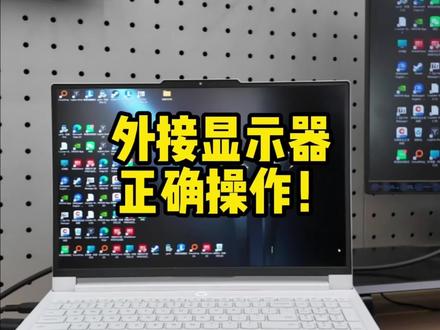 01:16查看AI文稿AI文稿
有粉丝问我,在宿舍如何给电脑外接显示器啊?这个很简单,我们选择一个 hdmi 二点一的线或者是 d p 一 点四的连接线都可以,如果是电脑用户的话,优先选择 g p 线就行,不知道怎么选的薄子,可以结合显示器的参数看一下这个图哦。 这里用的是 hdmi 的 线,直接把它两端分别连接到电脑和显示器上就行,这个样子就连接好了。接着我们需要按住 win 加 p 来设置一下连接的模式啊。第一个选项是仅电脑屏幕,选择这个的话,那就是只有电脑屏幕显示。第二个选项是复制,意思就是说把电脑屏幕复制到了显示器上。 还有这个拓展,办公的时候用处会多一些,就相当于是给电脑拓展了一块大屏,可以直接把电脑上的内容拖到显示器上。最后一个也是我们最常用的模式, 叫做第二块屏幕,只有我们的显示器屏幕有画面,这种情况下才可以去调节显示器的刷新率哦,就是有显示器的保值,现在应该都会了吧。提醒一句哦,外接显示器的时候尽量不要合住电脑盖,电脑有摔坏的风险。关注进群可以找主播领取电脑连接线哦,带你看个好玩的,倒一倒, 碰一碰,图片文件直接传到电脑上,联想的超级互联是不是很有趣呢?
 02:40查看AI文稿AI文稿
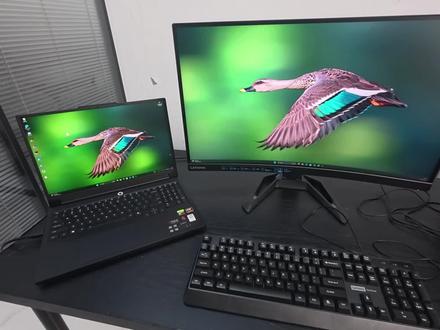
本期视频呢给大家讲解一下怎么去外接显示器以及调试。首先呢咱们要先准备好咱们的外设,一个显示器,外设键鼠套装, 然后咱们现在开始连接笔记本,咱们先连接显示器,现在市面上新款的显示器一般都是这个 hdmi 的 一个连接线,咱们直接插入到咱们电脑左侧的 hdmi 接口就可以, 像咱们这款 hdmi 的 接口呢,它是支持一个四 k 二百四十赫兹或者八 k 六十赫兹的,像主播用的这个显示器的话,它是一个两 k 幺六五赫兹的,然后咱们再连接咱们的键鼠套装,咱们笔记本右侧有两个 usb 接口, 然后把键盘鼠标插入到 usb 接口,就可以正常使用了。好,咱们现在开始调试这个显示器, 咱们点击 f n 加 f 七,屏幕上会弹出四个选项,一个是仅电脑屏幕,第二个是扩展,第四个是仅第二屏幕, 第一个你点击以后呢,它只是咱们的笔记本正常显示,咱们外界显示器的话,都是想要两个显示器一起亮,对吧?点选择第二个 复制,这个复制呢他是把咱们笔记本的屏幕复制到了显示器上边,咱们 r 九千 p 的 屏幕呢,他是十六英寸的,像主播用的这个二十七英寸的,复制到咱们显示器上边之后呢就屏幕就比较大了,这样的话也是可以的。第三种呢是扩展, 扩展之后呢,这个显示器咱们就可以把它当做成一个覆屏,比如说您这边打开一个文档, 咱们在笔记本上打开文档,多任务同时用行的情况下,咱们可以把笔记本屏幕上的文档拖到这个显示器上面, 这样的话咱们屏幕就变大了,这是两个屏可以一同用。行的第四个呢就是仅第二屏幕,仅第二屏幕就是咱们外接上显示器之后呢, 笔记本屏幕的屏他就不亮了,然后直接在这个屏幕上操作了,这就是咱们外接键鼠及显示器的操作步骤,大家还有什么问题的话可以给我们留言,咱们下期再见。
 02:25查看AI文稿AI文稿
笔记本外界显示器本身的话是没有什么操作难度的,重点在于选择,选择一个适合你的显示器,选择一个适合你显示器笔记本的连接线, 选择一个适合自己的显示器。首先你要了解自己的笔记本啊,我是什么显卡?我的笔记本屏幕是几 k 多少赫兹?分辨率和刷新率你要基本了解一下, 根据你本身的自身笔记本条件再去选择相对应的显示器,这样是比较合适的。最简单的方法是什么?那比如说打比方,我是拯救者 y 七千 p 二四款的,那我是二 k 一 百六十五赫兹的 屏幕,那我就选择一个相近的,像我选择的是一个二 k 一 百八赫兹的显示器,这样子是比较简单的,当然你也可以选择根据自己的情况去选,比如说我想要一个一 k 屏的,我选择一个一 k 两百四的的屏幕也是可以的。选择完屏幕之后呢,接下来我们就是选择接口和连接线, 右键桌面,打开烟雾弹控制面板,显卡框里的这些口都是可以支持读写之连的。我们去选择连接线, 第一个条件就是它得支持度线直连,另外个条件就是规格了,比如说那我们二 k 高刷屏,去选择 h d m 二点零线的时候,它就会什么样,二 k 一 百四十四赫兹 就不没法高刷了,所以我们要选择适合自己规格的一个显示器,通常我是推荐大家能够优先 dp 线就去用 dp 线啊,如果实在 dp 口不支持读写,那我们就选择 hdmi 二点一的线,当然如果说你是一 k 两百四以内,那你也可以选择使用 hdmi 二点零的线也是可以的 显示器,然后连接线我们都搞定了之后呢,我们去同样打开,因为打控制面板更改分辨率,把那个刷新率和分辨率调整一下, 再返回桌面, win 加 p, 然后弹出这些框,通常我们选择仅显第二块屏幕啊,这样子性能是最好的。 到这里我们一些必要的操作都已经完成了,就可以正常的去使用你的笔记本去玩游戏了。 然后注意就是我们平时呃笔记本算是黑屏的状态,但是也不要把它完全合上,留一些缝隙去散热呃 视频的。最后,如果大家还是不太知道怎么去选择适合自己的显示器和连接线的话,你可以在视频下面留言,大家可以互相帮助,或者你可以私信我,最近我马上也要放年假了,所以时间会比较空,然后最近私信也会去看起来了。
2406你在汪汪什么 01:12查看AI文稿AI文稿
有粉丝问我在宿舍如何给笔记本电脑外接显示器?这个很简单,我们选择一个 hdmi 二点一的线 或者是 dp 一 点四的连接线都可以。我这里用的是 hdmi 的 两端分别接到电脑和显示器上就行, 这个样子就是连接好了。接着我们需要按住 win 加 p 来设置一下连接的模式。第一个选项是指电脑屏幕, 选择这个的话,那就是只有电脑屏幕显示,还有这个拓展办公的时候用途会多一些。 给电脑拓展了一块大屏,可以直接把电脑上的内容拖到显示器上。最后一个也是我们最常用的模式,叫做第二块屏幕,只有我们的显示器屏幕有画面,这种情况下才可以调节显示器的刷新率啊。 宿舍有显示器的宝子应该现在都会了吧,提醒一句哦,外接显示器的时候尽量不要合住电脑盖,电脑有烧坏的风险。


