drx插件自动磨皮效果
delicious retouch x max 是一款强大的 ps 插件,支持 win 加 mac 双系统兼容 ps 二零一五杠二零二四最新版,同时支持 photoshop 二零二四版本, 让你在修图过程中事半功倍,轻松达到理想效果,省时省力,一键实现自动质感磨皮瘦脸修图,轻松处理大量照片。无论你使用的是 windows 还是 mac 系统, delicious retouch x max 都能完美运行。 支持 ps 二零一五杠二零二四最新版,始终保持插件与软件同步更新,采用先进的修图算法,质感磨皮效果自然,轮廓 瘦脸效果更加精准,无需复杂操作,一键完成修图流程,让你更专注于创作。插件提供了丰富的自定义调整选项,满足不同照片的个性化需求,及时查看修图效果,随时调整参数,直到满意为止。 delicious retouch x max 为摄影师和设计师提供了高效的修图工具,让你在短时间内完成精致的照片处理,无论是个人照片还是专业摄影作品,都能轻松达到令人满意的效果,体验一件修图的魅力,让每张照片都更加完美 运行。安装前,请右键管理员身份运行这个程序,打开 ps, 点击文件脚本浏览,载入安装。 j s x, 直接点击 下一步,安装完成。重新打开 ps, 打开一张图片, 点击磨皮加瘦脸,会弹出注册框。复制序列号,打开 d r x 注册机 h t m 有的序列号删除粘贴刚才你复制的序列号,点击计算生成注册码,复制注册码粘贴到 ps, 完成注册。 mac 系统安装注册与 win 系统方法一样。

粉丝329获赞620
相关视频
 13:52查看AI文稿AI文稿
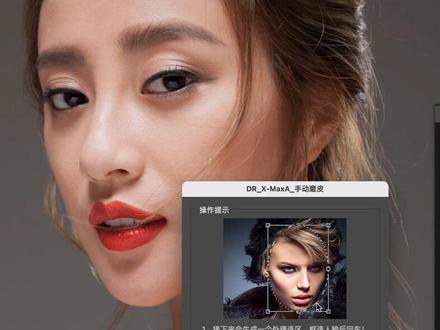
大家好,今天晚上开始来跟大家分享一款人像磨皮的插件,据说这款插件现在很多同行摄影师啊或后期师都在用, 特别是现在市面上就是很多个人工作室啊或者是影楼啊都在用这款插件。这款插件呢主要是方便大家后期时快速磨皮做后期,且又能保留一些真实的皮肤质感,很受大家欢迎 很多,我看网上很多网友评价说继中性灰双极限后,第三大处理皮肤的技能,我个人感觉啊,这个插件处理的皮肤质感还是赶不上中性灰双极限处理的效果的,但是他比较省事, 这些时间大家都知道时间就是金钱嘛,所以一般很多人就想拿它来偷个懒吧。好了,不多出题外话了,下面开始来跟大家做个分享。 这款插件呢大概一期有五部分吧,面板上有五部分,第一部分呢是 磨皮或者瘦脸,他这上面分的很细,就磨皮瘦脸一个秘密,或者是自动磨皮,自动瘦脸还可以批量处理。磨皮还有手动批量的,还有手动磨皮,手动瘦脸呢,这个就是直接是进入液化 ps 液化中自己去处理。 第二部分呢,就是围绕到人像后期皮肤处理啊周边的一些功能秘密,比如说怎么去斑,去皱皮肤纹, 还有肤色,还有就是通透啊,头发修饰,什么牙齿,腮红,唇色,眼睛眼睛啊质感,还有就是做些锐化呀。第三部分呢,是要的 光影来做一些修复的命令,比如说高光修复啊,阴影修复啊,还有提亮高光啊,或者是暗部不够暗就是加深边阴影啊等等。 第四部分呢是大家应该比较常用的或者都知道的就是高低频磨皮, 他这个就是也做了一个动作命令吧,就是高低频,点完高低频之后这个高频修复,低频修复就很快的就切切换到就对应的呃,图层功能,图层里面去做修饰。第五部分 就是这个商业修图,商业修图里面可能就是啊比较详细的就是立了哦,各种就是修饰,就主要这就是从三方面吧,第一方面就是那个零度关系,还有色相, 还有饱和度这三这个三个方向,这个这个三个方面来具体的给图片做修饰。那么今天我们 今天我们开始讲第一部分,第一部分中的就是这个手动手动磨皮,这个手动磨皮呢可能就是跟我们之前用的这个 d r 五啊,就 d r 五里面呢,就是那个磨皮效果差不多,应该是基层的,那那效果过来的这个面, nice, 那个命令过来的这个我们来操作一下,看一下效果怎么样。好了,我们找到一张这种,找到这样一张这样零下的模特图,看一下 模特的皮肤,我们这边显示了控制 out, 贾玲百百分之百预览的时候啊,这张人像的皮肤质量还可以。 嗯,我们第一步,我们我提前啊,我提前来说明一下,就是我们这一期的分享,或者后面一些关于这款插件的分享,我们都只在这个插件的面板上去做操作,所以呢就是我们先处理一些瑕疵啊,就去干去皱我们哎,用一下这个命令点击, 这是个动作组,你点完之后他就是自动会上传图层啊,我们来具体操作就是可能是蒙版,这个是做好的蒙版,蒙版我们来把需要修饰的地方用白色,浅浅色,白色给画出来,我们先放大 皮肤来找到一些祛斑呐,皱皱纹和痘印呐毒印,尝试着消失一下,看能不能消失掉啊,确实没有,像这些小的皱纹呐,都去掉,去除掉 啊,在去除的同过程中,就是像周边的皮肤,周边的地方尽量的少去擦拭,因为一擦拭他会有颜色变黑的同标,所以就是能去除。就是皮肤比较中央的地方,像鼻子上面会有一点轻轻的擦掉,轻轻的擦掉这个小雀斑, 哎,这些地方小鸡皮疙瘩,皮肤的像鼻子上面的下巴下面, 下面这个暗部的地方特别注意,很容易就会擦滑好脸上,特别是脸上比较明显的来看一下效果,对比效果,把头把头的效果取出来, 身上的去除一下啊,嗯,可能是第一次啊录音,所以 goodbye 请你大家多多见谅,多给我一点支持,谢谢。嗯,并不重要,要买一点, 嗯,他只是就是大致来处理了一下,我们看一下效果 还行,很轻微,因为这个模特的皮肤啊,看起来还是蛮好的,拍摄时这个光打的挺透的。 那我们第一步做到祛斑去皱处理啊,第二步我们就直接来做手动磨皮,点这个手动磨皮 进入这边有个操作提示,接下来会生成一个处理线区,就是会出现这么一个框,就是这么一个 这个框,这个框呢,你一定得放在这个人物的脸上,外观上就脸上,把这个脸整个包围住,然后点击让框选人脸后回车,这样的话就 啊这套命令在生成自我生成,执行命令的时候就会先锁定这个人的五官,其他的五官按这个比例会去做一些磨皮优化。 第二步就这个操作提示。第二点,使用白色画笔工具在人物脸部面部擦除黑色蒙版就是把意思就是把需要与需要 展示出来的这个磨皮效果需要展示出来的,用白色画笔在黑色蒙版上去擦除。第三步是若未显示,如若未显示显去用 ps 图片缩放键啊,缩放快捷键缩放图片。这个是怎么回事呢?我今天确认你们就知道了, 你看我点完确认之后,你看并没有看到什么框,没有什么正方形的这种选区选区的框,或者是啊自由变换的这个框,但是我们用 ctrl 加 ctrl 键盘上 ctrl 键加 加号键或者减号键用一下看到啊,这框就出来了。框出来之后,我们把这个选取这框拖到人物的脸上脸部来锁定这个人物脸部的位置及大小, 不够的话,我们需要把这个框给拖大,让整个脸部面部,嗯,包括在 在这个框里。好,这样 ok 了,我们就再点击键盘的 nt 键,就是回车键确认进去,现在就哦再执行磨皮的力量 好了。面板上刚才那个提示操作提示的第二步就说明就是啊这个图层组,看这个图层组已经是把磨皮磨好了,磨好之后呢,这个图层组里面用黑色模板 给他隐藏起来,所以我们需要选择画笔工具,他已经选好了,嗯,前景色有了白色来把需要需要磨皮的地方用画笔给擦出来。好了,大家来看我操作。 首先这个不透明度百分之百就是百分之五十,这个不透明度可以调整的,我一般呢是正, 我是用百分之百去做,去做画,画完之后我来剪这个头层的透明度,这样哎,达到就是更加的效果来调好,调和出更加的效果。 你可以在画的,也可以不用调整这个图层的透明度,而是调整这个画笔透明度来擦,擦出给你想的效果。画笔方法,我们先擦一下,凹凸 白了,变白了, 擦出来之百,用透明度百分之百的画笔来擦,感觉就是有点假,但是没关系,我们一会会把整个图层到透明度加一点,也是一样的。 这是额头部分,现在处理其他地方,先把这个眼袋地方给刷两笔, 简单一下眼袋这个法令纹简单一点点,还有这边一个也稍微减一点点,然后处理好了,这边一样,这边的法令纹减一点点。这是按摩, 看到了下巴这里这么一点,好大大的清洁透明度啊,等一下, 像这地方一画笔一碰就是很黑,所以把这个透明度剪掉,刚才按快递键剪下来,降低透明度, 让你刷一下, 给个双击, 现在是下面身体部分,脖子上下, 这边身体其他部分都栓了起来。 好,你需要,我需要震动 好了,看一下床单箱是不是质感了吗? 这磨皮质量还可以。 好了,我们再把这一个图层的整体的透明度稍微降低点。 这不止一个同行的脚魔方的概念, 是不是看的很幽默, 我要出去吃饭。 好,在此基础上重复完毕之后,我们给他的 pdf 用这一个周边的一字其他面料来给这张图再做一些变色啊。增加写皮肤纹理,直接点皮肤纹理折点进去 是会弹出来一个添加问题的。呃,这个对话框里面有很多选项,我们先看一下预览,给他放大看一下预览,勾选预览,看效果是没什么项目,但是很细微,不知道大家能看到这个图片的颗粒感降低,缩短,降低一点 啊,点击量默认的都是百分之十,除了整体调整是百分之一百,就是这个图这张图的整体全作调整是不同的。那么看一下颗粒感是什么?叫颗粒感,我们给它这里面加点, 那么看到效果就会他会皮肤中间夹杂的一些颗粒,我们多加点也可以。细纹强度加最大,大家可以看到就是比较粗糙,我也可以再加一点 纹理深度,我觉得这个就跟墙面的效果就是一种粗糙的,这个可以低一点,因为,嗯,处理皮肤,皮肤仿的是比较真实的粗糙啊,就麻雀斑,这可以少小小点。嗯,这个强度也有小点,颗粒感强度小点, 我的一份经验就是颗粒感会加一点,但是个粗糙度都会减低一点,但是细纹跟得纹理深度,这个一般的就在百分之十左右。这个空间确定,我们先看效果,能看出效果,晕染的勾线晕染的效果,跟孩子讲, 我这边操作是可以看到的,电脑上好很细微的差别,但是对皮肤的质感有个更好的表现。 好,我们整体今天整体看下这张图的这个磨皮的效果,这个是手动磨皮,而磨完皮还是蛮干净的,越看越想看,有没有这种触动的感觉。 好,今天第一节我们就先讲到这里,今天先介绍的是手动模皮这个命令。 好,谢谢大家。
104PS黑作坊


