
粉丝1.5万获赞8.5万
相关视频
 00:41查看AI文稿AI文稿
这个千手观音视频是如何制作的?我来教你制作。首先拍摄一段做这样动作的视频,打开剪映,开始创作。导入自己拍摄好的视频,在自己手要抬起来的地方也定格。定格的视频切到画中画去,选择智能抠像进行抠图。 拖动扣好的视频与末尾对齐,后面相同的操作,选择自己想要定格的地方。最后在新增画中画,导入自己拍摄好的视频,双手放大视频,并选择智能扣相进行抠图。好了,看成品 did i。
535安小轩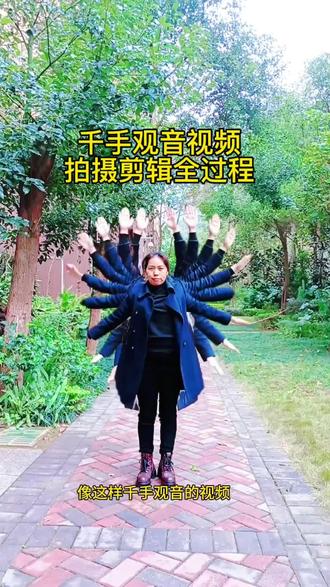 04:46查看AI文稿AI文稿
像这样千手观音的视频是怎么制作的呢?首先摆好支架,点击开始人物走过去, 先做一个双手合十的动作,然后再向左画一圈,再向右画一圈,双手合十,向上 向左拉伸,再向右拉伸,双手在胸前画个圈,掌心合一。好,我们就开始来创作,把录好的视频添加进去, 拖动这个视频条,从开始做动作开始。好,这个我们分割, 分割前面的不要,前面的不要,然后拖动到后面,这是视频条,拖动视频条,拖到后面,把动作做完,对,这个动作 好,来,这个动作做完。好,我们分割掉这个不要,后面的不要,然后拖动视频条,把这个点亮视频条,然后在工具栏下面的工具栏 找到复制,找到复制好,复制,然后在工具栏中找切换中画,切换中画,切换中画在后面哈, 切换的话好,把它拖到前面,跟第一个视频条对齐。好,那我们点一下这个,然后我们找到,找到扣像,呃,在这个 工具栏中找到扣像,扣像智能扣像。好,已经已经已经扣像好了,然后我们打勾退出来,再点这个视频条,我们我们点复制,点复制之前我们用手双手把这个视频 呃缩缩小,方便我们看,然后点退出来,然后点第二个视频条,然后找到复制, 复制在后面复制,我们就把这个第二个视频条复制十二个,这是第一个,第二、第三、第四、第五、第六、第七、第八、第九、第十、十一,十二。好,我们都 都都复制好了,然后把后面的这个拖往前拖,拖到前面跟这个第一个对齐,每一个都是,每一个视频都是拖回去平齐。好,那我这里我就不一一介绍。 好,我们把每一段视频都拉平齐了以后,我们就点到,我们就用双手把这个拉大,拉到二 f 为止,这三 f 三 f 再放大。好,这个是二 f, 拖到二 f, 看到二 f 就 可以了。然后我们点第二段视频,把它把它拉到跟二 f, 二 f 平行,然后第把在第二第二段再把它拉到跟六 f 平行。第二段视频把它拉到, 把它拖到跟六 f 平行。对,平行。好,再把它光这个呃条这个分割线,把它拉到,拖到,把整个视频拖到十 f, 那 我们的第三个视频条就拖到跟 跟十 f 平行。嗯,这段,嗯,把它拉到跟是十 f 平行。 每一段他的都是间隔四 f, 所以 说往后每一段都是间隔四 f。 啊,我就不一一展示。好,我们最后一段就把它拉到跟十六 f 平就可以了。而我们退出工具栏,找到音乐,找个音频, 我来找一下千年的祈祷,我们给他配一下音乐, 然后我们就要这一首,然后我们把它拖到后面,拉到最后面去,拉到最后面 我们把音乐多余的把它把它剪掉,可以收收放,收收,把它收短一点就方便。我们。好,我们把这个多余的那个音乐删掉。好,这视频我们就做完了,我们导出来,呃,分辨率幺零八零 p, 帧率拉满,马力拉满, 然后导出来。
 05:17查看AI文稿AI文稿
像这种千手观音的视频是怎么制作的呢?首先摆好手机支架,点击开始人物走过去,先做一个双手合一的动作,然后右划一圈,再左划一圈,双手合一向上,然后向右拉伸, 完了再向左拉伸双手画个圈,再向前掌心合一。接下来看我剪辑来开始剪辑,点开始创作,把我今天拍好的视频给它添加进来。视频添加进来之后,先把原声关闭,向后滑动视频条, 人物做有动作的位置,选择视频分割,前面删除,向后滑滑至到人物把动作做完,好,选择视频分割后面删除。接着我们选择视频,在下面工具栏找到复制, 再往前滑,再继续找到切画中画,按住往前拖, 我给他对齐之后,我们来把屏幕缩小一点,方便后续操作。接着我们选择下面的画中画,在下面工具栏找到抠图,我们选择智能抠图,好,正在抠图中 抠图成功打对勾,接着找到返回键,在下面工具栏找到复制,我们要给他复制到十二段,这是第一段,二三四五六七八九十十一,十二, 好复制。十二之后我们来按住视频往下拖,我们也要移到主轨道的下面,好继续。第二段,我们要把所有的视频都要移到主轨道的下面, 好,继续, 好,继续。以此类推,我们把所有的视频全部给它移植到主轨道的下面, 好按住后面所有的都是这样操作的,我就不一一展示了。现在十二段全部移植到主轨道的下面来,我们把它 移至最大,撑到最大,撑到可以看到二 f 的 时候我们就可以了。接着我们来把画成画的第一段,我们往后往右拖,拖到四 f 的 中间 对齐就可以了。那么现在呢?来第二段,继续往右滑,滑至到八 f 的 中间 对齐。来第三段也是一样,往右滑,滑至到 十二 f 中间,我们每隔四 f 也就是四倍数。好,继续下一段,我们要滑至到十六 f 中间 对齐,以此类推。所有的片段都是这样操作的,我就不一一展示了。所有的片段都一致好之后,我们来把它缩小一点, 缩小一点后,后续好好操作。来,我们移到视频的结尾主视频点中,接着我们把所有的片段我们都把它多余的给它裁掉,你可以选中视频来点分割,把所有的片段我们都给它分割, 接着我们把它多余的尾巴给它全部删除。 好,删除 好所有的删除之后,我们来划到这前面,在下面工具栏找到背景音乐,在我提前收藏里面找到 手签,千手观音使用。那么现在呢,我们来拖到视频的结尾的地方,把多余的背景音乐给它分割删除。那么现在呢,这个所有的视频我们就全部给它完成了。我们选择上面的幺零八零 p 分辨率保持不变,帧率拉满,码率拉满,高清导出。一起来看一下我的成片吧。
25晨姐在山西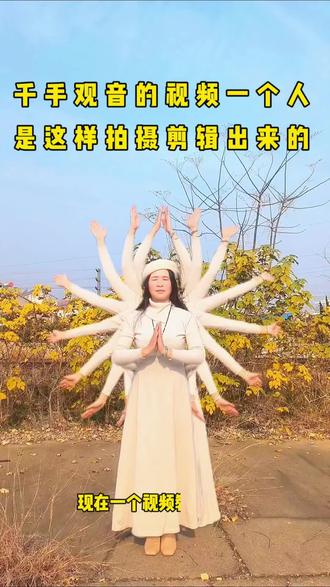 04:43查看AI文稿AI文稿
像这种千手观音的视频是怎么拍的呢?现在一个视频教会你 先拍一段人物,双手合十,连续做几个动作的视频,然后再看。现在我们来开始创作,把之前拍好的视频添加进来, 进来以后第一步要关闭原声,然后滑动视频条,当人物站好的地方,我们点中视频条,点分割,把前面多余的删除掉。然后滑动视频条,当人物把动作做完了 的地方,在这里我们点中视频条,点分割,把后面多余的删除掉。点中视频条,在下方工具栏,我们要找到复制 点中复制的这一段,在下方工具栏我们要找到切画中画, 然后按住这个视频条往前拖,和上面的对齐,再次点中画中画的视频条,在下方我们要找到扣像点,智能扣像,扣像成功,我们打勾 点中第二个视频条,在下方工具栏我们要找到复制,要给这一段复制十二份,按住它,把它和上面的视频对齐,再点中它,在下方找到复制, 按住它和上面的对齐。这个视频我们一定要复制十二份,现在有三份了。好,十二份我已经复制成功了, 我们就要把这个放大,双手按住这个视频条,我们把它往外拉,拉了看前面有二 f 和四 f, 没有二 f, 四 f 有 了。好,这样就可以了,倒数第二条对的四 f, 最后一条我们不用管它,然后点中倒数第二个视频条,我们把它慢慢的往外拖,和这个分割线对齐 好,然后再四 f, 我 们再就是要把倒数第三条要对到八 f 好, 点中倒数第三条,慢慢的往外拖, 分割线对齐好,再对到十二 f, 点亮这个视频条,慢慢的往后面拖 好,然后倒数第四条,那么就对到十六 f, 后面的都是这样,依次的往后面拖 好这一条,那么就是对到二十 f, 为了节约时间,我就不一一操作了,后面的那么就是对到二十四 f, 二十四,再后面那一个就是二十八,好,最后倒数,倒数第十二条对到十四 f, 这样我们就把它拖完了, 这个时候我们要把那个时间轴又把推回来,一定要缩短,往外往里缩,这样可以了,然后我们就拖到后面,要后面的要对齐,点中第一个视频条 好,然后把后面的点分割,把后面多余的删除 好,我就不一一演示了,好,倒数第二条,点分割,点删除,这就十二条视频都对齐了,这个时候我们就返回给他增加一首音乐 点,之前收藏好的,这时候看音乐条是不是和视频条是对齐了,没有,他长了好,我们就点中音乐条,点分割,把后面多余的删除掉, 这个时候我们就点上面这个幺零八零 p, 分 辨率是幺零八零 p, 我 们就不动帧率,我们把它拉满,好码率,我们把它拉满点,导出看成品吧。
77华姐很努力 00:43查看AI文稿AI文稿
我最不喜欢拍摄的就是千手观音了,特别是这个背光实心的,老沉老沉了, 每次拍摄啊都要花掉我很大的这个精力啊,还有特别是他这个手啊啊,线条啊都做的特别纤细,我生怕一不注意就给他碰到了,对吧,我力气又那么大啊, 可以给他装上的效果看一下吧。啊,从效果上来看还是非常漂亮的,配上一对童子童女。哇,太惊艳了,师兄们。
1393唐一·京铜造像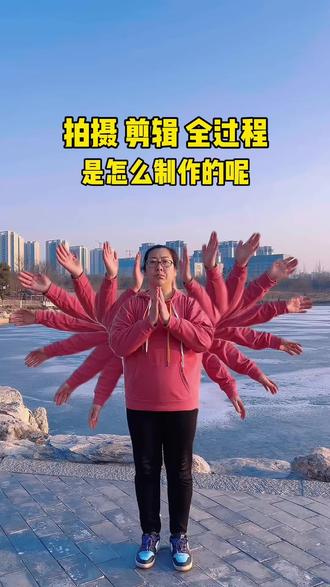 04:51查看AI文稿AI文稿
像这样千手观音的视频是怎么制作的呢?点击开始,人物走过去,先做一个双手合十的动作,然后再左划一圈,右划一圈,双手合十向上, 然后向左拉伸,再向右拉伸好,双手在胸前画个圈,掌心合一。接下来我们开始剪辑,点开始创作,把我们拍的视频给它高清添加进来, 添加进来的时候首先关闭原声,这个滑动的叫视频条,中间这个白线叫分割线,底下是工具栏。好,接下来我们点住视频条往后滑,在人物开始要做动作的这个地方点分割,把前面的删除, 接着往后滑,在人物做完动作的时候,我们点住视频条,点分割, 把后面的删除。选中视频条,在工具栏里头划到后面有一个复制,我们复制一段视频,选中复制的视频条,在工具栏里头找找见。切换中话。 好,我们把切下来的画画中画这个视频条,摁住它往前拖,和上面的主视频一样对齐。选中切下来的视频,找见,在工具栏里头找见。抠像, 智能抠像好,打对勾好,我们现在双手把这个视频条给他缩小,方便我们后期操作。 然后我们选中切下来的视频条,我们需要一共给他复制十二段,二三四五六 七八九十,十一,十二。全部复制完后,我们需要一一把它挪到前面的轨道,跟前面的轨道对齐, 把每一段复制下来的视频条都和前面一样对齐。好,以此类推,我就不一一给大家展示了。好,我们现在把所有的视频都放到底下的轨道了, 然后我们双手把它放大,直到屏幕里有二 f 出现,这有个二 f 出现的时候,接下来我们把分割线放到这个四 f 这个地方,然后点住第二段视频条,给它慢慢往后移, 好移的这个四 f, 这就可以了。接下来我们点住视频条往后滑 这个风格,先放在这个八 f 这这地方就可以,然后我们点住第三段视频,调放到八 f 这地方就可以了,再往后滑 放到十二 f, 就是 每个视频和每个视频中间相隔四 f 就 可以了,以此类推,我就不一一给大家展示了。接下来再放到十六 f, 好,把所有的视频挪好位置后,好,我们双手再把屏幕给它放小一点,然后我们把分割线放到主视频,最后,好,我们点点住底下的视频,把它把这个多余的这个小尾巴给它删除掉, 每每一段都给他删除掉,这样子往前推也是等于删除的意思啊。接下来我们点返回,在工具栏里头找见音频,找音乐, 在这搜索一个千手观音的点,使用好音乐条,进来的时候花的后面,把这个音乐条多余的给 给他,点住点风格,把后面多余的删除,然后我们点住音乐调给他,把声音调到最大,打对勾,接下来我们在工具栏里头找见滤镜, 找一个好看的滤镜,我选这个滤颜数字调成五十左右就可以了。打对勾,好,现在视频我们就制作完了,点上面的幺零八零 p 分 辨率,幺零八零 p 不 变,帧率拉满,码率拉满,高清导出,看一下我们的成品吧。
36花姐在努力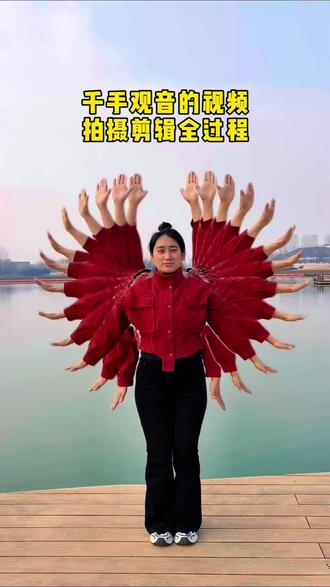 04:52查看AI文稿AI文稿
像这样千手观音的视频是怎么制作的呢?首先摆好支架,点击开始人物走过去,先做一个双手合十的动作,然后再左滑一圈,右滑一圈,双手合十向上,然后向左拉伸,再向右拉伸 好双手,在胸前画个圈,掌心合一,现在开始剪辑,点击开始创作,把我们拍好的视频选中,给它添加进来。视频添加进来之后呢,首先关闭原声,可以滑动的叫做视频条,中间白色的线是分割线, 下面这盘是工具栏,现在我们来看看视频,你们滑动视频条,在人物开始准备做动作的这里,点个视频条点分割,把前面这一段给他删除。 滑动视频条,人物做完动作之后呢,好到这里点击视频条,点分割,把后面的删除。现在我们来选中这段视频,在工具栏下面找到有一个复制好点,复制,我们把复制的这段视频在工具栏下面找到有一个切换中话, 点切画中画,我们把画中画的这段视频给前拖好,拖到前面来和上面的视频对齐。我们再选中第二段视频,在下面找到有一个扣像,找到扣像,智能扣像,好,正在扣像中,扣像成功打对勾。 然后现在呢我们用双指把这个屏幕呢给它缩小,这样呢便于我们操作好,我们给它缩小。然后呢我们现在来把这段视频呢,需要呢给他复制十二段,我们现在返回,找到下面有一个复制 好点,复制二三四五六 七八九十十一十二。所有的视频复制完之后呢,我们现在来把这个上面的这个视频呢给他一一的往下拖,拖到下面和下面的视频对齐。好,我们给前拖 好,和上面的视频对齐,好,我们继续再找到这段视频,给他往下拉,往前拖,好,依次类推。我就不给大家一一演示了。 现在呢所有的视频都给它复制下来。以后呢,我们用双指现在把这个视频呢给它放大,好,直到出现二 f, 好,现在我们来滑动这个视频条,我们把分割线呢给它放到四 f 上面,然后我们把第二段视频呢给后拖,拖到四 f 上面, 好,接着我们继续滑动视频条,我们再来把这个视频划到八 f 上面,再来拖动第三段视频,我们把第三段视频呢拖到拖到八 f 的 这里,好,依次力推。现在呢我们再来把视频呢 分割线给它放到十二 f 上面,好,我们来把下面这段视频再给前拖,再给后拖好,我们拖到十二 f 这里, 好,依次类推。后面的视频呢,都是这样操作的,两段视频跟两段视频中间呢只相隔四 f 就 可以了。所有的视频这样操作完之后呢,我们用双指把这个视频给它缩小一点点,滑到视频条到后面来,好,到我们的结尾处,我们来 好,把分割线放到第一条视频上,我们把后面多余的来给它删除,好,往前拖 好。第三段也是一样的,往前拖好,后面的都是这样操作的。好,好,现在呢我们来给视频呢添加一个背景音乐点,音频音乐点收藏好,选择这个点使用点使用, 我们把音量调到最大。好,现在我们看一下,因为点比较长,我们在这里来分割,把后面多余的删除,然后呢我们再来给视频添加一个好看的滤镜,点滤镜,找到下面的滤镜, 选择滤盐,我们把值调到五十左右就可以了,打对勾,现在呢,我们这个视频就做好了最后一步,高清导出,点上面的幺零八零 p 分 辨率,幺零八零 p 不 变帧率拉满码率拉满点导出,一起来看看我的成品吧!
70朵儿教拍摄 03:53查看AI文稿AI文稿
像这样千手观音的视频是怎么制作的呢?首先摆好支架,点击开始人物,走过去,先做一个双手合十的动作,然后再左滑一圈,右滑一圈,双手合十向上,然后向左拉伸,再向右拉伸好 双手,在胸前画个圈,掌心合一,一起来看剪辑,点开创作,把我们拍好的这段视频高清添加进来。 进来之后呢,我们首先关闭原声,上面可以滑动的是视频条,中间这个白线是分割线,底下这一排是工具栏。我们现在开始裁剪视频,滑动视频, 好,找到人物呢,准备做动作的,这里选中视频分割前面的删除。滑动视频条人物呢?做完动作之后, 好,在这里选中视频分割后面的删除。现在呢,给视频变个速,选中视频点变速,常规变速,我们呢给他变到零点五,打对勾。 我们把这段视频呢复制一下啊,好,选中视频底下工具栏,找到复制,复制。我们把复制的这段视频呢切画中画,切画中画,再把切画中画的这段视频呢给前挪啊, 好挪到和前面对齐就可以了。现在呢,选中底下这段视频,在工具栏找到扣像, 智能抠像,抠像,完成打对勾。现在呢,我们双指把这个视频呢给它缩短啊,便于我们操作。我们来选中底下这段啊,一共呢,给他复制是十二段啊, 二三四五六七八九十,十一,十二。现在呢,再把复制的这些呢给他挪到下面的轨道啊,好,拖住,给下挪好, 再来拖第二段啊,每一段呢都这么操作啊, 我呢就不一一展示了啊。我们把所有的视频弄完之后呢,现在呢双指有这么给它放长啊,直到呢有出现二 f 的 时候就可以了啊, 好,这里呢已经有二 f 出现了啊,我们呢现在把第二段视频呢好,挪到这个四 f 这里,下面这段呢就放到八 f 这里就是一个视频和一个视频之间呢,相差四 f 就 可以了, 以此类推啊。第三个呢就该到十二 f 了。好,那下一个呢就该到十六 f 了,我在这里呢就不一一展示了啊, 我们把所有的视频弄完之后呢,我们呢给后滑啊,滑到末尾。好,这里呢我们把这个分割线放到视频的主视频的末尾啊,我们把每个多余的尾巴呢都给它删除掉就可以了啊,这一点点呢,我们给前推就行了。好, 所有的尾巴呢都给他删除了,所有的尾巴删除完之后呢,我们返回,这样呢,我们的视频就做好了,最后一步就是高清导出了点右上角的幺零八零 p 分 辨率,幺零八零 p 不 变 帧率拉满码率拉满点导出,一起来看看我的成品吧。
972燕子在西安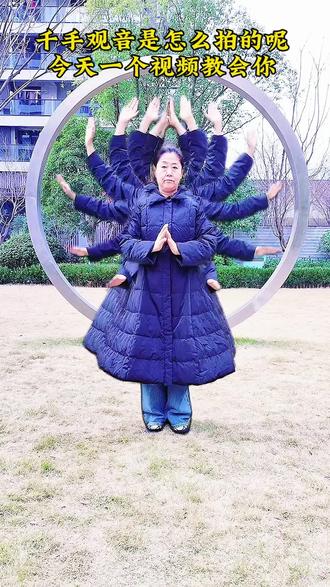 03:37查看AI文稿AI文稿
千手观音的视频是怎么拍出来的?一个视频教会你摆好支架点,开始我们快速的跑过去这里呢拍一个全景镜头,人物在这里做双手合十的动作。好,做几个动作,我们快速的跑回来。摁,暂停。好,我们开始制作吧, 把我们拍好的视频导进来,添加进来之后呢,我们开始剪辑,这个可以活动的叫视频条这条竖线,这叫分割线,底下这个叫工具栏。我们把人物出现在屏幕 第一个镜头,我们停到这里,我们开始分割,前面多余的不要 当人物做完,我们选择风格,后面的删除。好,我们再选择复制。之后呢,我们再给视频做一个调节好,对比度呢,达到五左右, 饱和度呢五左右,一句话呢三十左右。好,我们选打对勾, 我们再给视频做一个复制。好,我们给复制的这个视频切一个,画中画。 好,我们把切下来的画中画导到第二轨道。好,我们把复制这个视频删除,我们把复制这个视频做一个智能扣像。好,我们选择人像 选自动打勾好,扣线完成以后呢,我们把这个视频呢做一个,再复制 十二个。好,这有一条了,我们再复制十一个哈,来,二三四五六七八九十十一,十二。复制十二个。之后呢,我们开始给他把这个原视频给他给拉长好,拉到不能动为止。 好,我们拉长以后呢,我们选择上面有一个四 f, 我 们就按照这个四的这个比例啊,给它向后拉,把倒数第一个不用动,倒数第二个视频给它放在这里。 哎,以此类推啊,倒数第四个选择十二 f。 好, 我们做完了之后呢,我们我们再把这个原视频条给它恢复原位。 好,恢复原位以后呢我们再点中视频条给它进行分割处理一下,好把多余的删除, 添加一个音乐,然后我们就选好选这个,然后我们把视频条给齐, 把多余的部分,不够的部分我们再给它 对齐。好,我们这个视频就做完了,我们高清导出看成品吧。
9山东丽姐 03:40查看AI文稿AI文稿
像这样千手观音的视频是怎么制作的呢?首先摆好支架,点击开始人物走过去,先做一个双手合十的动作,然后左划一圈, 右划一圈,双手合十向上,然后向左拉伸,再向右拉伸,最后双手在胸前画个圈,掌心合一,开始剪辑,点击开始创作,把拍好这段视频高清添加进来, 进来以后我们先关闭原声,这个可以滑动的叫视频条,这个白色叫分割线,下面那排叫工具栏。好,我们滑动视频要开始剪辑,我们看到人物准备做动作的时候,好,我们点击分割,把前面准备镜头我们给删除 好,然后接着往往后滑动,我们等人物完全做完动作以后,好双手合十,这样以后我们点击分割,把后面镜头我们给删除,然后我们再点亮这个视频条,从工具栏下方我们就选择一个复制, 然后我们再点亮第一段视频条,再从公屏下方我们就选择一个切换中画,接下来我们点亮切下来段视频,然后再从公屏下方我们去选择一个扣像,然后我们选择智能扣像,好,正在扣像中好,扣像成功,然后打上对勾,然后我们双手把视频放小, 好,我们再返回,我们从公屏下方选择一个复制,复制十二分哈,我们开始数,二三四五六七八九十,十一,十二, 好,复制完以后我们从把复制这个视频,我们从这样依次往下往的下面轨道这样拖,让他和前面的这个第一段视频这样对齐。好一,然后再回来,然后我们在第二段再这样好,然后第三段 好,都是这每段都这样哈,然后我就不一一展示了哈。好,视频都对齐以后,然后我们再双手给它放大, 放大,放大,放大,好,直到出现二 f、 四 f, 然后就可以了。然后我们把视频调移到二 f 下面,然后把下面那个视频往后拖,让他和他对齐。好,然后我们接着,然后把视频往后移,移到四 f 这样, 然后再把下段视频,然后再这样啊,每段视频都是这样,以此类推。把在下面的视频,然后再放到六 f 下面。 好,每段视频都这样哈,然后我就不一一展示了啊,每个视频。那么做完以后,我们再双手把视频,然后稍微放小一点,然后再拖到视频的结尾来,然后点亮第一条视频条,然后把每一段的视频结尾处,让他和第一段视频这样对齐,然后多余的然后我们给他往里面这样,这样推一下就可以了,然后下面一段也是 这样,我们给它往外推。好,每段都这样哈,这样这样都依次类推,把每一个后面都是让它和对齐 好。做完以后我们再返回,我们返回,然后我们再从下面选择一个音频,选择一个音乐好,这个地方我们再给他搜一首音乐,然后千手观音, 然后选择这个使用,然后再拖到视频结尾来,我们让音乐条和视频条给对齐,多余的我们给做一个分割删除,然后后面的不要给删除,然后再返回。我们给这个视频调一个颜色,然后选择一个滤镜。 好,我们选择一个绿颜,选择选择绿颜数值跟他拉到五十以内,然后这样都可以。好,然后打上对勾,然后这个视频呢?我们就做好了,我们就点击幺零八六 p, 然后分辨率不变,帧率拉满、码率拉满,我们导出看看成片吧。
57妍妈记录生活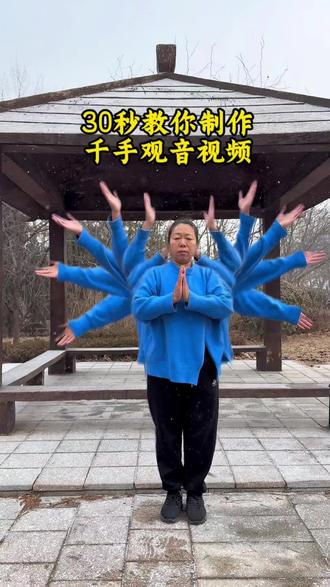 04:52查看AI文稿AI文稿
像这样千手观音的视频是如何制作的?三十秒钟教会你,新人小白一看就会。首先固定机位点开始,然后人物快速的走过去, 做几个千手观音的动作,我们把所有的动作做完,快速的走回来,给手机按暂停开始剪辑,我们把拍好的视频条点亮,然后点选好了, 选进来之后关闭原声,我们现在滑动视频条来剪辑,向后滑动视频条,我们要有动作了,在这里点亮视频条,点分割前面视频条删除掉,向后滑,我们把所有的动作做完。 好,在这里我们点亮视频条,点分割,把后面不要的视频条删除掉,我们视频剪辑完成,再点亮视频条,在工具栏里找到复制,我们再给它复制一份。把复制的视频条点亮在工具栏里,再找到切画中画, 切来之后按住向前拖,和主视频条对齐,好,对齐之后我们把后面复制的视频条点亮删除掉,然后我们把切下来的画中画点亮,在工具栏里找到智能扣像, 我们选择人像,然后打对勾,我们扣像完成,我们在工具栏里再找到复制,把扣像的视频条多复制几份, 我们可以复制六份,八份,十份,复制的多,视频条层次感越强,我们一二三四五六七八,我复制八份。好。然后呢,我们滑到视频条的头部,我们给视频条双手给他拉大, 我们拉大到出现二 f 和四 f, 我 们看一下二 f 出现了,四 f 出现就可以,然后我们把这个分割线停到四 f 这里, 我们倒数第一个视频条不用管,我们去拉倒数第二个视频条,让它和这个四 f 对 齐。 好,然后我们对齐之后就可以了。我们再把这个分割线停到八 f 这里,我们把倒数第三个视频条,我们再给它拉到和八 f 对 齐, 以此类推。我们把分割线停到十二 f 这里,我们把倒数第四个跟这个十二 f 对 齐。 我们小心一点,我们不小心呢,这个分割线就跑了,一定要对齐 好。然后呢我们向后滑,滑动到十六 f 这里,我们把倒数第五个视频条再滑动到十六 f 这里。我们制作的时候有点慢,一定要耐心一点。好,把分割线停到十六 f 这里, 后面的视频条呢,以此类推。我就不一一给大家展示了。最后一个视频条呢,我也拖动完成了。然后呢我们双手把视频条再滑回来。 好,滑回来之后我们向后滑,滑到视频条的尾部。我,我们要让后面的视频条跟主视频条都要对齐,我们去点亮这个主视频条, 然后呢我们再点亮下面的这个扣像视频条,我们点亮它,把多余的部分分割删除掉。好,下面的视频条以此类推。都要分割多余的部分删除掉。好,我们再点亮,分割删除。 好。这短的我们可以往回拖一下就可以,只要和主视频条对齐就行。 好,点亮往回拖,再点亮,往回拖。好,所有的视频条呢,已经全部剪辑完成了,然后我们划回来,我们看一下我们的剪辑效果, 好,可以了。然后呢我们滑到视频的头部,我们点返回,我们在工具栏里找到音频,点音乐,给他添加一首合适的背景音乐,我用这个山楂阿里啊好使用,然后我们把这个音乐的音量调到最大, 然后呢我们再给他添加一个滤镜,我们在工具栏里找到滤镜,然后找到高清数值,给他拉到六十, 然后打对勾好,这个视频就制作完成了。最后一步高清导出就可以了,点这个倒三角幺零八零 p 分 辨率,幺零八零 p 帧率拉满,码率拉满,然后再点这个做好就可以了。
21颖姐记录生活 04:39查看AI文稿AI文稿
千手观音的视频原来是这样制作的,今天用三十秒教会你,哪怕你是新人,小白一看就会。首先固定机位点,开始拍一段,做几个千手观音的动作, 我们先双手合十,然后呢左划一圈,右划一圈,然后呢再左晃一下,右晃一下,然后再做一个双手合十的动作就可以了,然后快速的走回来,给手机按暂停,开始剪辑, 我们把拍好的视频条选中,然后点选好了,选进来之后关闭原声,我们现在滑动视频条来剪辑。向后滑动视频条,我们开始有动作了,在这里点亮视频条,点分割,把前面视频条删除掉,向后滑,我们把所有动作做完。 好,到这里我们再点分割,把后面不要的生条再删除掉。视频剪辑完成,点亮它,在工具栏里找到复制,我们再给它复制一份。好,复制好之后点亮复制的生条,在工具栏里再找到切画中画,把它切下来, 切下来之后按住向前拖和主视频条对齐,好,对齐之后了,我们把复制的生条点亮,再删除掉,我们把切下来的画中画再点亮,在工具栏里找到智能库像, 我们选择人像,然后打对勾,我们看一下这个抠像已经完成了,我们把抠像的视频条呢再多复制几份,在工具栏里再次找到复制, 我们可以去复制八份,十份,十二份复制的多视频条呢?呃,拍出来视频效果会更好,我给大家复制 一二三四五六七八,复制出来八个视频条,给大家示范一下。我们滑到视频条的头部,双手把视频条拉大, 拉大到出现 i f 四 f 为止。好,我们看一下二 f 和四 f 已经出现了就可以了。然后呢我们把这个分割线停到四 f 这里,我们把倒数第二个视频条往后拖,拖动到四 f 这里, 倒数第一个不动。好,然后呢我们再把分割线停到八 f 这里,我们把倒数第三个视频条拖动到八 f 这里,我们小心一点,不要把分割线拖跑了,拖跑了就不对齐了。 好,然后我们再滑动到十二 f 这里,我们去把倒数第四个视频条去拖动,跟这个十二 f 对 齐。 制作视频的时候我们要耐心一点,制作这个视频条呢比较慢。好,然后呢我们再滑动到十六 f 这里,然后呢我们把倒数第五个视频条再拖动。 好,以此类推。上面的视频条都是这样拖动的,我就不一一给大家去展示了。最后一个视频条我也拖动完成了,然后我们双手滑动把视频条划回来。 好,划回来之后我们划到视频条的尾部,我们看一下这个视频条呢,因为拖动跟主视频条已经不对齐了,我们点亮主视频条,然后把下面的视频条依次点亮分割,把多余的部分删除掉。好,所有的视频条都要分割,把多余的部分删除掉, 然后我们再点亮视频条,长一点的可以往回拖一下也可以。好,只要和主视频条对齐就行。 好,再次往回拖好,最后一个拖回来。好,对齐之后就可以了,然后我们还回来看一下我们剪辑的效果。 好,可以,我们再点返回,我们在工具栏里去找到音频,点音乐, 我们放大镜去搜索一首合适的音乐,然后去使用好,然后我们把音乐的音量调到最大,然后打对勾。啊,我们在工具栏里我们再去找到这个滤镜,我们给他添加一个滤镜,滤镜我用的是 超轻四 k 好 数值,我们给他拉到五十,然后打对勾,这个视频呢就制作完成了,最后一步高清导出就可以了。我们点这个 倒三角幺零八零 p, 分 辨率放在幺零八零 p 不 动,帧率拉满,码率拉满,然后再点这个,做好了就可以看成品了。
13颖姐教拍摄


猜你喜欢
- 2.4万枫井