ai宝箱线稿提取教程
uai 提取线稿就是这么简单,将图片放入 ai, 点击窗口图像描模,将模式改为彩色预设改为低保帧,稍微调节颜色数值,选择属性栏中的扩展,点击窗口路径查找器, 选择修边,调节颜色到白底黑描边线稿就提取出来了。取消编组后,每个部位都能单独上色调整,快去试试吧!

粉丝6.9万获赞45.9万
相关视频
 00:26查看AI文稿AI文稿
好多小伙伴问我画好的插画线稿导到 am 里面转圈适量的之后呢?老是出现这种白底,如果我只想要线稿呢?还有一个一个点点点,然后删除。 教你一招,快速提取线稿,选中我们要提取线稿的图片,在窗口里找到图像描膜,在这个面板下面找到高级,在选项这里把忽略白色点上,再点击描模工具,就不会出现白底啦。学会记得点赞关注哦!
730羊羊设计小站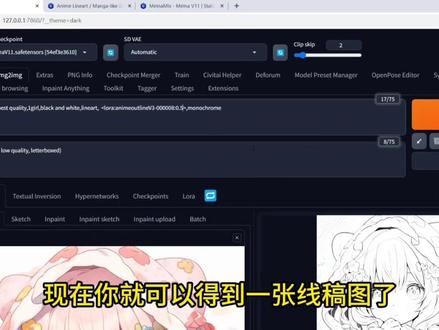 00:46查看AI文稿AI文稿
今天教你一招怎么从图像当中抽出线稿。我用到的大模型是这个。另外你还需要一个线稿的 lora。 注意要下载二点零版本的输入,简单的提示,重点是记住加入这两个提示词。 这里重绘幅度我给到零点九八。开启 control net 激活 line art。 现在你就可以得到一张限稿图了。如果你的背景是深色的,你大概率会得到右边这样的图。 如果你不喜欢这个深色的背景,那么你可以到 ps 里面把人物抠出来,背景填成白色,再送到 ctrl net 里面来。抽出线稿,自己测试,找到一个合适的权重。这就是我最后获得的效果。我是橘子,一起玩 ai 绘图。
259橘子_SJRJT 01:32查看AI文稿AI文稿
想把卡通图转成可编辑的矢量线稿吗?用我的这个方法,简单到离谱,效果绝了。 我们准备一张这样的卡通人物图片,首先 ctrl shift 加 u 去色, ctrl 加 a, 复制一个图层出来, ctrl 加 i 反向将混合模式改为颜色减淡滤镜。其他最小时设为两个像素, ctrl 加 l 调出色阶, 稍微调一下, ctrl alt 加 e, 叠盖一个图层,将下面两个图层隐藏,双击这个图层,白色块往左边拉, 将这个图层转换为智能对象。在这个图层上面新建一个黑色的纯色块,按住 alt 创立剪切蒙版。 然后在这个线条图下方新建一个白色块,保存一张图片到桌面。接着我们切换到 ai 软件,打开刚刚的那张图, 选中这张图,点对象图像描模,建立并扩展。这样我们就得到了适量的线条图稿,我们可以放大看一下, 非常清晰。如果你觉得还有细节处没有做到位的话,可以用 ai 软件适当修改。本期视频到此为止,感谢您的收看,下期再见!
24梦沧海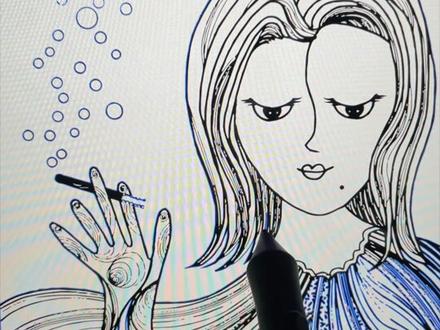 00:26查看AI文稿AI文稿
别傻了,你真的觉得这画好的插画线稿到 ai, 你转成十辆的以后,这白点要一个个删除吗?拜托你清醒一点, 你先把你的图弄到 a i 里,你给他个图像描模,打开这个小面板,你从里面找到高级,看见那个忽略白色了吗?点上,然后你再点一下描模,就不会出现白底了。哎呦,不错呦。嗨,设计界小学生不足挂齿,记得点赞关注哦。
7856蘑菇毒设计 01:26查看AI文稿AI文稿
什么 ai 刨出来的图又糊成一坨?结构错误、花纹还乱找?先别急着删,今天教你一招 ai 图像重构术,只需三步,一秒把废图变高清!很多人的 ai 图之所以不可控,是因为你把 ai 当成了随机盲盒。但高手的玩法是把 ai 当画师,我们要用传统绘画的底层思维来驾驭它,先有型, 再有色,最后才是图。搞懂这个逻辑,你就是 ai 的 主人。整个过程只需要简单的三步。第一步,也是最关键的一步, 提取线段。把模糊的原图丢给 jimmy, 复制我这句线段提取咒语,就能轻松的将原图的线段提取出来。接着再复制这段提示词,让 ai 带着脑子去修复线段,看原图里那些断裂的线条,不合理的结构,在这一步直接被修成了完美的线段。第二步,提取色稿,还是那张原图, 换个指令,让 ai 输出一张扁平化的色稿。这一步是为了锁死画面的色彩搭配,不让 ai 瞎发挥。第三步,反推提示词,让 ai 对 原图进行视觉结构,把它翻译成 ai 能听懂的专业术语。这一步是为了拿到最精准的专业级提示词,最后见证奇迹。把刚才的线稿和色稿一 起丢给 ai, 复制第三部的提示词,并加上以图一为准,用图二的颜色对图一进行上色的指令。一张结构严谨、花纹合理、细节清晰的专业级图像诞生了。复盘一下,就相当于把原图拆分成线稿、色稿和关键词,再用工业化流程进行图像重构。 学会这套逻辑,彻底告别 ai 抽卡,想要什么细节你说了算!提示词全都放在评论区了,还不快去试试!
900颜艺缔 00:10
00:10 01:08查看AI文稿AI文稿
家人们快看!我敢说这绝对是传统文化爱好者的宝藏,你能想象吗?把博物馆里那些沉睡千年的国宝, 一秒变成能捧在手心的艺术线稿。就像这件春秋战国的龙纹青铜方斗,原本复杂的蟠之纹在线稿里变得特别清晰,连龙鳞的走向都看得清清楚楚。 还有那块战国人成龙玉佩,线条流畅的就像能看到古人雕刻时的每一刀,龙的威严和人的飘逸都活灵活现。再看这个鸟兽纹冠耳铜壶现稿,把壶身上的凤鸟 兽面全都分毫不差的勾勒出来,比在博物馆隔着玻璃看还过瘾。战国铜镜上的云雷纹、透雕龙凤纹、铜铺手的细节全都通过现稿完美呈现,那种古朴有精致的美感, 真的让人越看越着迷。不管你是喜欢历史的小伙伴,还是爱画画的艺术党,这种把文物细节和性高美学结合的感觉真的太戳心了!想把这些千年国宝的线条之美带回家吗?赶紧来试试,还有惊喜等着你哦!
 00:47查看AI文稿AI文稿
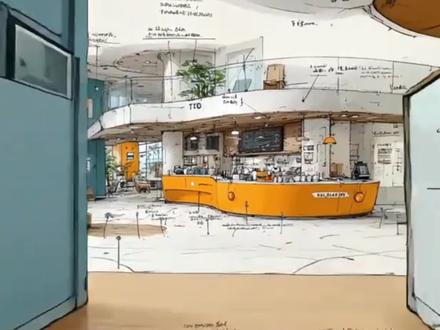
这种现搞室内设计风格的视频,没错,就是 ai 制作的。那怎么做?每天通晓一种 ai 玩法?今天是 ai 视频类第九十五集,打开我们的 ai 小 伙子集梦,在图片生成界面,图片模型选择四点一,导入我们的图片,输入提示词, 这提示词你就先抄我的,后续再自己改进,这样图片就做好了。仔细看图片,可以发现文字与原图完全一致。用相同的办法多次生成之后,来到视频生成界面,来到智能多帧模式,将图片依次导入,输入视频提示词, 内容为第一视角穿梭游览,这样视频就做好了。好吧,恭喜你今天又学会一种 ai 视频玩法,快做个自媒体账号去发视频吧!
6202凡尘AI百晓生 00:42查看AI文稿AI文稿
挑战 ai 漫剧小白逆袭高手第六天!今天解决的事最恶心的痛点,同会模糊季节全丢,宝子们那听我言同会乐改涂成片实在让人好心烦!今天教你三步骤,转会高清不费难!第一步,线稿转换既心间黑白两色唇釉 减,干净流畅无杂斑,层次清,对比显,去除渐变饱和度,提示词一梳就出现唇线稿儿,真养眼!第二步,色稿转换跟着练固有色儿 关键干净色快不杂乱,层次明,关系险,多余杂色全删完,纯色色稿一件线,画面干净又鲜艳。第三步,图像反推是重点,生成逻辑拆个遍还原画面不跑偏,高清转会暗步走线稿上色全实现,三步记牢不踩线,慢距画面超惊艳!想要线稿色稿转换加高清转会全套提示词模板,评论区打转会模板,直接罚你改词就用!
38西西山岸江 01:27查看AI文稿AI文稿
修改了好久才满意的 ai, 图片,动作表情都很好,但是图片看着好糊,千万别点击高清修复了,那个功能本质上就是在原来的烂图上放大底子都糊了,你再怎么修复它,还是会有那种油腻腻的涂抹感。 想要真正的无损高清思路,其实是需要反过来的,不要修图,而是重画。今天分享我们一直在用的线稿重绘法。首先在我们的工具库当中打开 lowart, 把刚刚那张糊掉的图片传上去,输入提示词,让 ai 把这张图转线稿。这一步是为了让画面里的清晰线条结构提取出来,把那些糊掉的杂色给过滤掉。第二步,再输入提示词,让 ai 把这个线稿图转色稿。这一步是为了提取画面原本的颜色信息, 去掉那些脏兮兮的噪点。第三步,重新生成,把我们原图发给 jimmy, 让 ai 把画面的内容描述清楚,然后拿着这段描述加上刚刚的线稿和色稿做参考,让深图模型再重新生成一张。这就相当于告诉 ai, 构图和颜色我都给你定好了,你用高清的笔触再给我画一次。 来看一下这个对比。构图和颜色基本上没变,但是那种讨厌的涂抹感跟弧度全没有了,这才是咱们做商业交付能用 用到的图。这套现稿加色稿的修复工作流,还有里面用到的专用提示词,我都整理好放在我们工具库了。我们组合运用工具库的工具呢,创作了非常多的 ai 作品,点赞关注,我们会持续更新 ai g c 在 城市及企业宣传,还有自媒体领域的最新工具和应用玩法,用我们的经验帮你少走弯路。
 01:25查看AI文稿AI文稿
怎么用 ai 做出这种带货视频呢?先看成片, matte metal finish style and substance in one real mechanical twin bells for a crisp powerful ring。 我 今天就给大家讲一下具体的操作流程, 就比如说这个闹钟,我们要先通过他的卖点,让豆包帮我们写一个分镜头的脚本,用到这段话,然后把闹钟的卖点也加进来发给豆包,然后你就会得到一个闹钟的分镜头脚本, 然后拿着刚刚写好的分镜脚本,再加上这么一段话,让他给我们生成一个九宫格的限购图,这个时候就要把我们的产品图片加进来,等个半分钟左右,豆包就会把做好的九宫格限购图发给我们,然后再打开软件, 把我们刚才生成的线稿图还有产品图全都加上在这个地方写上。请用我给你的这个线稿图加产品图,帮我生成一条闹钟的带货视频,然后再选择一下时长比例,清晰度, 然后点击开始生成 later。 手机闹钟叫不醒你吗?试试这款复古双零闹钟,马卡龙蓝哑光金属质感,颜值满分,真机械双零,清脆响亮,重度赖床也能叫醒大号夜光数字,夜里看时间不费眼。
14效优匠 00:39查看AI文稿AI文稿
来,看好了,近期这个刚发布的可以免费生成电影级 ai 视频的大模型工具极梦 cds 二点零特别的火啊,但是还是有很多兄弟私信问我不知道哪里可以进入,今天我一个视频教会你,安卓、苹果、平板电脑都是可以使用的。 首先点击我视频右下角的分享箭头,点击分享链接复制显示复制成功,我们退出来,打开这个软件, 我们等待两秒,点击允许粘贴,它会弹出一个窗口,我们点击立即查看,我们点击资源文档,我们找到使用软件,我们取消全选,选择极梦 cds 二点零最新版,点击保存下载安装就可以了。
2577Delete


