cad raster选项卡在哪

粉丝10.7万获赞48.6万
相关视频
 04:43查看AI文稿AI文稿
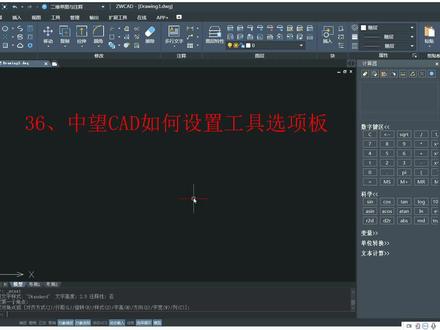
大家好,今天我们来学习众望 cd 如何设置工具选项版。首先我们 对上节课学的内容进行一个简单的复习,上节课我们学到了设计中心,在工具这里有一个设计中心,这里可以对文件或者快的一个打开或者插入,以及根据文件名 在目标文件夹中进行搜索。好,我们关闭设计中心。工具选项板,在工具选项板,工具选项板里面可以打开工具选项板,可以设置 常用命令,首先我们可以把它拖出来,然后这里可以设置他的透明度, 透明度可以从小到大进行设置好,请观察我鼠标所指的位置,然后确定这个时候他透明度会发生变化,当然默认我们一般都是不透明的,我们把它拖回去。 好,确定好,我们把它固定在左边,试图选 像在工具选板的这个文字上面,右边是出现试图选项,这里可以设置 图标的大小以及他的显示样式,确定这时候他图标就很大,当然我们可以啊,是小一点,最小啊,这样就非常 小了。好,我们接下来学习如何添加和删除选项板。首先如果说我们在这里新建一个选项板,新建选项板,然后单击 新建悬板,选择测试悬板啊,确定确定有个测 是。然后如果说我们想要把某些命令把它复制进去,该如何进行使用呢? 首先如果说我们想要使用直线命令,我们可以在图形上画一条直线,好,然后我们直接把这个直线拖到里面去,好, 他就出现了直线命令。当然我们如果说不想要选这个箭头,我们就可以这样设置右键,然后特性这里有一个使用弹出我们点否,这样的话他就会只有直线, 同样的,如果说我们想要把射线命令把它放进去,首先我们画一条射线,然后我们选正射线把它拖过去,这个时候他会出现射线命令,我们同样右键有侧线, 选弹出否,这样的话他会去确定射线命令。我们所剩的默认的直线构造线,多段线是一样的,就是添加图标按钮,如果说我们不想要这个, 不想要这个命令,我们可以把直接把这个命令删除,如果我们不想要这个选用板,可以直接把这个选用板删除。确定要删除测试选用板,除非先期输入到外部文件中,否则其选用板的操作是永久性的。好,我们 删除学员网重命名移信件粘接是 求选项上移,下移。好,我们删除选项板,测试选板删除好等确定, 当然我们可以使用复制粘贴命令来进行。好,我们新建一个测试 悬崖板,新建测试悬崖板,测试悬崖板,然后我们在直线命令这里 复制,然后回到测试选板就有粘贴,这个时候直线命令就能复制下来。好,我们来学习调整工具选板的位置。 好,我们这里可以上移,下移。好,我们打开绘制这里,他可以上下拖动。好,我们本节课就学在这里,谢谢大家。
299坚持成长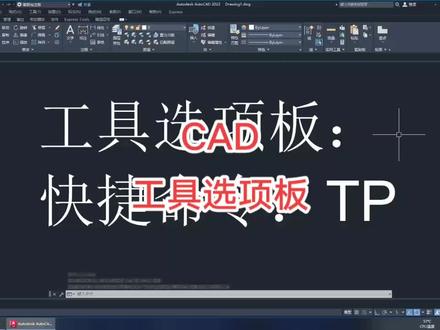 04:21查看AI文稿AI文稿
每天学习一点新知识。大家好,我是你们的朋友郑源。今天呢我们一块来讲一下工具选项版,他的快捷命令是 tp。 首先呢咱们来看一下他的图标在哪里,他图标 在这个试图,这个试图选项卡点一下试图,然后他这里有一个选项板,选项板的一个面板, 选项板这个面板第一个就是工具选项板,这一个工具选项板呢,咱们点一下看一下,点一下之后呢他会出来这么一个对话框,出来这么一个对话框之后啊,咱们看一下它里面有好多种好多种东西的,咱们看一下啊,有键 膜约束、注视、建筑、机械、电力、土木结构、图案表格,还有命令这些呢,咱们平时用到的时候,咱们可以直接吊用它。比如我现在 在这个建筑里面点一下这个建筑,点一下这个建筑之后他来到建筑选项卡,咱们点一下这个门,然后呢你看 他这地方他自动就会出来一个门,咱们点一下,这时候放置好,这就是一个门就放置好了, 咱们也可以做一个窗,点一下这个窗,然后这个窗户就出来了。比如我要这里有一个一个小车车辆,我可以点这个车,点一下 之后呢他自动会出来一辆车,你看鼠标拖动放到你需要的位置就可以。然后呢咱们可以 编辑他一下,点一下右键块编辑,咱们可以把它给编辑一下,都可以根据咱们自己的需要把它更改一下,比如这个 移到这个地方来,不需要他的时候或者删掉都可以,然后关闭编辑器,然后保存更改,这时候他这一个轮毂就会让我们改了, 然后咱们再来看一下,我们在这个机械机械化这个螺母点一下他,点一下他之后呢 他会出来一个螺栓,出来一个螺栓也可以的,都是可以的。当你需要这个阀的时候,你可以点这个阀,然后出来 有一些就像这一个房他带有一些特性的这些文字描述,你可以自己自己添加一下大小,比如写个四四寸,四寸,然后标记呢可以写个幺幺四,供应商呢可以写个 w, 然后点确定,这时候他就会把他的信息给写上,这就是你看在有就是土木工程里边,比如这个国标限速标志点一下他这就会出来一个八十。如果我去双击 他可以有些图纸可以更改,但是限速是八十五,可以改成六十,然后确定这就是这一个工具选项版的应用里面有好多根据你自己的, 根据你自己的那个行业可以用它有好多呢,其实而且有好多可以编辑,根据你的实际情况来编辑他的大小,还有比例,比如我要插入这个,插入这个的时候我点一下,然后呢他下面 下面这地方有个基点比例,还有旋转这个咱们咱们看一下这个比例,如果我点一下这个比例,然后输入零点五,这时候他就会变成变成零点五,就相当于他原来是 一,现在就是零点五,原来是一百,现在就是五十,就是这么意思。好,嗯,我们可以自己打开看一下里面的东西,谢谢大家。
530正源 05:45查看AI文稿AI文稿
a d 界面常用面板被关闭怎么办? 在我们学习 cad 绘图的初期,会经常不小心将菜单栏、功能栏、导航栏、状态栏、命令栏等常见的功能面板关闭,怎么重新打开? 今天教大家一下 cad 初始界面上这些常用的控制面板 它的一个开启和关闭。首先第一个菜单栏, 在我们 cd 界面上方共享,左侧倒三角,点开 下拉菜单,找到最下方显示菜单栏,点击我们的菜单栏就调出来了。 第二个功能选项卡,找到我们菜单栏里面的工具栏,点开下面菜单,找到选项板,找到功能区,点击 弹出我们的功能水样卡面板。第三个命令栏, 命令栏是通过我们的快捷键控制开启的,同时按住键盘 ctrl 加九,按住我们的命令栏。 第四个状态栏,状态栏是通过我们的一个系统参数控制的, 命令栏里面输入快捷 s d a d u s e a r 回车,把数值改为一回车, 跳出状态栏。第五个文件选项卡, 输入命令 o p 回事,弹出选项对话框,找到显示栏, 点击窗口元素下显示文件选项卡,将对勾点上,点击确定, 调出文件选项卡。第六个布局和模型选项卡,再次输入 o p 回车, 弹出选项对话框,找到显示栏下方布局元素。第一个显示布局和模型选项卡,对勾点上,点击确定,弹出模型布局选项卡。 第七个三维式口空键,再次输入 ctrl 按住选下对话框,找到三维建模, 找到在式口中显示工具最下方显示式口控件,点击前面对勾,点击确定,调出三维式口控件。 第八个 welcome 控制台和导航栏,点击三维是否空间斜面小黄盖单击,将 welcome 和导航栏前方对勾点亮, 弹出我们 welcome 导航栏和控制台。总结 一下菜单栏,通过界面上方倒三角调出菜单栏工通选项卡,通过菜单栏里面的工具栏、选项板、工程区调出工通选项卡。 命令栏,输入我们键盘 ctrl 加九快捷键,调出命令栏。状态栏,输入 cad 指定数,指定参数 将数值改为一,调出状态栏。第五个文件选项卡, 输入 o p, 调出选项对号框,在显示栏点亮显示文件选项卡前方对勾布局 和模型选项卡,再次输入 op, 调出选项。拆掉栏,点击显示栏下方显示布局和模型选项卡前方对勾,调出布局和模型选项卡。 三维是否空间,再次调出选项菜单栏,找到三维键模栏,点击显示是否空间前方对勾,调出三维是否空间。 控制台和导航员,点击是否前方小黄盖,勾选控制台和导航员,前方对勾即可调出,你学会了吗?
1045CAD零基础教学(小小绘图院)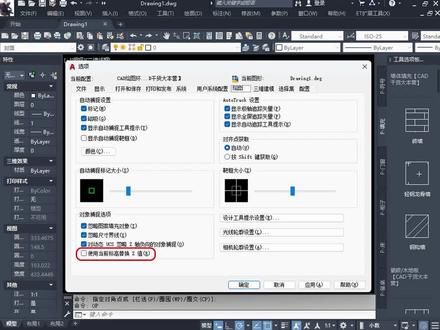 01:20查看AI文稿AI文稿
高手在 cd 安装后都会做的十二项设置,其中有一项设置你一定不知道,首先输入 o p 命令,打开选项设置,然后切换到文件选项卡,第一个我们要修改的就是 cd 默认的自动保存文件位置,将这个路径修改成我们自己的路径。 接下来切换到显示选项卡,将这个显示文件选项卡进行勾选,然后点击颜色,将这个统一背景颜色给他改成一个黑色应用并关闭。接下来将布局元素下面除了第一个,其他的全部取消勾选,然后将 十字光标大小给他拉到最大,然后将外部参照显示设置为零。接下来我们再切换到打开和保存选项卡,将文件的默认保存格式改成零七版,然后将这个每次保存时创建被 分副本,取消勾选。接下来我们切换到系统选项卡,将自动检查证书更新,取消勾选,然后切换到绘图选项卡,将使用当前标高替换 z 值进行勾选,这项设置很重要,然后再切换到三维建模选项卡, 将这个显示 vivo 库五全部取消勾选,然后再切换到选择集,将这个实曲框大小给它设置到百分之三十左右,然后点击应用并确定,这样就完事了,你学会了吗?
1.7万CAD绘图技巧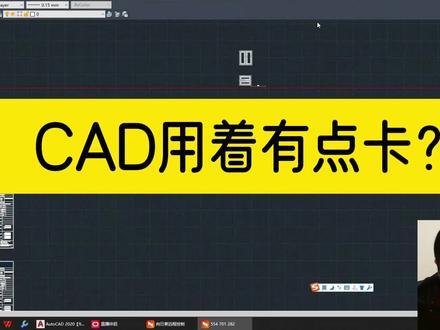 01:33查看AI文稿AI文稿
啊,你好啊,我是 cd, 姜老师。哎,你好。哎,你好你好,是这样的,你刚刚是说你的电脑 cd 有的时候会有点卡是吧?对,有时候吧,然后那个,比如说要,比如说好多好多的图框,我一圈起来点那个 m 要挪的话就卡的不动了。 呃,如果是说啊 cad 卡的话啊,我们可以改一个设置啊,怎么改呢?在 cad 绘图区域右击鼠标点选项,然后在这个里面呢,我们点这个系统设置啊,他这里有个图形性能看到吧, 然后在那个图形性能这里呢,他有个高级模式啊,这个硬件加速呢,我们最好是打开啊,除非是说你的电脑的这个硬件配置特别差,是吧?你怕带不动啊,那你就把它关掉啊,正常我们这个硬件条件允许的情况下,我们最好是打开, 这样能够优化我们的这个设置。这个二维显示设置我们切换成中间模式或者基本模式都可以啊,这里是改这个参数,然后这下面的勾我们全部可以给他取消掉啊,这里点详细信息把这个勾也给他取消掉 啊。设置好之后我们就点确定,点应用,然后点确定好,这样的话我们设置好之后在一定程度上是可以去缓解这个 cad 卡顿的一个现象, 理解吗?嗯,好,你现在可以试一下哦,你看这就没毛病了,这这这就好了。嗯,那就先用吧。好吧,到时候有什么问题再说啊,哎,好嘞好嘞,谢谢谢谢啊。好,没事。嗯,好,拜拜。
373趣成CAD教学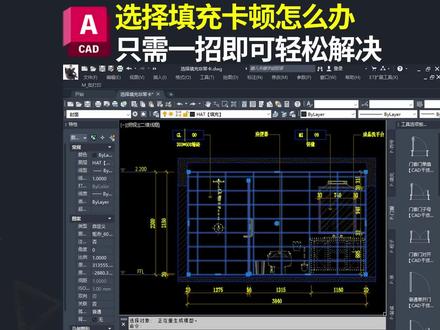 01:12查看AI文稿AI文稿
使用高版本的 c、 a、 d 基本都会遇到这个问题,就是选择填充时总感觉会卡顿一下,其实出现这个问题的原因是因为我们在选择填充以后, c、 a、 d 会启动这个图案填充编辑器,那启动这个东西啊,它是需要一点时间的,所以我们就会感觉卡顿那么一下, 而很多时候我们选择填充只是为了删除它,或者是调整一下填充原点啊,或者是调整一下填充比例等操作,是很少会用到这个图案填充编辑器的。所以这个时候啊,我们就可以输入 cey 这个命令,打开自定义用户界面, 然后在这里找到功能区,将它展开,再找到上下文选项卡,将它展开,然后在这里面我们需要找到选定图案填充,然后将里面这个上下文选项卡选中以后,右键 删除,点击是,然后下面还有一个选定纯色填充,将它展开,选择这个选项卡,右键删除 选择是,然后点一下应用再确定,确定以后,现在我们再去选择填充,他就不会卡了。这就是今天分享的内容,如果对你有帮助,感谢点赞支持!
95CAD干货大本营 00:29查看AI文稿AI文稿
很多粉丝说电脑配置不差, cd 文件也不大, pu 也清理了,那为什么在画图的时候 cad 还是会卡呢?好,首先我们可以说快捷键 op 空格打开我们的选项设置, 点击系统,选择硬件加速当中的图形性能,把我们的硬件加速给他进行打开,然后给他点击确定,然后再确定,这样我们的 cad 卡顿问题就可以进行解决啦。
1.1万玩转设计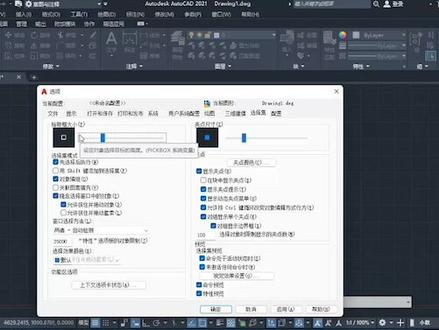 03:35查看AI文稿AI文稿
大家好,这节课继续给大家讲这个选项与设置啊,进入页面,输入 op 快捷键进入, 嗯,讲这个选择题啊,往下边来,这是实体框大小,实体框大小就是咱们那个十字光标中间那个小方格啊,缩小和放大在这里来调整。咱调整最大啊,右侧的一个夹点尺寸,夹点尺寸就是, 呃,比如你画了一条线,一条线,你点击点上面以后呢,他显示是三个点啊,默认的是蓝色啊。嗯, 他的一个缩小和放大是在这这里调整的,咱都调为最大看一下啊,确定,嗯,我拖动现在这个 十字光标呢,中间这个方格是最大的一个状态,最大一个状态再来点一条直线,这条直线呢,这三个点就是咱们一个加点的一个最大的一个状态。嗯,颜色也可以调整的啊,颜色在那,输入 op 进入, 嗯,其实个人感觉这个太大了,看着也不是特别舒服,但是调回来这个假点的颜色是在这里调的,喜欢什么颜色自己调就行了。 应用,下边是选择级模式,嗯,先选择后执行,这里勾选上,嗯,再往下来,用 shift 键添加到选择级。这个大家不要勾选啊,因为你勾选了以后呢, 有的时候你要选择一个什么图形了,还是一个线了,什么东西了,你必须要按照这个 seven 键,比较麻烦,所以说这个 不要勾选,再往下来,对向偏边组,对向边组。这个勾选上,再往下边是关联图案填充,这个讲填充的时候再给大家讲, 嗯,再往下,这是隐含选择窗口中的对象,这勾选上下边是允许按住并拖动对象,允许按住并拖动套索,这两个选哪个都行啊? 再往下来是默认的,右侧是显示加点,如果你不勾的话,它是不显示的,这一个默认勾上就行。 这里还有下边这些都默认勾选就可以了。嗯,在块中显示加点,块中显示加点,这个不要勾啊,因为勾了以后,哎,给大家演示一下吧。 比如咱们选择,嗯,选择一个圆两条线吧,输快,一键闭当, 嗯,标记一下,嗯,比如名称输一个, a 输,输一个,一确定, 再输 o p, 进入 确定, 再点一下的话,他就成为一个一块的了,所以说这一个咱们也不需要,所以说不用,不用勾选,嗯,咱们这节课就到这里。
35小陈工作社


