cod启动分区未设置gpt怎么设置

粉丝159获赞7478
相关视频
 05:45查看AI文稿AI文稿
由于各种机缘巧合,装系统的时候我们用 mbr 来引导了 win 十一,现在想把它改成 gpt 的 引导,也就是 uefi 的 引导, 这种改法是可行的,也就两三个注意的要点。第一个就是备份你整块硬盘的一些重要数据到其他硬盘或移动硬盘。 第二个就是准备一个 winpe 的 u 盘,接下来我们就来实际操作一下,我们先重启进 bios, 先从 u 盘启动,选择从 u 盘启动, 进入 winpe 以后,我们先打开磁盘分区工具,确认一下你的硬盘所在位置, 那这个第一块硬盘就是需要操作的硬盘,然后 c 盘里面装的是 win 十一,然后是 mbr 引导。 操作之前一定要记得把整块硬盘的重要数据备份一下。然后第二步就是备份这块硬盘的分区表,右键备份分区表,然后把它备份到 u 盘里面, 接着我们将这块硬盘转换为 gpt 格式,右键转换为 gud 格式,然后保存, 保存之后我们需要对这个 c 盘进行一个压缩,压缩出一个两百兆左右的空间,把它分成 e、 f、 i 的 分区,右键调整分区大小,然后在前面拖一点, 搓到五百兆,其实也是可以的,可以手动的改下,比如说三百兆,然后开始确定,确定 完成,这样的话,前面就有一个三百兆的一个空闲空间了,我们右键这个空闲空间新建 esp 或者 msr 分 区, m s r 就 不需要了,然后只保留这个 esp 确定,然后保存,确定确定, 然后我们给这个 esp 分 区分配一个盘符啊,只派新的盘符接盘,这个盘符随意,只要不重复就可以了。在系统安装工具里面找到这个 u e f i 引导修复 esp 分 区,我们就选择刚才的接盘,然后点开始修复。 由于在 winpe 里面 win 十一对应的盘符是 c 盘,我们就选择 c 盘 windows, 确定确定。假如你在 winpe 里面 win 十一所在的系统在 d 盘,那么你开始修复的时候就需要选择 d 盘的 windows, 根据你的实际情况来。 接着的话先别重启,需要操作一下注册表,免得它登录的时候黑屏。在系统附件里面找到注册表,然后打开, 接着我们点中这个 lock 抹线,点中这个 lock 抹线是最重要的一步,否则的话你后续的操作就是无效的。然后文件加载配置单元, 找到 win 十一所在盘符的 windows 文件夹 system 三二,然后 copy 文件夹,找到一个叫 system 的 文件啊,选中这个 system 文件,点打开名称可以随便给,比如说幺幺幺, 接着展开这个 lock, 某信展开,刚才随便输入这个幺幺幺,找到这个 monty 的 ds, 这里面需要把这些所有的东西都删除,也就是 monty 的 device 下面的所有项删除, 接着关闭注册表,然后重启。重启的时候我们要进 bios, 进入 bios 之后,我们需要把硬盘改为第一启动项不是 u 盘了,也就是 win 十一所在的系统盘, 好了,从 mbr 改成 gpd, 引导改造完毕。 最后再说一下整个注意的要点,第一个就是准备一个 winpe 的 u 盘,第二就是备份整块硬盘的重要数据,因为他要改分区表。 第三个就是备份整块硬盘的分区表到 u 盘或者其他硬盘,然后就是压缩原有的 c 盘,压缩出一个两百兆到三百兆的一个空闲空间,然后把它分成 e、 f、 i 的 分区。 最后就是修改注册表,防止他登录界面的时候黑屏, ok, 就 先到这里。
17吃喝镇 02:35查看AI文稿AI文稿
c o d 启动失败,不知道怎么解决?现在解决方法来了,有网友问我启动 c o d 的 时候一直显示崩溃,怎么搞?启动失败,小框闪退不报错,可以帮我一下吗? 还有朋友问, steam 上面点了开始游戏之后,然后加载完就没有了,然后又变成了开始游戏一直打不开,那这个问题其实都是同一个问题,接下来我就帮大家去解决这个问题。 大家其实遇到问题的时候就是点击使命召唤,然后点击开始游戏,发现了开始游戏之后呢,并没有任何的反应,甚至一点报错也没有,什么反应都没有,也没有中间启动说安全启动的那个框框。 那这个时候我们可以找到使命召唤去给管理浏览本地他的文件,这个里面也有一个 b 开头的,大家可以看就是一个 b 开头的一个 log 的 文件,然后把它打开,打开之后呢,它会有一些报错的内容啊,比如说我这里是成功启动,就是 success 捞琴,然后这样的一个目录, 小伙伴们失败的时候可以去打开这个文件夹看一下。这里我以粉丝的失败举例,在一月二十号的时候, 他还是可以打开的,但到一月二十一号,他的错误就是幺零六零,然后一直到一月二十一号的这个四点五十五分的时候,他的错误又变成了五,但不管他的错误原因是幺零六零还是五,总体的错误都是一致的。接下来我们在键盘上按 win 加 r, 然后输入 r e j e d i t, 就是 一个注册表,然后打开注册表的这个 m h 开头后面有个 m, 然后下面有一个系统 system 啊,然后具体的文件路径我会以文本的形式放在视频的上方,方便大家去找,这里仅做视频的演示, 然后按照我给的这个文件的具体地址,找到这个 atl 啊,上面有一个零零一,有一个 s, e, t 的 这两个,里面有一个 i m a g 开头的这个文件,然后去把它修改一下, 我们打开这个文件,然后把它的地址复制一下,先复制到一个文本夹里面,然后这里需要注意的是有一个格式,就是一撇,我现在画蓝色的这个部分, 这里一定要注意格式,他有一个固定的格式,就是撇问号,问号撇,然后中间加上你 cud 启动的这个目录的路径,如果你不知道,你就去浏览 cud 他的这个文件夹,就从我视频上方附出了这个灰色的地址,把灰色的地地址替换到 这个 x x x 里面去,然后再复制粘贴,打开刚刚那个 image 开头的这个图标,然后把刚刚复制粘贴的这个东西全部都复制粘贴进去之后,然后点确定,然后接着就重启游戏就好了。
126沈不清的疑难杂症解决 01:51查看AI文稿AI文稿
手把手教你纯净重装 windows 操作系统!首先开机进入主板 bios, 进入方法有的是按住 f 二,有的是 d l, 还有别的,具体可以按照开机画面提示进行。进入之后找到 secure boot, 这个不同的主板也有不同,但是意思都想通,就是安全启动的意思。将安全启动设置为关闭, 然后找到启动项。老电脑选择 legacy, 比较新的电脑选择 u e f i, 然后保存并退出。 重启电脑之后按 f 一 二进入启动项,选择咱们的启动盘。启动盘启动后选择事先准备好的 p e 启动。 启动后先运行分区软件 dis genius, 这时我们看到硬盘分区格式为 m b 二,这是老电脑支持的分区表格式,如果是比较新的电脑可能无法从这种格式启动,那就需要把硬盘格式转换为 g p t。 再安装系统。 关闭分区软件,打开 cgi 备份还原软件,这个软件可以更快速简单地安装系统。操作很简单,第一项选择还原分区,第二项选择,你要把系统安装到哪个分区,默认为 c 盘。第三项选择早下载好的系统盘景象, 无论你安装 win 十、 win 十一还是 win 七都如此。然后点击执行,选择完成后自动重启,点击确定开始安装,剩下的步骤都是自动的,静待片刻, 这时系统已经启动,下面的步骤只要按照提示一步一步进行,就可以 再次重启,一个崭新的系统就安装好了。注意,此重装会完全删除原来 c 盘的内容,包括桌面的文件全都会被删除, 重装之前务必做好数据备份。小伙伴们如果还有什么问题可以关注我,并在评论区留言,我会一一进行解答,感谢收看,下期见,更多干货尽在 it 探索!
53IT探索者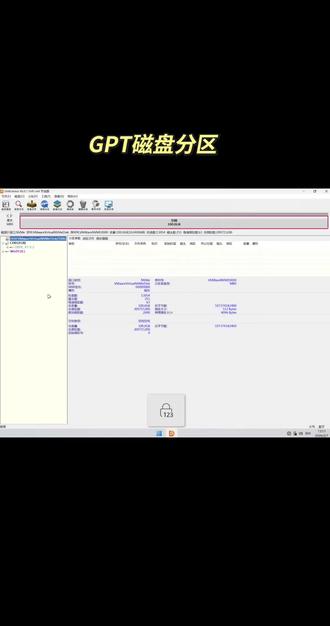 00:48查看AI文稿AI文稿
今天分享对显卡进行 gpt 分 区,打开分区工具,选中需要分区的显卡点,快速分区。 分区表类型选择 gpt 分 区数量根据需求自定。需要注意的是,系统盘一般建议一百 gb 以上,这里只是做演示操作,分区容量大小设定好, 一 t 以下的硬盘,四 k 对 其默认即可。一 t 以上的硬盘,四 k 对 其选择四千零九十六。 最后点确定自动开始分区了。多说一点, gpt 分 区适合新电脑, gpt 分 区需要搭配 vf 启动。
16雕虫小技


