ai设计豆包还有什么插件

粉丝121.0万获赞72.8万
相关视频
 15:5331AI进化论-花生
 04:27查看AI文稿AI文稿
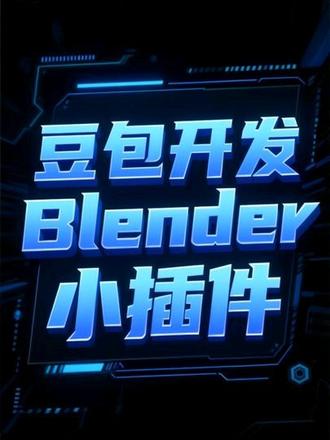
首先去 github 下载这个 blank 的 插件开发工具包,下载压缩包即可, 在此也感谢作者大大下载好源码后,解压缩得到一个文件夹,然后去 pachum 官网下载编辑 python 代码的 i d e 强大,免费并安装好 pachum。 然后用 python 打开前面的文件夹,里面皆是 blender 插件开发的源码。 首先我们要给这个项目添加一个 python 解释器,即执行 python 代码的程序 blender 安装文件里面自带了 python, 为了确保版本一致,将显示器路径设置为 blender 自带的版本,注意选择自己需要使用的 blender 版本。 然后找到 main 拍文件,更改我们开发的插件名称以及 blender 程序的安装路径。这个文件是用来生成新的插件源码,并指定调试打开的 blender。 注意这部非常重要,用这个开发工具包需要安装两个依赖文件, fake 减 b p y 减冒救是 blender 的 代码,提示 watchdog 是 用于实时调试的。在下面可以查看安装的依赖包, 注意根据自己的 blender 版本进行调整,可以去 github 搜索查看适配的版本。 现在已经做好了插件开发的准备,我们用豆包来生成主要的插件逻辑代码,注意写清楚自己的需求,它会根据需求生成一个代码片段,点击下载会生成一个 python 文件分享到电脑上去。 根据我自己的情况,豆包生成的代码还是比较具有执行性的,写一个简单的小插件还是可以的, 比如批量操作 blank 的, 有的地方还是欠缺一点。找到 create 拍文件,右键运行这个文件用来生成新的插件源码,生成的源码主要包含两个模块, operators 是 插件主要的逻辑代码, panels 是 插件在 blank 中显示的面板代码,其他的我们可以暂时不用管 到这步还是需要能看懂 python 代码,并对 blender 的 api 有 一个基本的认识,可以自行去找相关的资料学习。再看一下豆包生成的代码,同样是主要包含两个类, 一个是 operators, 一个是 panels。 我 们把这两个部分分别粘贴到工具包生成的插件源码中, 注意只粘贴类范围的代码,尽量不要更改工具包的源码,以免报错。然后需要根据自己的情况进行微调。打开 init, 怕与 blender manifest 文件更改 blender 插件的相关描述信息, 右键运行 test 文件即可。打开 blender 进行调试,可以看到插件已经显示在侧边栏中了。 使用这个开发工具包的一个好处是对代码的修改,在保存后可以实时在 blender 中进行同步修改,非常便于调试。 最后在插件逻辑代码调试无误后,即可运行 release 文件进行插件的发布,它会生成一个 blend 插件压缩包和源码文件夹, 进入 blend 直接进行安装即可正常使用了。没事分享一下自己的经验,做一点有意义也会让自己开心的事。感兴趣的小伙伴可以点个赞哦!
81@阿发 00:18查看AI文稿AI文稿
看一下我豆包里面生成的图片是没有水印的,还可以一键批量下载。主要是我安装了这个开源的插件,它可以实时获取生成出来的无水印图片。链接 app, 这里有详细的安装教程,这样在豆包里生成图片的时候,它就是没有水印的。
97AI前端仔 00:21查看AI文稿AI文稿
看好了,你们要的数字 c g 风 ai 指令教程来了,还不会的小伙伴,我三步教会你。首先找到右下角这个,再戳一下这个内容,打开老朋友豆包,在这里上传一张素材图,粘贴我评论区的指令, 点击发送生成指令,看不清的截图提取文字,看下,效果还是不错的,学会的快去试一下吧!
38折星赴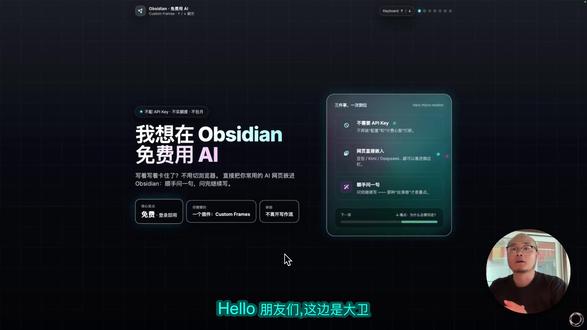 07:27查看AI文稿AI文稿
哈喽,朋友们,这边是大卫,如果我想在 opc 点里面免费用 ai, 我 应该怎么办?那么今天就来教大家一招怎么样的去免费的使用。我们能做到的是不需要配 apikey, 网页可以直接嵌入,然后 你当你写作的过程当中顺手问一句就可以了,这享受的就是这种不离开写作流,顺便顺手去完成的这种丝滑。 那么来回顾一下,可能没有这样一种方式的时候,我们是怎样子呢?我在 opc 点里面去进行了编辑写作修改,我有一些东西我可能要去查,我要去问的时候, 我需要离开 opc 点,然后打开浏览器,可能打开豆包,或者打开 kimi, 或者是打开 dipsic, 然后我一个一个的去问,问完了之后呢,我再回到,呃,我们点窗口里面来, ok, 那 我们现在能实现的就是你直接问就 ok 了。另外一个问题是啊,能有些朋友原来是在 opencity 里面用了 copilot 插件,或者是用了呃,像之前介绍的工具用 terminal 插件去实现的,那你可能配置了 api key, 呃,等等这些工具在里边儿,但是呢,这里有个前提,就是你需要去购买 api key, 那 api key 呢,是要收费的,也就说你要么呃按量付费,要么进行包月。那么我们今天实现的这个是我们用一个叫做 custom frames 的 这样一个插件, 它是将一个网页嵌入到 o p i t 里面,你不需要去填 apikey, 你 也不需要去包月,你直接打开那个网站,然后你免费使用,就是你原来在网页上怎么使用,你现在在网页上怎么使用就 ok 了。 那么我们要怎么样子去做呢?首先第一个就是要去安装这个叫 customerframes 的 这个插件, 那接着呢,添加对应的你可能平常要用的呃 ai 的 网站,当然你除了添加的网站之外,你也可以添加其他的,比方说搜索引擎啊等等,任何你想添加的网页都可以,那接着就可以用命令把它调出来,就直接去使用就可以了。 那么接着跟大家去演示一下怎么样子去做。我首先复制这个呃插件的名称,然后呢,我打开 obsidian, 现在就是回到我们 obsidian 的 界面,我们在呃插件这里搜索。 说到这个叫 custom frames 的 这个插件,因为我这边是已经装过了,所以你会看到 install 这样一个状态。那安装好了之后呢?在这里,在插件这里 啊,你会看到,嗯,它上面是有这个 custom add frame 这样子的一个啊方式给到你去加。 然后呢?呃,原本也是内嵌了一些,比方说 google calendar 啊, google tasks notion 啊这些在这儿,那你当然也可以自己去加,比方说我现在加了豆包, kimi, 还有 deepsafe, 那 你怎么样呢?点一个 add frame, 然后这里会有一个 show settings, 然后这里会有一个 new frame, 这就是你自己对你的这一个嵌入的这个呃页面去做一个命名,比方说我有叫豆包的, kimi 的 dipstick 的, 然后接着这里你可以选一个 icon, 比方说啊, dipstick 啊,我们在这里搜 dipstick 的 话,它的那个 icon 是 个鱼,那我们在这里搜索一个鱼,比方说你在这选中了这个,选中了这个之后呢,将它的这个名称复制过来 去,他就能自动的去识别。那再接着呢,对应的 url 这里把它填进去,就是那个地址栏的那个地址,把它填进去好就可以了。那对应的像这里,比方说我修改一下啊,测好他就出来了, 然后这个 u r 我 也填一个测试,当然这个就是一个假的了,但是上面这些的话是我之前已经配好了的。 ok, 好,那这里需要再去注意的一个点是,添加好了之后,需要重启一次 o c 点他才能去生效。 ok, 好, 那再接着演示一下怎么样子去使用,在 mac 上面的话,点 comin p, 然后你搜索,比方说豆包好,我就直接打开了, ok, 看到没?然后 啊,比方说我这其实有了 kimi 了,然后再有比方说啊, deep sick, 好, 那我现在就在右边这个窗口这里打开了三个 kimi, deep sick, 还有豆包。那 当我在这里写作过程当中我有任何的问题,比方说我现在想问豆包,我想问一下今天有什么热点的新闻,微博上面有什么热点,然后帮我搜索一下。好,那你就告诉他, 他就可以直接在这里帮你去搜索,然后你拿到了对应的资料之后,你就在我们的 off screen 里面直接去进行编辑就可以了,你看现在你就出来了,当然不同的模型它是有不同的特点的,这个接着会跟大家去介绍。 好,我们回到这里来,我们现在呢已经装好了对应的插件了。好,刚才说到不同的模型它有不同的特点,你可以对应的去使用。比方说我们在使用豆包的时候,我们用它来做封面、配图、灵感等等。 那写公众号的时候,比方说我要生成封面图,我要生成配图,那这个用豆包来生图就非常的 ok, 那 如果说我用 kimi 的 话,就是我有很长的论,然后我要去总结一个很长的文章,我就用 kimi, 那 deep secret 的 话,就是我有时候要写一些代码呀,或者一些比较硬核技术一点的内容,那我就用 deep secret, ok, 所以呢,在这里其实我们是把它当做不同的工具去使用,而不是直接从它里去去去拿对应的一个答案回来,然后我们可以让不同的工具发挥不同的作用。 ok, 那这里有几个点需要注意一下,就是因为它其实是嵌入了一个网页,所以呢,在电脑上面使用的效果是会更好的,而且呢,它可以同时嵌入多个,就像我刚才演示的,你可以将豆包,将 kimi, 将 dipic 都给放进去,当然你还可以放更多的。 然后,呃,另外一个点是,呃,大家刚才看到的我已经登录进去的界面,那如果说你没有登录过,那第一次进来的时候,他其实会提示你去登录,那这个登录呢,也只是将你的信息存在了你的本地,他不会上传出去,去到外面的 另外一个的话,可能叉 gpt 这边是会有点问题,因为那边啊安全限制会比较多一些,所以呢,最好你就优先使用国产的 ai, 当然你也可以去尝试。 ok, 好, 那我们现在实现了之后,最终达到的效果是什么呢?把免费的 ai 请到了 opc 点里面,我用一个免费的插件,然后搭配上我们免费的网页版的国产的 ai 可以 让我们省钱省心省时间的, 达到在 opcity 里面使用 ai 去辅助我们进行写作、编辑、修改等等的各种动作。好的,以上就是今天跟大家分享内容,谢谢大家,拜拜。
28林小卫很行 00:18查看AI文稿AI文稿
豆包无水印下载助手让你一键获取豆包 ai 生成图片的无水印高清原图。有了这款插件,我们只需点击豆包生成的图片,然后点击下载,我们就获得了一张高清无损无水印的图片,最关键的还是完全免费!工具及安装教程已经打包到工具箱,喜欢的小伙伴快来领取吧!
111财神 02:20查看AI文稿AI文稿
开发了一个豆包 ai 自动对话与批量下载助手的插件,这个插件可以自动实现对话和自动下载,可以看到这个界面上面有几个模块,提示词的配置,图片的上传,还有这个每张图片的轮次执行数量, 我们现在把这边完成一个数据的添加,添加好了之后他就在插件里面了,我们可以设置这些图片的使用次数参数。这边配置好了之后,点击开始,他会自动的把里面的图片放入到这个地方进行一个上传, 然后上传完之后他会自动关掉,然后又发起一个新的对话,这个新对话的间隔时间是由这边的这个毫秒数决定的。 这边还有一个自动下载的模块,这个自动下载的模块我们可以单独的开一个窗口,他有很多已经生成好的图片,他的名称已经不再是新对话, 同时后面会有一个数字的标签,那这种情况下是可以直接下载这个图片的,有两种情况,第一种是使用这个当前下载带水印的高清图,我们随便点一个,他就执行这一个页面里面的这个大图的下载,点一下 它会自动的展开,然后并自动滚动这边的所有图片,获取到里面的大图链接,获取完了之后,这边可以看到它已经在自动下载好,接下来这边完成了这个下载,我们点击这个开始下载,它会自动的把这边所有已经识别到的这个完成的状态的 图片,然后进行一个批量下载,可以看到这上面多了一个虚线的一个宽,这个宽完成了之后他就会执行下一个,可以在这边看到他的一个下载图片的进度。好,这一个完成了之后,他执行下一个, 也就是这边的两个功能模块是可以分开在不同页面执行这边同时也可以看到他也在执行当中,这边也有一个批次的一个进度管理和提示。 我们可以打开一张图片看一下,从这个地方我们可以看到他的一个尺寸的信息是二四八零二零四八乘以二零四八,这里面的这个内容状态是由这个提示词来决定的, 我们设置好之后,他会自动的保存返存在这个界面当中。好了,这个插件就整个都介绍完了,这个有什么自动化的需求可以跟我联系。
 01:05查看AI文稿AI文稿
快过年了,怎么用 ai 把年味玩出新意?我这两招特有意思,你一定要试试!关键全程免费!首先,贴在家门上的福字就别再买千篇一律的了。如果你和我一样,家里有宠物,想把毛孩子的形象也设计进来,自己不会画怎么办?交给豆包就好了,直接跟他说,帮 我生成一个福字,要同时有雪纳瑞和马的元素,生成的图案特别喜庆又可爱。如果想要风格再强化一些,补一句, 风格在中国风一点,很快就能得到一个带祥云配色跟大气的版本,打印出来就能挂墙上了,相当特别!新的一年,当然还要有新的自己,想趁过年前悄悄减脂塑形,有个新形象,这招一定要用好!先把咱们的基本情况、身高体重、目标都 发给豆包的深入研究功能,它就能生成适合你的饮食建议和训练安排,把每天吃什么练什么都安排的明明白白,照着做就行。一个人运动如果怕坚持不下来,不妨试试和豆包视频通话,练到一半累的不行,他会提醒你调整节奏,动作不太标准,他还能及时指出来,这组动作的开合幅度很到位, 落地时也有屈膝缓冲,继续保持,一个人运动也不孤单,还能动力满满。关键以上这些豆包都是免费不限使用次数的,赶紧用起来,让豆包陪你过一个不一样的新年吧!
492芋圆十三姨


猜你喜欢
最新视频
- 96.8万颜颜.