华为鸿蒙6.0怎么设置立体壁纸
谁还没发现图库这个隐藏功能?三 d 卡片桌面,直接让照片从屏幕里跳出来,手把手教你一步步设置,新手也能秒会!首先打开手机桌面,找到图库应用,长按弹出选项后点击卡片, 然后向右滑动,找到第五个自定义相册照片,点击添加至桌面,然后再长按,点击编辑,这里一定要记得勾选这个图片动态效果,然后点击选择图片, 然后点击完成之后稍等几秒,系统就会自动渲染,完成左眼三 d 效果,直接上线,赶紧去试试吧!

粉丝1570获赞4.6万
相关视频
 01:32查看AI文稿AI文稿
啊,应咱们各大网友的要求啊,网友们的问题比较多,就是华为折叠屏,然后升级到鸿蒙六点零系统之后,这个陈奕璐的动态壁纸怎么设置?那么我给大家做个教学。首先呢咱们得在那个抖音上下一个那个啊,那个陈奕璐的视频, 就像我都已经下载好了,就像这种 啊这种沉鱼落的视频,然后那个咱们在我在抖音上找了一个软件叫萌制作礼物,这个是能将视频转为实况的,然后咱们给打开, 然后这个跳过,然后这上面有个视频转实况,然后就将咱们保存好的那个沉鱼落的视频给他放进去,然后他这有个实况照片啊,就咱们右上角点导出即可, 导出,导出之后他存在咱们的那个相册里边,你像我这给他保存到,因为我已经保存完了,就是在这个壁纸里边,你看他这个就已经变成视频,已经变成实况模式了,就已经定图 了,然后点击右上角,右上角给他设置为壁纸, 然后把左下角的那个实况给打开, 啊,这就是完整版就开机,就这效果啊,然后效果是非常不错的。
424苏宁品类经理乔鑫 01:03查看AI文稿AI文稿
我们这条视频有九万个小伙伴观看过,那我们这期呢,就出一下这个动态壁纸的教程应该怎么设置。首先我们需要保存一条你自己喜欢的视频 啊,打开灵动小,组建视频转动图,开始创作 观看,观看一下,点保存, ok, 现在我们的动图就已经在图库里了。 然后我们点上方四个点,设置为壁纸, 好,点击应用,确定 壁纸就设置完成了。
69硕科聊数码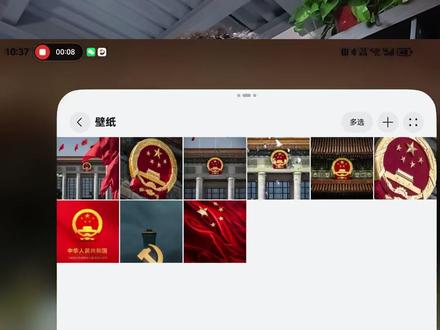 02:03查看AI文稿AI文稿
鸿蒙六点零怎么设置动态壁纸?你看啊,其实我这个壁纸啊,它是一张照片,根本就不能动,它其实是不能动的,但是通过你的设置的时候,你就会发现这个照片它就动起来了,你可以不用我这个壁纸,随便一个什么其他的壁纸,你觉得好看的都可以,它都可以动起来。 我今天教你们这个到底怎么动啊?来录屏啊,现在把这手机账号录屏了,对吧?录屏之后啊,你随便打开一张照片, 我找个照片啊,比如说看,我这里有好多这种这种照片啊,我现在给他弄一个这个,比如说这个照片,我想把它设为壁纸,你点击设置壁纸。设置壁纸以后啊,他有时候这个照片大小不一样, 它没有这个什么中间,你就要把这个稍微改动一下,把它放到中间去,哎,把这个照片给挪到最中间,你们看这个界面啊,这个界面设置完之后,不要直接点应用,点应用的话,它就是一张死版的照片,不好看,不活跃,听我的, 点这看见这了吧,这有个电影运镜,你看我点完之后是什么效果,他这会再慢慢给你计算计算你这个照片应该让他怎么动起来,最生动,最好看, 看到吗?他现在就慢慢动了,然后你点一个应用,点击确定这个超级好看,超级好用。看,我现在返回啊, 关闭了,录完了啊,看他现在是这样的,对不对?当我给他进行一个观屏, 看到吗?这个照片就动了,看到吗?看这照片,哎,什么照片?看这照片, 看它就动起来了,你们学会了吧,很多关注我的或者已经进群的已经拿到这个照片了,如果你们需要的话可以在群里面去要,如果说还想要的话,看有没有网友,直接给你放到评论区,在评论区去找。
529秦奉天 00:48查看AI文稿AI文稿
咱们鸿蒙六用户终于要吃上好的了,朋友们专属于鸿蒙系统的宝藏 app, 给大家看一下这一款软件的名字,把喜欢的音乐专辑封面设为壁纸。来,兄弟们咱们看一下这个软件啊,朋友们,打开把这个喜欢的歌曲 放到这里面搜索,开始把这个封面看兄弟们我喜欢的这个音乐封面,保存图片, ok, 咱们找到相册自行的去设置为壁纸就 ok 了。看兄弟们点击右上角设为壁纸, ok, 等待一下, 非常的不错呀,朋友们,终于有这个功能了,咱们鸿蒙六用户可算是有一些独特的了,看兄弟们咱们应用看一下啊,朋友们,咱们看一下效果,专属于鸿蒙六的一个保障软件。
1680HunD贺天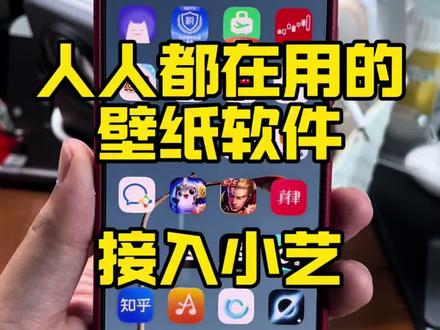 00:54查看AI文稿AI文稿
鸿蒙六上一个人人都在用的壁纸软件叫 art world, 今天他也适配了小易啊,直接在软件内部接入了小易,比如说像这样我们随机选个壁纸,比如说选这个,对吧? 然后这里有一个封面故事,我们点一下就直接拉起小易来向你介绍这张专辑或者这张封面的由来,以及啊背后的背景故事啊。但是这个目前他 没有介绍啊,不知道为什么啊,可能是还没有设备好。另外就是他现在这里会掉针,你看点进去掉针非常明显,每一张都是掉针的,对吧?这会卡一下。 然后就是他现在要收费了。然后我有一个邪修的方法,如果这期点赞评论比较多的话,我就教你们一下,不用开会员也能保存这上面的壁纸,确实非常好看,而且非常的有那种感觉。好吧, ok, 下期见。拜拜。
44郝好 00:43查看AI文稿AI文稿
又在使用华为 mate 八零手机的朋友们提个醒,哎,它的系统中有一个沉浸光感失效的开关,把它打开以后呢,你会发现桌面图标变立体了,比以前会好看了, 特别是这个下拉菜单栏有玻璃光感失效的视觉效果,点击这个图标呢,还会有细腻的离子特效显示,这可做的太漂亮了呀,朋友们,以前可是没有。那问题来了,这个开关该怎么打开呢?在桌面上找到设置桌面和个性化 桌面设置,哎,第一项就是沉浸光感失效。好了,以上这些内容对你有帮助的话,还请一键三连,说不定下个视频内容对你也有用,拜拜!
28飞谈数码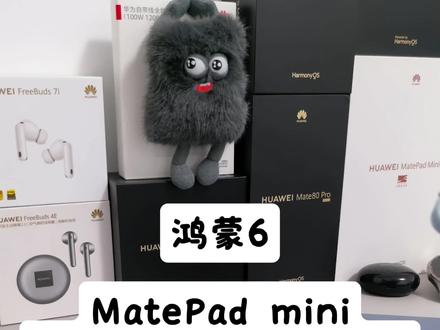 01:16查看AI文稿AI文稿
hi, 朋友们, matepad mini 现在也可以设置动态壁纸了,来看一下效果,鸿蒙六幺二零的版本,它这个动态壁纸的时间比手机上面时间可长哦,你们看 再看一下啊,一二就两秒,然后 matepad mini 上面现在一二 三四五,哇,这效果才对嘛,升级到鸿蒙六幺二零版本的之后就支持了,而且他还新增加了七个星球的主题以及抽屉模式,还有屏蔽 应用类,摇一摇,广告跳转这几个功能也都有来设置,里面桌面有个性化,然后地球金木水火土月亮都有啊,这几个主题全部都有。 然后呢就是抽筋模式,也是在桌面和个性化里面桌面设置,打开这个桌面上滑就可以了。就是抽筋模式,我不太喜欢用啊,咱们在这演示一下就行了。然后呢就是隐私与安全,这个摇一摇的广告跳转,哎,不对,这里 应用获取设备方向,把它关掉就可以。
60柯伊铂 00:44查看AI文稿AI文稿
哎,朋友们,更新到幺二五的版本中呢, mate 六零系列手机也支持动态的锁屏壁纸了,之前是不支持的,你们快去看看你们手机支不支持。 顺便这条视频我再分享几个动态壁纸给大家,给大家看一眼。来这个动态壁纸右上角四个点设置为壁纸来,你看,现在已经有动态开关了,你把它打开它就可以了,应用 你们看一下已经可以了,顺便给大家把这壁纸也分享一下,还有这个壁纸, 还有这个壁纸,还有这个壁纸。喜欢这些动态视频壁纸的朋友们可以进我们主页抖音的公开群啊。
310吴奇不有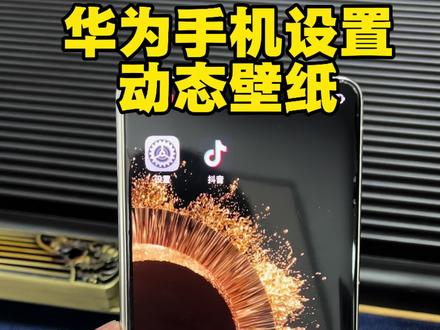 00:23查看AI文稿AI文稿
今天教大家华为折叠屏,在刷视频的时候,想把这个视频作为自己的壁纸,可以点分享键, 然后找到动态壁纸应用继续使用,设置成功。
953川创通讯📱(折叠屏)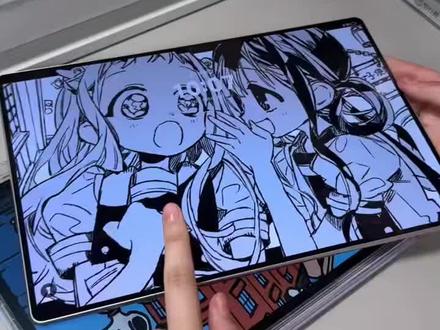 01:12查看AI文稿AI文稿
你们在使用华为平板的时候有没有这样的烦恼?壁纸横屏竖屏切换不丝滑,桌面看起来丑丑的,研究了好久的华为平板横竖屏切换教程终于有时间跟大家来分享啦!跟我一起设置起来,就可以得到竖屏横屏完美丝滑切换的壁纸啦! 首先准备好三张同系列你喜欢的图片,然后打开醒图 app, 选择拼图功能,三张图片全部点击进去,中间这一张的尺寸稍微拉的大一点点,然后放大填满整个屏幕,再调节一下另外两张的图案,这样就会得到一张竖屏很和谐的壁纸。 存图片找到这张图片后设置为壁纸,设置成功之后呢,横屏就是我刚刚设置的中间那张壁纸, 竖屏切换过来就是一个三张拼图的小壁纸了,这样看起来就非常的和谐。 ipad 呢,还可以听歌 记笔记刷题,进行无纸化学习,现在二零二三款的 ipad 价格真的超级划算了,现在上京东就可以跟我一起 get 同款了,打开京东搜索惊喜折上折就可以进入活动页面了,国补还可以叠加多重补贴, 买手机电脑数码四折起,真的太划算了,趁着有活动快跟我一起拿下吧!
 01:02查看AI文稿AI文稿
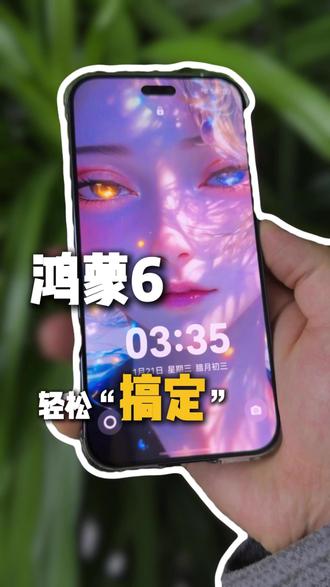
您的鸿蒙六设备想不想拥有同款的动态地址?我来教你怎么做。在应用尝鲜里面搜索搞定, 找到这个 app 进行下载安装。你只需要在抖音里面找到自己想要的视频,然后分享链接,然后再转到这个 app 里面进行粘贴,进行一键解析。 ok, 进去了之后选择实况,你可以选择哪一帧,或者是截取当前帧都可以啊,然后点击保存, ok, 这时候呢就已经保存到了图库啊。进入图库之后,你只要选择这一张照片进行设置壁纸,然后把左下角的动态给打开,当然这个文字你是可以自定义的,然后点击应用。 ok, 好,让我们来试一下。 ok, 精美的动态壁纸就设置完成了。
13飞翔玩数码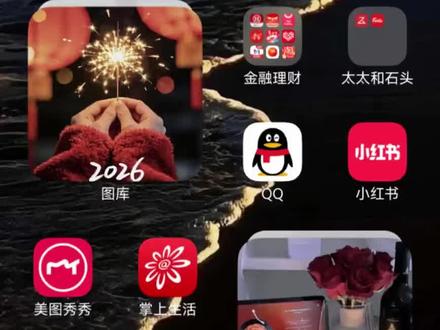 05:01查看AI文稿AI文稿
最近华为的创意桌面布局非常火,我们今天出一个这个桌面的教程,现在开始 我们先双指缩放这个页面,然后我们到最后一页,它会有一个加号键,让我们点击这个加号键,它就会清出一个页面,然后我们下面有四个, 我们先我们选择这个卡片,然后在这个搜索框这里我们搜图库,图库呢他有自定义,点到最后的这个自定义,然后我们先加一个这个上最上面的是一个这个长方形的这个框,然后把它添加到桌面 好,然后我们还是点卡片,然后再同样的搜索图库,然后这个正方形的这个小框,然后也是把它添加到桌面好, 然后我们长按这个,然后它就会出现更多卡片,它就会出这个同款,直接然后把它添加到桌面,这个就比较方便一点。好,然后我们现在长按这个, 然后点编辑,然后选择图片,选择你想要的这个上面是一个长的图片,然后我们就是这个上面是这个长的图片,然后我们选择完成点进去,然后它就会变成这个图片。好,然后我们这个下面同样的也是把它换成 编辑,然后选择图片,让我们选择红色系的图片,这个红色系的,然后同样同同样这边也是点编辑,然后选择图片,然后我们选择一张红色的这个正方形的图片。 啊,这个 ok, 然后同样我们还可以然后长按这个长按,然后点更多卡片,我们还可以再加一张,然后把这个同样的也可以换成一张红色的长方形的图片,点这个编辑,然后选择图片, 然后选一个这个红色的这种长的,然后好上去,然后我们可以把这个拖拖到这个和这个一起,然后它就会可以有一个轮播的效果, 你滑的话它就会展现不同的,然后这个我们同样的可以编辑, 然后选择图片,你可以选择几张红色的图片一起,然后他就到了时间,他会自动轮播红色的,哎,比方这个红色的,我找个红色的,然后选了三张图片,他到了时间 按编辑的话,它有图片间隔,这个播放间隔时间你可以把它还可以在一起,但同样的我们也可以点更多卡片,然后加一个这个,然后把它换成一张 编辑,编辑选择图片,我们再选一张红色的 红色的,然后我们可以把它叠到一起,它可以叠一起的,然后你就播的话它两种播放效果,这种就是你手动的话,它也可以换这 左边的,就是他会自动更换,没有这种叠叠层的效果。好。然后我们把这个可以拖到这个左下角来,然后把红色的页面全部,把红色的这个 app logo 全部拖到,这就可以了。然后现在做好了之后就是这个样子的, 他也可以三个放一起,然后给他换成横的这种, 哎,有点不听话。好,然后把它放一起,然后长按这个,然后把这个拖长,它会变成三个在一起了,你把它换成三个横的也可以,三个竖的也可以,看个人喜欢了。我是比较习惯 把它直接列成小方小文件夹,因为 显示为小文件夹,这样的话就不会误点进去,我还是比较习惯这个样子,然后每一个都按这个做就可以了,然后反很多个,我喜欢把这个我比较常用的,因为我的微信啊、电话呀都是在这个绿色的这个页面, 所以我把这个点了 home 键,让这个是主页面,无论我划到哪一页,比方说我划到最后一页, 我只要点个这个最最下面这个主 home 键返回来,他就会直接返回到我的这个绿色的这个主页面来,因为这个是我比较常用的。然后啊左右两边放的就是我 两页放的就是我另外一些常用的,这个是我工作用的比较多的,然后这边的话就是我的抖音啊,我的相机啊都是在这个,所以大概做好了以后就是这个样子。好,希望大家回去做起来。
202宝藏女孩


