Carnac鼠标操作教程

粉丝526获赞2633
相关视频
 00:19查看AI文稿AI文稿
这个超可爱的小埋桌宠,它能同步你的鼠标键盘操作,宝子们不用再到处求了,主包已经整理好了,还有其他二十五个主题皮肤。首先打开抖音点视频这里的小箭头,然后分享链接,打开这个入口,弹出一个包包,没弹就再次分享,点进去保存下载就可以安装了。
1277是瑶瑶啊 00:42查看AI文稿AI文稿
新买的妙控鼠标该如何快速的连接和设置他的手势动作呢?首先打开系统编号设置,选择蓝牙, 然后将你新买的妙控鼠标的电源打开,在麦克的界面上会出现麦这个帽子的连接界面,点击连接, 连接成功后,桌面上会出现鼠标已连接的图案,连接完成后可以对鼠标进行设置,在系统编号设置中选择鼠标,然后根据自己的需求可以打开右键的辅助点按, 以及调整鼠标的跟踪速度等。在更多手势中可以选择你需要的其他手势进行勾选,你学会了吗?
1321Coodoo酷动 02:391150-人参SRulu-
 01:01查看AI文稿AI文稿
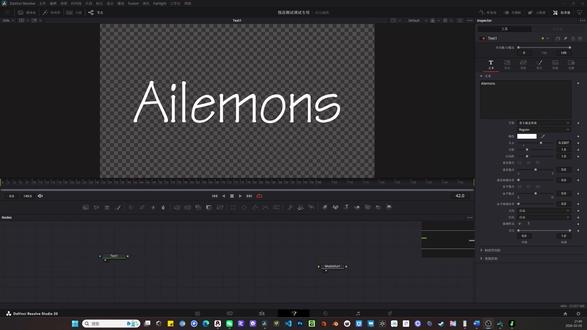
大家好,今天给大家分享两个在 fusion 中使用 polly 杠节点的小技巧。我们先创建一个 polly 杠节点,然后在显示器中随便画一个形状。当我们需要调整形状时,需要选中锚点进行拖动, 由于这个锚点较小,不好选中。这个时候我们可以按住 alt 键不松,然后将鼠标移动到要操作的锚点位置附近,就可以直接拖动调整离鼠标位置最近的锚点,不需要选中锚点也能操作哦。 怎么样是不是很方便呢?另外一个小技巧就是无论你是用 file 来绘制成象,创建椭圆或矩形。 如果你想调整轴心到不同位置,只需按住 m 键,然后就可以把轴心拖到你想要的位置。希望以上两个小技巧对大家有所帮助。好了,下期视频会给大家带来一个新的预设,大家敬请期待吧,我们下期视频再见!拜拜!
14Ailemons 01:22
01:22 01:08查看AI文稿AI文稿
今天我们来讲讲 g h up 驱动安装教程。 g h up 是 逻辑公司推出的为鼠标设置自定义的软件, 安装和设置 g h up 驱动有三步操作,一、准备工作,确保系统兼容性。 g h up 支持 windows 十级更高版本, micro s 最新三大版本。然后开始下载,访问逻辑官方网站,官网链接我已经放到了评论区,在 downloads 下载页面 点击后,电脑右上角会开始下载。二、运行安装包,双击 g h up 安装文件,启动安装向导,点击安装按钮,等待安装过程完成, 点击确认阅读并继续, 最后打开是这个就代表成功了。三、初步化设置,将你的逻辑设备连接到电脑, g h up 会自动识别并列出已连接的设备,添加完成后就可以配置了。点赞、关注、评论。
 02:45查看AI文稿AI文稿
diy 旅行才设计老踩坑,材料买错,配件买少钱花了时间也搭进去了,是不是?你别头疼了,今天教你一招,把你脑子里的想法一比一划出来,尺寸随便改,清单自动出,照着买绝对不出错,就算你完全是零基础,跟着走一遍,保准你能轻松上手。 今天我还给大家准备了一个快捷模型库,获取方式我放在视频最后了,有需要的可以自取。咱们用的工具叫 sketchup, 你 就把它当成一个三 d 素描本功能虽然强,但咱们只学最核心的几招就完全够用。首先我们找到工具栏的矩形工具,随手一拉就能画个矩形, 如果有精确的尺寸,比如二十毫米宽,就直接键盘输入二零,逗号二零。然后回车看,一个方方正正的界面就出来了。 接着点推拉工具,往刚才那个小方片上一点一拖,它就变成一个立体的形材了。想要多长,直接输入数字,比如二零回车搞定。看建模的核心你就已经掌握了,是不是超简单? 当我们画好一个模型后,我们要框选它,右键选择创建组建这步就像给他办个身份证,锁成一个整体,以后随便你怎么移动复制,他都不会散架,超级省心。 但是每次设计都重复这些步骤,确实很节省,所以接下来教你一个技巧,能让你在绘制时能轻松节省一半的时间。 只需要在我这个专属快捷模型库里选一个你需要的型材,模型,直接拖进软件就能用,需要调长度,简单选中它,在组件选项里直接改数字或者双击它,用刚才学的推拉工具,随手一拉,长短自由控制,超方便。 咱们实际搭个小框架看看,拖一根三零三零型材进来,调好长度当做立柱,然后选中它,再用移动工具移动,在移动时按一下 ctrl 键,哎,就复制出了第二根, 输入两根之间的距离,他们就自动对齐站好了。我们再复制一根,旋转九十度,放平,调整一下长度,搭到两根立柱上,我们就得到了一个框。我们再复制这个框,拉开距离后给他连起来。你看一个抽屉的框架不就出来了吗? 咱们几步就搞定了。听懂大圣我这套快捷模型库,目前二零、三零、四零这些常用型材,还有角码,二通三通都备齐了。 我已经把这些整理好的模型上传到了三 d vars, 这是全球最大的免费三 d 模型库,大家可以直接去下载使用,让你的设计效率瞬间起飞。 你平时还老用哪些型号或者配件,在评论区喊出来,我优先给你画出来。如果大家觉得这样跟着学有意思,下次我就用这个刚搭好的抽屉框架当例子,带你们走一遍完整的设计到出图的流程,保证你们能自己精准落地。
1720铝型者


猜你喜欢
- 1928白话科技