pipecad教程
三维管道设计软件 pipcad 及管道布置设计系统适用于石油、化工、环保、医药、工厂、建筑等行业。管道设计中,根据管道仪表流程图、 pid 设备布置图及有关的土建仪表、电器、机泵等方面的图纸和资料为依据, 对管道进行合理布置设计。管道布置设计首先应满足工艺要求,便于安装、操作和维修,并要合理、整齐、美观。 通过管道三维建模可以实现无碰撞的设计,并快速生成可交付的成果,从而减少返工,提高设计效率。以上就是本期软件推荐全部内容,欢迎关注、点赞、转发!

粉丝3831获赞1.6万
相关视频
 01:35查看AI文稿AI文稿
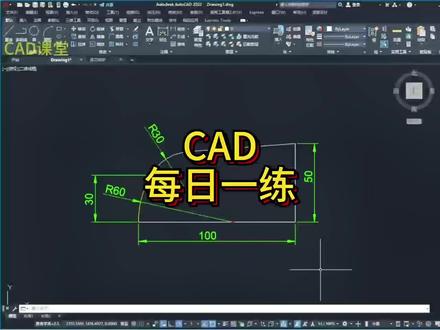
这个图形还是有一点难度的,大家可以先暂停视频,自己画一下,不会画的同学下面可以跟着我一起进行练习。 l 空格选择起点,向右输入一百,继续向上五十。 好,下面我们来画 r 六十这个圆弧,输入 c 空格,从这个端点向右追踪六十的距离,半径六十 l 空格,从这个端点向上追踪三十向右,会制一条辅助线, tr 空格修剪, r 六十的圆弧我们就会制出来了,下面我们来画 r 三十这个圆弧, 其实找出 r 三十这个圆弧的圆心非常简单,我们只要输入 o 空格三十空格,将这个圆弧向内偏移三十的距离, 这个端点就是 r 三十圆弧的圆心,为什么是它的圆心呢?大家可以思考一下,我们输入 c 空格,选择端点,半径三十 l 空格,选择端点,输入 t n 空格,靠近这个圆,捕捉切点, t r 空格修剪,确认这个图形我们就绘制成了,你学会了吗?
356CAD课堂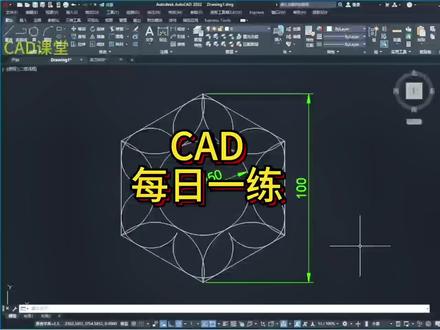 01:46查看AI文稿AI文稿
新手练习,这是一道非常简单的几何图形,适合新手朋友进行练习,下面我们一起画一下 py 空格,六空格,选择中心点,输入 i 空格,圆的半径五十, 选择六边形,输入 r o 空格,选择中心点,将它旋转三十度,下面我们做一条辅助线, l 空格,选择中心点,连接到边的中点处, 然后我们选择的是三相切画圆,分别跟这三条直线相切, 删除掉辅助线,选择圆,输入 ar 空格,选择极轴,选择中心点,项目数六、 关闭阵列, t r 空格进行修剪确认。 c 空格,选择中心点,半径二十五,下面我们来画这个圆弧,我们选择的是三点画圆, 第一点,第二点,第三点,我们输入 t a n 空格,跟这个圆相切。 tr 空格修剪确认,选择这个圆弧,输入 ar 空格,选择极轴,选择中心点。 项目书六,关闭阵列,这个图形我们就绘制成了,非常简单,新手同学可以练习一下,我们下期再见。
159CAD课堂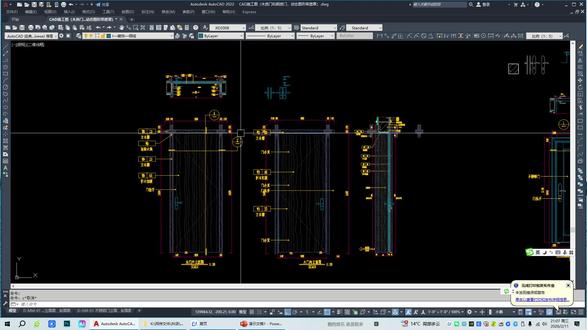 01:45查看AI文稿AI文稿
大家好,现在我来讲一下木之门的动态应用,复制一份出来, 然后这里点击它有啊动态的箭头出来就可以拉伸,可以按照自己的 尺寸来调节,这个也是一样,室外室内室外,这个是室外,这个室内室内他他这个门执手是不一样的。然后 横铺面的话,根据墙体的大小来调节一下这个宽度,还有这个是长度门的 我们的宽度,然后调完这个才能拉伸,这个有个圆,有个圆圆的箭头就是可以可以旋转,它旋转它不按 f 八 就可以这样子旋转,它旋转的时候这里有有那个荷叶跟着旋转。 然后这个这个是门的实手的展示图,这个是平面图,这个是立面图, 这个是外面,这个是内面,里面这个是侧面, 可以旋转,可以根据门板的厚度调节它,就这样子。 好,我们先讲到这里,谢谢大家。
 00:27查看AI文稿AI文稿
cd 高手才会的偏移技巧?首先输入 o 空格,输入要偏移的距离五十空格,选择对象,输入 m 空格, 就可以连续进行偏移了。
445CAD李老师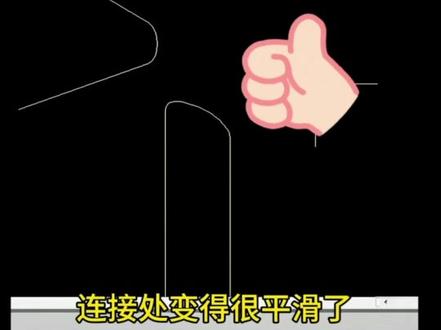 00:29查看AI文稿AI文稿
你会把线像这样平滑的连接起来吗?你是不是输入 a 空格,这样用圆弧把它连接起来,这样是不是有一个尖角? 我们删掉这个线,输入 b、 l、 e 空格,依次选择两边的线, 就可以看到连接处变得很平滑了,你学会了吗?
1147CAD李老师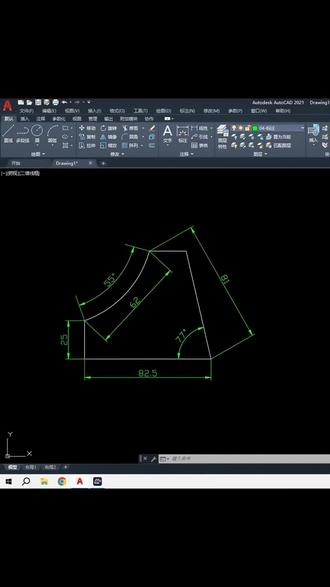 01:43查看AI文稿AI文稿
cad 每日一练,今天我们一起来绘图去的这个图形,这个图形看似简单, 其实它也有一定的难度,好多同学也是画不出来,接下来我们就一起来绘制一下,我们把这个图形向上挪动一点点,输入直线命令 l 先画下面的水平线, 长度八十二点五,接着画七十七度的这条斜线,输入这个长度,我们大概估一个数值,输入一百小于号一零三,一零三就是七十七度的补角一百零三度。再次启动直线 l 会至左边的这个 二十五的直线垂直向上,会至辅助圆 c 选择二十五,这条直线的上端点为圆心,半径为六十二,再次会至圆,选择这条直线的 右端点为圆心,半径为八十一,这两个圆的交点就是上面这条水平线的左端点,选择这两颗圆的交点水平,向右拉出一条直线,删除辅助圆, tr 修剪。接下来就剩这个圆弧了, 这个圆弧它的旋长是六十二,这个圆形角它是五十五度。我们输入圆弧的快捷键, a 指定起点,接着输入 e 指定端点,再输入 a 角度,角度是五十五度,输入五十五,那么这个图形我们就会制完了。大家有任何疑问,我们可以评论区交流,记得关注再走哦!
15CAD_葛工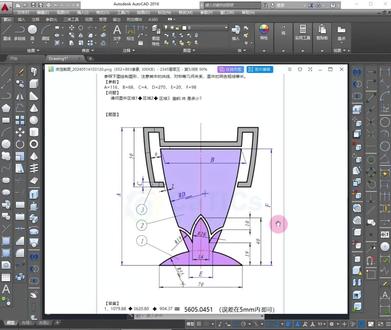 06:58查看AI文稿AI文稿
画奖杯这样一个形状,感兴趣的小伙伴呢,可以点点关注点点赞,方便以后可以跟着一起画。好,咱们先画它的底部形状,尺寸是七十毫米,咱们打开开 a l 七十, 接下来画圆弧 a, 选端点一空格,另外一个端点二空,输入半径,半径呢,它是五十五毫米, 接着从中心往上来,往上呢,咱给个它的 f 是 九十八毫米,往左边来呢,是用 b 吧,那就是六十八一半三十四。 底部的这根线呢,咱需要偏移一个十毫米,偏移的目的是把上面多余的修剪掉,要的是直线的端点,因为有第一个点,有第二个端点,咱就可以把圆弧给绘制出来,圆弧是 a, 选择第一个端点一空格,选择第二个端点二空格,尺寸呢它是 d, d 是 二百七十,辅助线用完删掉,咱们把线条啊镜像一下, m 空格 t 二修剪掉多余的。好,那接着呢,咱们需要把这根线呢给它改一下尺寸,给改成四十毫米啊,我要把这个形状给绘制出来, i n e n 空格 t 四十 四十毫米。改完之后呢,我们目的是做一根水平线,这个水平线做出的目的是往下偏一个十毫米, 偏移十,咱就可以用的是这个端点。好,那接着咱们把这个线就可以删掉了,这根线呢,咱们的这个端点还要,但是还需要一个十九的线条, 那做十九之前呢,咱们需要把这个中间这个线呢,先偏个七毫米,就是十四的一半,因为我们要做的一个圆弧呢,半径二十八,选择过这个端点,同时和它相切,所以 c 空格八, 咱们还需要把这个线条给它偏移二十八。 好,焦点就是我们要找的圆心输入二十八,辅助线呢,用完删掉,接着多余的修剪掉,切二,修剪,修剪,修剪,上面修剪 好,那接着我们需要做的,呃,工作呢,就需要找一个十九的点,十九的位置需要把线往上偏十九, o 空格给它偏移十九,要的就是这个端点啊,咱们修剪一下 t r, 因为有了这个端点,有了上面这个端点呢,咱就可以考虑把圆弧十九给绘制出来。 a 画圆弧逆时针,第一个端点一空格,第二个端点二个空格,输入十九的半径,成功,辅助线用完删掉。 好,删的时候啊,咱们注意啊,这根线呢,它是还需要有一段的,所以咱们 t 二修剪一下,再把它删掉。右侧镜像到左边啊, 你卷完啊,卷完镜像好,空格这样一个形状做出来之后呢,我们还需要给它做一下偏移,哎,这个偏移呢是二毫米,所以 o 空格偏移二, 选它选这边 咱们使用倒圆角,先去除多余的倒圆角, f 选第一个,按住 shift 键,选第二个,空格选第一个,第二个空格选第一个。第二 步格长的在 e s e x 啊,空格两次,再延伸一下, 延伸一下好,这个形状就完成。好呢,接下来咱们可以考虑啊,画一根竖直线啊,从中心啊,给它的总高度是 a 一 百一十六 往左边来呢,给他一个水平线,画这个水平线的目的啊,是咱们做奖杯啊,左侧耳朵的最下的轮廓偏移五十毫米,偏移五十啊,啊,那这个圆弧呢,就可以先偏一个二毫米, o 空个二毫米。 好,咱们多余的修剪 f 到圆角就可以。那这条线咱还需要再偏,把这个圆弧偏移九毫米,再偏移四毫米,再偏九空格,再偏四 偏移的目的呢是把下面多余的修剪掉,这边多余的修剪掉,这边再偏个四毫米 o 空格四毫米,把左侧形状给做出来。 t r 修剪 啊,修剪修剪啊,再对它做 ex 空格,两侧延伸啊,多余的修剪 好。那么接下来要做的啊,就是把这个圆弧呢给往上做做偏移,偏移之前也可以把上面的这个厚度先做出来到圆角 f, 嗯, ex 就 延伸啊,接下来给它偏移四毫米 o 空格 t 多余的也可以修剪一下 f 一下面多余的其实也可以剪掉 t 二空格两次, 咱把这根线呢往上偏,注意这个偏的时候先偏个缝隙二毫米 o 空格二毫米,再偏偏四毫米,是厚度 啊。接着啊,咱们该延伸延伸,该修剪修剪,比如像这个 e s 延伸,那这个呢,咱就修剪掉,将也修剪掉。 接着呢,像这个形状,咱也是给它偏一下。 ex 延伸一下,多余的修剪掉啊,当然在圆弧已经没有了,是吧?镜像一下,绵软镜像 两端点往下来空格,好,那这样的话,咱们左侧一半就完成,接着给它镜像一下就好了。 选中线条,咱们选中线条,使用 m i 镜像 m i 空格,选第一个点,选往下面,形格完 好,这就是杯子的作图啊,当然多余的修剪一下,这是杯子的形状。
17顺子说CAD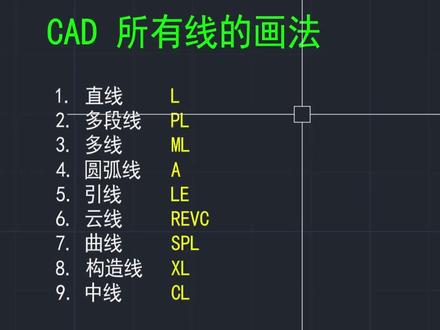 01:34查看AI文稿AI文稿
cad 所有线的画法,第一个直线,我们输入 l, 点击空格,选择第一点,选择第二点,点击空格,结束。第二个多断线,我们输入快捷键 p, l, 点击空格,选择第一点,选择第二点,第三点,第四点,第五点,第六点,再一次点击空格结束,它呢画出来是一个整体。 第三个多线,我们输入快捷键 m, l, 点击空格,选择第一点,第二点, 然后空格结束。第四个圆弧,我们输入快捷键 a, 点击空格,选择第一点,选择第二点,选择第三点。三点,确定一个圆弧。 第五个引线,我们输入快捷键 l, e, 点击空格,选择第一点,选择第二点,第三点。这个时候我们再给他右击,然后再一次右击,这个时候我们就可以给他输入任意的一个数字,点击空白点,结束。 第六个云线,我们输入快捷键 r, e, v, c, 点击空格,选择第一点,选择第二点。第七个曲线,我们输入快捷键 s, p, l, 点击空格, 选择第一点,第二点,第三点,第四点,第五点,然后空格结束。第八个构造线,输入 x, l, 点击空格,选择第一点,选择第二点,它呢是一条无限长的一条线,点击空格。 最后一个中线, r, e, c, 点击空格,先会制一个矩形,然后我们输入中线的快捷键 c, l, 点击空格,选择这一条线,然后再选择第二条线。
523刘Sir的cad设计库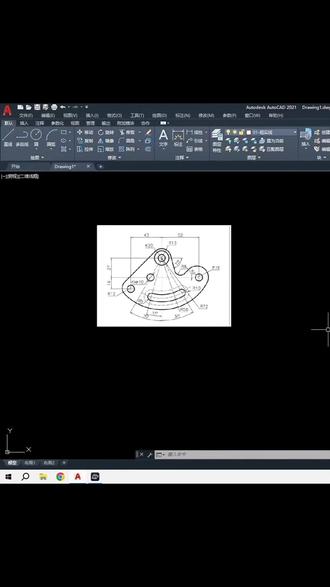 04:03查看AI文稿AI文稿
cad 每日一练,今天我们一起来绘制一下绘图区的这个图形,这个图形有点难度,重点要关注这个 r 十二和 r 十六这两个圆弧, 它两个圆弧跟这个饭石这两个小圆并不是同形的。接下来我们一起来绘制一下,先绘制上面的同心圆, 输入圆的快捷键 c 绘图区,任意点击一点,输入半径五,重复绘制圆, 输入半径十,重复输入半径十三。再次绘制圆,输入 t k, 选择这个圆的圆心,向左追踪四十三,向下追踪四十三结束,追踪半径也是五,重复绘制圆,输入 t k, 选择这个小圆,圆心向右追踪五十二, 向下,最终二十七结束,最终半径还是五。接下来我们会制中心线,把这两条直线转换为中心线,再次会制角度中心线 r o, 选择这条竖直的中心线,选择基点。 c, 复制,输入负的十五度 m i 镜像,选择这条直线, 选择镜像的两点,再次镜像,选择这条直线,选择镜像的两点。删除。这是我们在会置会置这个 r 七十二的这个圆弧,这个圆弧的圆心也在这个小圆的圆心 c, 半径七十二,接着我们会置 r 十二这个圆弧, 这个圆弧和七十二相切,圆心又在这条四十三的这条直线上。 我们先把辅助直线绘至了 l, t k, 选择小圆,圆心向左追踪四十三,极速追踪,绘至任意长度的直线,绘至辅助圆。 c, 半径是六十,直线和圆的交点就是 r 十二,这个圆 弧的交点半径是十二,输入直线 l, 输入 t n, n, 选择切点, 再次 t n, 选择另一起点,删除辅助直线和辅助圆弧。接下来我们绘制右边 r 十六的这个圆弧,这个 r 十六的圆弧圆心在这条水平线上,我们先把这个水平线绘制出来, o 二十七偏移直线二十七,拉长会至辅助圆弧。 c 圆心是这个圆心,半径是五十六,水平线和这个圆的交点就是二十六圆弧的圆心, c 半径十六,接着会至直线 l, t、 n 跟 r 十三是相切的长度,我们先竖个大概值,按它, 假如输个三十小于号负的七十五度,再次输入直线 l, t、 n 跟 r 十六这个圆弧是相切的长度,输个二十小于号四十五度。接着我们通过这两条直线导 r 八的圆角, f 半径是八,选择这条直线, 选择这条直线,修剪多余部分,最后剩下这个腰心口会至辅助圆弧,输入 a, 选择圆心起点,输入五十六端点任意点及一点,选择这个圆弧拉长一截,选择 o 偏移,偏移距离是五, 向下偏移五,再向下偏移五,偏移五,再偏移五。 c, 选择圆心半径十五,再输入圆半径十,选择这两个圆弧。 t r 修剪,选择这两个圆弧, 再进行镜像 t r 修剪。 m a 修改限行,选择外侧的圆弧,把它的限行 改成虚线,还剩下一个圆,把这个拉长,输入 c, 半径也是五。现在我们这个图形我们就绘制完了,有任何问题我们可以在评论区进行交流,记得关注再走哦!
13CAD_葛工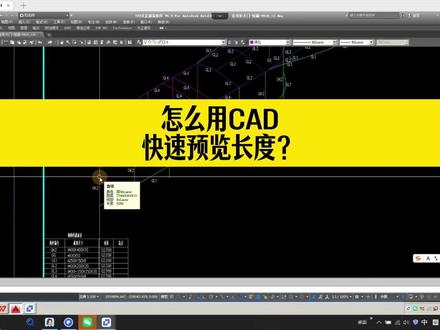 01:07查看AI文稿AI文稿
你现在是想通过 cad 去查询这些线条的长度,对吧?哎,对,不需要选这个线,我只要把光标放在上面就可以显示啊。我们输入一个 c u i 空格,然后在这里有一个菜单栏,这里有个鼠标悬停工具提示啊,点一下, 在这里有很多选项啊,这个看你的线条有哪些特性,比如说啊,如果是多段线,那我们就选多段线。 对啊,那这里就有很多选项,看没有多段线的长度,我们是不是可以勾选。然后,呃,如果是有这个弧长或者是其他的线条啊,有圆什么的都可以啊,这个根据你自己需要啊,我这里做一个简单的演示, 比如说你这里可能更多的是直线,那直线的话我们也勾选长度,对吧?或者是圆弧, 我们也给他勾选他的弧长。好,我们来试一下啊,这里我们先点应用点确定,你看我们现在把光标放到这个线上,他是不是就会提示了五二五零啊?看到没有?你看你,包括你把光标放在这里,他是不是也会显示长度啊?
59趣成CAD教学 01:21查看AI文稿AI文稿
cad 三维建模首先我们画出二维的部分,输入原命令 c 空格,用鼠标左键点击,选中圆心,输入半径一百五,空格重复原命令,选中圆心,输入半径一百一,再次空格,重复原命令,点中象限点作为圆心,输入半径十九, 输入阵列命令 ar 空格,选择对象,拾取小圆,选择环形阵列,阵列中心选择大圆,圆心数量为八个,点击确定,再次输入圆命令 c 空格,捕捉圆心,画直径为八十五的圆, 用直线命令 l 空格,捕捉圆心向上垂直,画一条线,输入偏移命令 o 空格,距离设置为十,把直线向左和向右分别偏移,再用直线命令 l 捕捉两个相线点,画一条水平的线,输入偏移命令,距离设置为五十五,将直线向上偏移。 接下来我们删除辅助线,用修剪命令把多余的图形修剪掉。 二维图形画完以后,按住 shift 加鼠标中间进行三维旋转,输入 p r e s s, 拾取图形内部向上拉,指定高度为五十,再输入 vs 空格 e 空格,将二维转化为三维,这样一个三维模型就绘制成了,大家学会了吗?
121CAD何老师


猜你喜欢
最新视频
- 96.8万颜颜.