
粉丝1758获赞1.1万
相关视频
 03:38查看AI文稿AI文稿
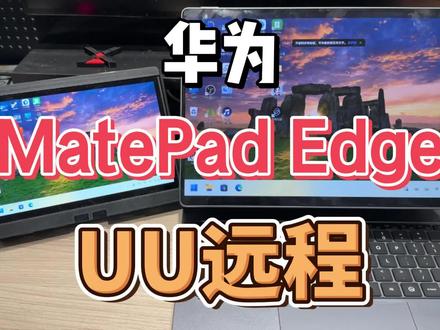
欢迎收看你评论,我来测系列视频。粉丝在评论区反映华为的没 pad 在 使用于远程的时候,鼠标操作有问题。首先我们去华为应用商店下载安装 就有远程,目前还没有鸿蒙原声版本可以看到,这里直接就让你安装卓翼通的版本下载。安装好 u u 远程后,我们登录就可以看到同一账号下的所有电脑了,点击在线的电脑就可以进行远程控制。 我这里先测试了一下粉丝说的鼠标,我这里的鼠标使用没什么问题,这里演示使用的鼠标型号是裸机 n 七二零, 不只是鼠标,屏幕触控我也试了一下,没有问题。 matepad h 键盘的触控板我也试了一下,也没有问题。但是这华为的 matepad h 键盘在又远程下无法使用,不只是远程控制时无法使用, 就连用远程登录账号时,这个键盘也是无法使用的。虽然原装的用不了,但是第三方的蓝牙键盘可以使用,我这里使用逻辑的蓝牙键盘试了一下,建议粉丝可以尝试更换一下鼠标或者键盘试一下。 既然鼠标键盘都撤了,也别等粉丝吹了。手柄也测一下这里测试的手柄模式啊,为安卓模式,好消息是 u u 远程的设备中可以正常识别手柄,坏消息是在 steam 中安卓模式的手柄无法正常使用。另外这手柄接收器的 xbox 模式和 switch 模式华为系统无法识别,所以也无法使用。 希望 u u 远程官方能早一推出纯血红龙版的 u u 远程。 网络延迟也给大家看了一下,不知道是卓一通的问题还是什么问题?这个网络延迟确实有点大,使用一远程这么久,在安卓 windows 还有 ios 系统都没有出现过这么大的网络延迟。 还给大家试了一下全屏显示,可以将平板设置为全屏显示,使用平板的分辨率。测试到这里还没有完,聪明的小伙伴们肯定会说,华为的 matepad and 则是鸿蒙系统,不是还有 windows 虚拟机吗? 我也给 windows 虚拟机安装上了 uu 远程,但是遗憾的是使用华为 matepad 还无法远程控制电脑一致显示这个优化连接路径。这个肯定不是 arm 版 windows 系统的问题,因为在小米平板无 红米 k 二十 pro, 一 加七 t pro 等等可是昂邦 windows 系统的设备上我都测试过优优远程可以正常使用。并且我测试了一项,使用电脑来远程控制华为 matepad 这 windows 虚拟机是可以的。 于是乎我就有了个想法,返回鸿蒙系统,使用左一通的又又远程能控制 windows 虚拟机吗?你别说,这样的操作还真可以。粉丝们还想看折腾点啥的可以分享在评论区,我们下个视频,再见,拜了个拜!
35金镶宇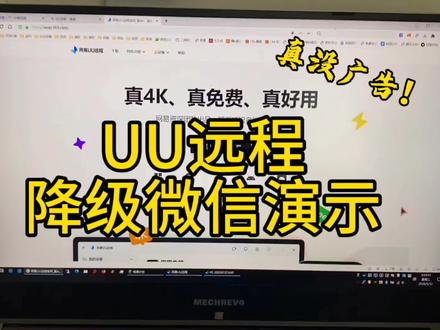 02:32查看AI文稿AI文稿
换个远程软件,今天用这个优优远程来进行一下远程降级。微信目前的话是界面十分简洁的,而且没有广告, 整体页面是这个样子的,因为我已经用了一段时间了嘛,界面十分简洁,这次连接的还是一个 win 七哈,比较老的一个系统,放到最大调试软件还是用这个 双击连接。 现在目前的话这个版本是八点零点七一啊, 抢劫的话其实就这一条命令十分简单,以后把它复制一下,然后粘到命令窗里。 降级的话就是保数据卸载嘛,执行一下,现在已经没有了。然后去下载旧版本, 查看最右侧这有历史版本,然后在这里找到自己需要用的版本, ctrl 确定查看, 现在打开看一下设置里面,找到关于现在已经降到八点零点五三的版本了,然后注意一下这个设置,通用里面 要把这个自动下载安装包改为同步,然后应用中心我的设置在自动更新这里,把它关闭, 这样就没有问题了,主要还是担心这个自动更新的问题。 拥有远程,在我使用的这个情况下,我感觉是不错的,而且没有广告,全程没有广告,往外弹, 用起来也比较流畅,而且作为跳板控制手机的时候效果也挺好啊,延迟还是比较低的,大家可以试用一下。
12软硬改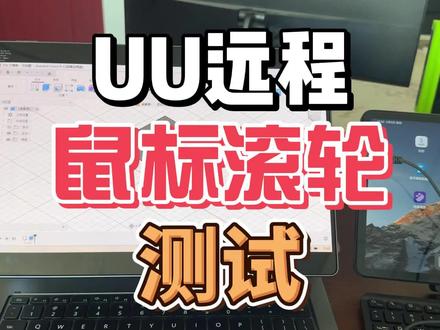 01:41查看AI文稿AI文稿
欢迎收看你评论,我来测系列视频。粉丝问苹果平板会有华为平板上 u u 远程鼠标滚轮退出问题?这里我们测试使用一个普通的有线连接鼠标。这里我们先复现一下,在华为没拍在使用 u u 远程时出现鼠标滚轮退出的现象, 在 future 三六零下按住滚轮滑动正常时可以移动的,可是在华为没拍两张,这样操作就会将 u u 远程退出到后台返回桌面。 了解了这个问题以后,我们来测试其他系统下会不会出现这个问题。这里我准备了一台小米平板五,因为它是双系统的。 这里我们先测试一下安卓系统下的表现,鼠标还是刚才那款鼠标,在安卓系统下的 u u 远程完全时可以正常使用,并没有发生软件退出到后台的问题。 接下来我们将小米平板五切换至 windows 系统下进行测试。测试的软件还是刚才的 future 三六零,在 windows 系统下依旧没有出现退出到后台的问题。 接下来我们用 ipad mini 测试一下,在悠悠远程下依旧是可以正常使用。 目前测试几款系统,仅发现华为的鸿蒙系统在悠悠远程中出现了滚轮按下并滑动时出现退出返回桌面的问题。粉丝们还想看测点啥的,欢迎打在评论区,我们下个视频再见!拜了个拜!
12金镶宇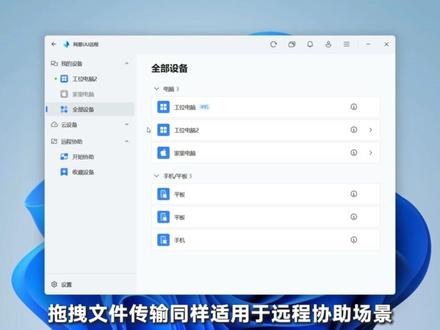 02:17查看AI文稿AI文稿
使用 u 远程时,如何实现文件跨设备传输?今天就把三种方法一次性给你说清楚,不管你是远控自己的电脑,还是远程协助他人时,都一定能用的。上 一种是最新上线的拖拽文件传输功能,更新至最新版本后,当你需要向被控端传输文件时,只需要将主控端选中的文件直接拖动到被控端窗口内, 松开鼠标后就能实现文件传输,而传输完成后的文件也会出现在刚才松开鼠标的目录下。 当你需要向主控端传输文件时,系统监测到鼠标选中文键后,屏幕右下角会出现一个文件传输悬浮窗,将文件拖拽到悬浮窗区域内并释放文件,即可实现从背控到主控的传输。拖拽文件传输同样适用于远程协助场景, 唯一的区别是使用前需要被协助方前往设置安全里打开被远程协助时允许文件互传的权限,开启后即可通过拖拽的方式向被协助方传输文件。第二种是直接复制粘贴 在远控同账号下的设备时,其中一端选中文件、文件夹或文本时,只需要按下 ctrl c 复制,然后在另一端按下 ctrl v 即可实现粘贴完成文件、文件夹或文本的跨设备传输。而在远程协助场景下, 只要被协助方打开了被远程协助时允许文件互传的权限,同样可以通过这个方法进行文件传输。 最后一种则是直接使用设备主页的文件传输功能,只需要在 u 远程主界面我的设备里选择需要互传的设备,点击进入文件传输界面,勾选需要传输的文件并点击发送,即可在两台设备之间进行文件互传。 这个方法目前仅支持远控同账号下的设备时使用,但传输速度最快,还支持断点续传, 就算传输中途突发断电断网恢复后也能接着传。推荐传大文件时使用。以上就是关于远程文件传输功能的三种不同方法啦,赶快升级到新版本,体验拖拽传输的魅力吧!
91网易UU远程 01:40查看AI文稿AI文稿
u 远程端口映设功能上线如果你平时用 u 远程只是为了查看公司内网文件,那有了这个新功能,甚至不需要发起远控就能实现。无需借助任何第三方工具,无需敲代码,只要你点点鼠标,就能把远端设备及其所在局域网的 tcp 服务 直接搬到本地电脑上。通过这个功能,你可以使用本地的 navicat、 dvware 等客户端丝滑直连远端的 mysql、 windows post、 three、 sql 等数据库,也能舒舒服服坐在家里。通过本地端口直接打开公司内网的开发或测试服 服务器页面,还可以轻松把群晖、 d s、 m 等 n a s 设备的管理页面映射到本地浏览器,随时随地掌控你的数据中心。 使用方法也非常简单,更新至新版本后,确保本地电脑和远端电脑登录的是同一个优远程账号,并保持在线。选择需要映射端口的设备,进入设备详情页,更多选择端口映射, 点击添加,根据提示填好相关信息,可以暂停截图保存确认开启保存后立即起用并完成创建。每次打开端口映设时,系统都会自动建立连接,待状态变为已连接,且自动映设成功后,你就能在本机通过本地端口 轻松访问对应的远端服务了。目前已开放 win 和 win 设备之间的端口映设功能,欢迎大家更新后体验。使用过程中有任何建议或疑问,都欢迎在评论区告诉我们哦!
703网易UU远程 01:00查看AI文稿AI文稿
之前我分享的这款 u u 远程软件,粉丝提出了几个问题,我在这里集中解答一下。首先是这款软件真的免费吗?啊,真的,它唯一一个收费的项目就是这个语音电脑,但这些和远程功能是不搭边的,它所有的远程方面的功能都是免费的。 网易云音乐大家应该知道,也用过这款软件,就是网易旗下的,很好用,我都不小心玩了一下午,乐此不疲啊。所以说, 然后是问没有网络可以用吗?答案是不可以,远程控制软件就没有不需要联网的,如果有,那就说明我的眼睛瞎了,没看到。 然后是问公司电脑息屏了,控制不了怎么办?这款软件它有一个很好用的功能,就是可以给电脑远程开机,开机之后咱们进入设置里,把电脑的休眠时间稍微调长那么一点就可以了。设置远程开机的话可以去搜他们家的网址, 里面有配置的教程,就几步操作,弄好一次之后以后就可以直接远程开机了。接下来这个问电脑可不可以控制手机,目前使用下来我没有发现有这个功能嘛,希望以后悠悠远程会推出嘛,但是别抱太大期待,没事,拜。
429张远初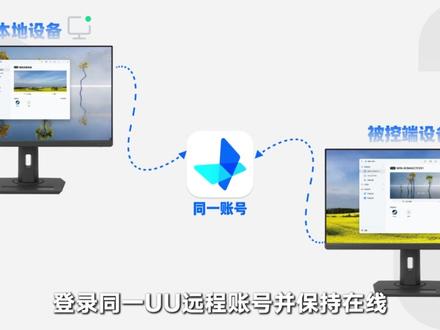 03:12查看AI文稿AI文稿
u 远程终端功能上线不同于常规远控,直接通过命令行就能在本地操作被控端的设备工作,不管你是远程运维、远程部署还是设备排查,都能更高效快捷。 并且由于不需要传输音频和视频画面,整体延迟更低,体验更上一层楼。本次终端功能同时开放了移动端和 pc 端的使用入口, 使用前需确保本地设备和被控端设备登录同一 u 远程账号并保持在线。在 u 远程设备页找到在线的目标设备, 进入到设备详情页面后,点击更多选择终端功能,等待连接成功后,即可在终端界面输入命令, 按 enter 发送并等待远端设备执行。输出区会实时展示被控端的执行结果,当有耗时较长的任务需要持续执行时,可以选择主动分离,先离开当前页面, 等命令执行完毕后再回来查看结果。 pc 端直接关闭终端窗口,仍可保持远端命令继续运行,可随时重新接入移动端,点击左上角的叉,选择退出远控远端任务继续运行。 同时请确保备空端的 u 远程程序保持运行,否则无法重新接入原绘画。 当需要彻底断开终端功能时, pc 端输入 e x i t 终止备工端命令行,进程无法恢复。移动端点击左上角的叉,选择退出并终止进程, 同样无法恢复。在使用终端功能时,还有以下几点需要注意,一、需确保被控端电脑的系统已登录 windows 账号或 mac 账户,否则无法使用终端功能。二、在使用终端功能前,若目标设备正在被他人控制,会弹出接管设备的弹窗, 确认后方可正常使用。同理,在使用终端功能过程中,目标设备被其他设备接管,也会导致当前绘画自动断开,需退出后重新发起连接。 三、终端目前每次仅支持一个绘画,不支持同时打开多个命令行窗口并行操作。重复点击终端入口时,会新建一个新的终端窗口, 同时断开上一个绘画。四、由于终端功能安全系数较高,每次进入终端时,若被控端处于锁屏状态,系统会要求完成一次锁屏验证,只通过系统 api 校验身份, 不会自动解锁被控端的屏幕,验证通过后即可正常使用。若已开启自动解锁被控端功能,系统会自动调用已记录的账户密码完成验证, 无需手动输入被控端为 mac 时,暂不支持自动解锁,需在终端界面中手动输入账户密码。被控端为 windows 时,支持使用 mac 或移动设备自动解锁, 但 windows 无法对 windows 设备发起自动解锁。以上就是本次终端功能的相关内容了,欢迎大家体验,使用过程中有任何问题和建议都可以向我们反馈。
980网易UU远程


